

Navegar por un sitio web debe ser una experiencia fluida y sin interrupciones. My Sticky Menu es un plugin diseñado para mejorar la usabilidad de WordPress, permitiendo que el menú de navegación o el encabezado se mantenga fijo en la parte superior de la página cuando el usuario se desplaza.
Además, ofrece una barra de bienvenida flotante que puede utilizarse para promociones, anuncios y mensajes importantes, asegurando que la información clave siempre esté visible. Con más de 80,000 instalaciones activas y numerosas reseñas positivas, este plugin se ha convertido en una herramienta esencial para mejorar la accesibilidad y la retención de usuarios en cualquier sitio web.
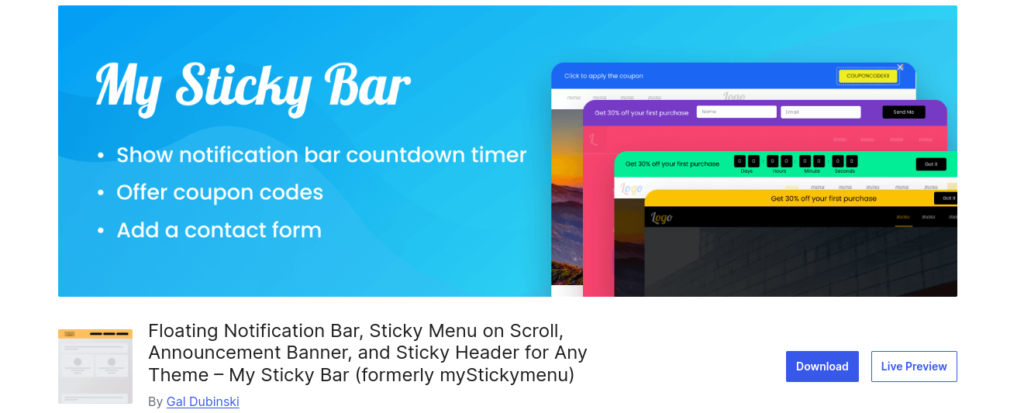
¿Qué es My Sticky Menu y cómo funciona?
Este plugin permite que el menú de navegación o cualquier otro elemento del encabezado permanezca fijo en la parte superior de la pantalla a medida que el usuario se desplaza.
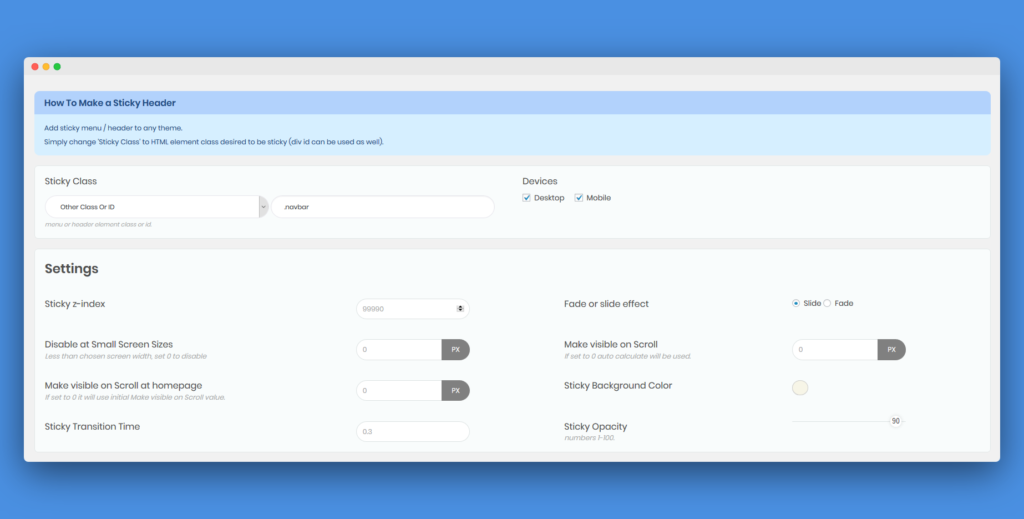
Por defecto, el plugin identifica el elemento de clase «.navbar» como el menú fijo, pero esta configuración puede ajustarse para adaptarse a cualquier tema. Gracias a su interfaz sencilla y flexible, My Sticky Menu es compatible con todos los temas y constructores más populares de WordPress.
También incluye una barra de notificaciones flotante, ideal para mostrar ofertas, promociones o mensajes personalizados sin necesidad de conocimientos de programación.
Principales características de My Sticky Menu
Menú fijo y encabezado adhesivo
- Mantiene el menú siempre visible mientras el usuario se desplaza.
- Permite mostrar el encabezado solo al desplazarse hacia abajo o hacia arriba.
- Ofrece efectos de deslizamiento o desvanecimiento para una mejor transición visual.
- Posibilidad de desactivar el menú fijo en pantallas pequeñas para optimizar la experiencia en dispositivos móviles.
- Configuración del momento exacto en el que el menú se vuelve fijo al hacer scroll.
- Personalización del color de fondo y de la fuente cuando el menú está fijo.
- Ajuste de opacidad y tiempo de transición.
- Modificación del índice z-index para asegurar que el menú siempre esté visible sobre otros elementos.
- Opción de añadir efectos de entrada para el menú fijo.
Barra de bienvenida flotante
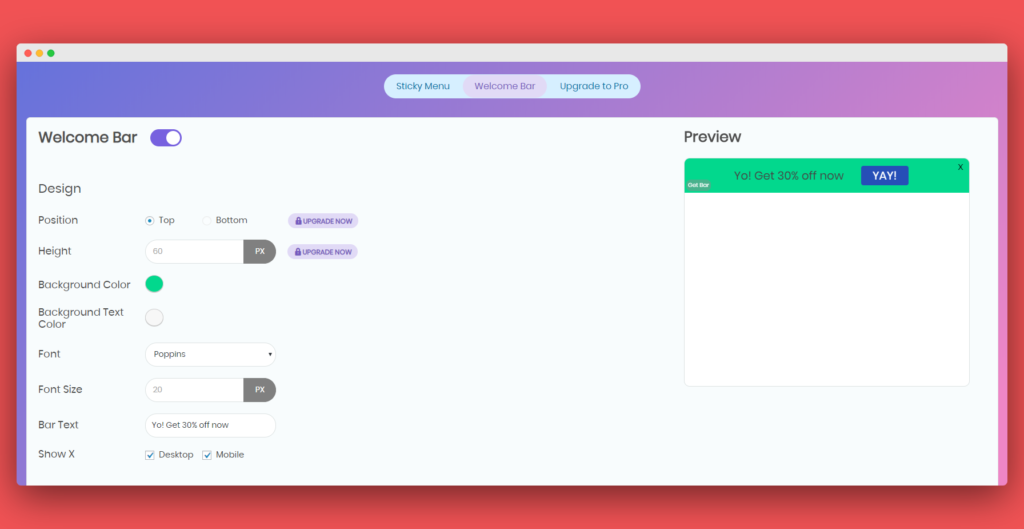
- Se muestra en la parte superior del sitio como una barra flotante.
- Permite personalizar los colores del fondo y los botones.
- Control de la frecuencia de visualización, con opciones como:
- Mostrar la barra en cada página.
- Mostrarla solo una vez por visita.
- No volver a mostrarla después de su cierre.
- Efectos de atención en los botones para aumentar la conversión y mejorar el CTR.
- Posibilidad de agregar HTML personalizado dentro de la barra de notificaciones.
- Configuración del tamaño y la familia de fuentes.
- Personalización del texto y el botón de llamada a la acción.
- Opción para mostrar o esconder el botón de cierre en escritorio y dispositivos móviles.
- Redirección de usuarios a una URL específica al hacer clic en la barra o en el botón de acción.
Ventajas de usar My Sticky Menu
- Mejora la navegación al mantener el menú siempre accesible.
- Aumenta la usabilidad en sitios con contenido largo o extensos listados de productos.
- Optimiza la conversión con la barra de notificaciones flotante para promociones o anuncios.
- Fácil de configurar, sin necesidad de conocimientos técnicos.
- Totalmente personalizable, desde los colores y fuentes hasta los efectos visuales.
- Compatible con todos los temas y constructores como Elementor, Divi, WPBakery, Gutenberg y Visual Composer.
Cómo configurar My Sticky Menu en WordPress
- Instalar y activar el plugin desde el repositorio de WordPress.
- Configurar la clase Sticky: Si el menú no se fija automáticamente, especifica la clase del elemento en la configuración del plugin.
- Personalizar los estilos: Ajusta colores, efectos, opacidad y tiempo de transición para que el menú se integre perfectamente con el diseño del sitio.
- Activar la barra de bienvenida (opcional) para mostrar mensajes destacados.
- Guardar los cambios y probar el funcionamiento en distintos dispositivos y resoluciones.
Conclusión
My Sticky Menu es un complemento imprescindible para mejorar la experiencia de navegación en WordPress. Su capacidad para mantener el menú fijo mientras los usuarios exploran el sitio facilita el acceso a las páginas clave y aumenta la retención de visitantes.
Además, su barra de bienvenida flotante permite mostrar anuncios y promociones de manera efectiva, contribuyendo a mejorar la conversión y la interacción con los usuarios.
Si buscas una solución rápida, eficiente y personalizable para optimizar la usabilidad de tu sitio, My Sticky Menu es una excelente opción.
Nos vemos en el siguiente tutorial. Un saludo.
Agregar Comentario