

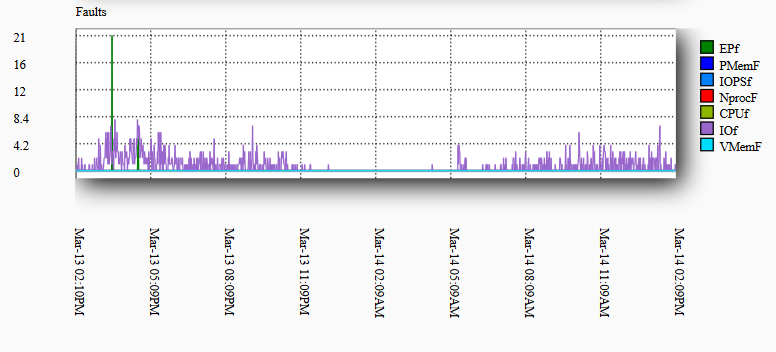
Cambiar de hosting suele hacerse con la intención de mejorar el rendimiento de una web. Sin embargo, es muy común que después de una migración empiecen a surgir problemas inesperados: la página se vuelve lenta, da errores frecuentes, o incluso se cae con frecuencia.
Si te está pasando esto, no estás solo. En este artículo te explico por qué puede ocurrir y qué puedes hacer para solucionarlo.
¿Por qué una web funciona peor tras cambiar de hosting?
Aunque la migración parezca sencilla copiar archivos, base de datos y ajustar los accesos, hay muchos factores técnicos que pueden afectar al rendimiento en el nuevo servidor:
- Configuración diferente del servidor: incluso si el nuevo plan es “mejor”, puede tener una configuración distinta de PHP, Apache/Nginx, límites de procesos o CPU.
- Recursos limitados: muchos hostings comparten CPU y RAM entre muchos clientes, lo que puede provocar saturaciones.
- Cambios en la versión de PHP: algunos plugins o temas no funcionan igual con versiones más modernas (o más antiguas).
- Falta de optimización previa: en el anterior hosting, puede que ciertas tareas estuvieran limitadas sin que lo supieras (y eso, paradójicamente, mejoraba el rendimiento).
Cómo detectar qué está provocando el alto consumo de CPU
Un consumo alto de CPU puede deberse a muchos motivos. Para encontrar el origen, lo primero es instalar herramientas como:
- Query Monitor: muestra consultas lentas, errores PHP, y peticiones externas.
- Health Check: permite hacer pruebas desactivando plugins sin afectar a los usuarios reales.
- WP Crontrol: revisa las tareas cron programadas que pueden estar ejecutándose en bucle.
También es importante revisar el archivo error_log del servidor. Si pesa más de unos pocos megas, probablemente haya errores que se repiten constantemente.
Plugins pesados y cuellos de botella
En instalaciones con muchos plugins activos sobre todo si usas soluciones complejas como tiendas online, membresías o formularios avanzados es fácil que uno o varios generen una carga excesiva. No siempre es culpa del plugin en sí, sino de cómo está configurado o del entorno en el que se ejecuta.
Algunos consejos:
- Desactiva todos los plugins y activa uno a uno para detectar cuál consume más.
- Activa caché de página y objetos, si el hosting lo permite.
- Revisa si hay tareas cron mal programadas que se ejecutan con demasiada frecuencia.
Archivo error_log gigante: qué significa
Si el archivo de errores del servidor tiene decenas de megas, es muy probable que haya funciones fallando repetidamente. Busca patrones:
- Funciones de plugins que dan error.
- Consultas a la base de datos mal estructuradas.
- Errores 500 por falta de memoria.
Puedes usar un editor de texto avanzado para abrir el archivo o herramientas online para analizarlo por partes.
Recomendaciones para estabilizar la web tras una migración
Aquí tienes un resumen de medidas que suelen solucionar la mayoría de los problemas:
- Ajusta la versión de PHP: usa PHP 8.1 o superior si los plugins lo soportan.
- Activa OPcache y compresión GZIP, si el servidor lo permite.
- Reduce el número de revisiones de entradas y limpia la base de datos con plugins como WP Optimize.
- Desactiva el
wp-cron.phpautomático y programa uno real desde el panel del hosting. - Instala un plugin de caché y activa la minificación de archivos CSS y JS.
- Evita usar plugins con funcionalidades duplicadas (por ejemplo, dos sistemas de optimización o de seguridad a la vez).
Conclusión
Migrar una web no siempre significa que todo funcionará mejor al instante. Cada servidor tiene su propia configuración, y lo que funcionaba bien en uno puede dar problemas en otro. Lo importante es saber interpretar las señales: alto consumo de CPU, archivos de error enormes o caídas frecuentes no son normales, pero se pueden solucionar.
Con las herramientas adecuadas y un poco de paciencia, puedes estabilizar tu web y lograr que funcione incluso mejor que antes.

Agregar Comentario