

PHP es el motor de WordPress, pero para muchos usuarios sin conocimientos de programación, tocar código parece un riesgo innecesario. Sin embargo, comprender lo básico de PHP, HTML, JavaScript y CSS no solo te permitirá personalizar tu sitio de forma segura, sino que también te dará control total sobre sus funcionalidades sin depender en exceso de plugins.
Muchas veces recurrimos a un plugin para añadir una funcionalidad sencilla cuando, en realidad, podríamos resolverlo con unas pocas líneas de código. Esto provoca que, en lugar de una solución ligera y eficiente, terminemos instalando plugins con muchas más funciones de las que realmente necesitamos. Con el tiempo, acumulamos decenas de plugins, lo que afecta el rendimiento, la seguridad y la estabilidad del sitio.
Si organizamos nuestras personalizaciones en un único lugar, como el plugin Code Snippets, podemos reducir significativamente la cantidad de plugins instalados. En lugar de tener 50 o 60 plugins, podemos mantener solo los esenciales, como los de seguridad, caché y SEO, y gestionar nuestras propias funcionalidades personalizadas de manera organizada y optimizada.
Este artículo te explicará cómo agregar y editar snippets de código sin riesgos, la estructura de las funciones en PHP, cómo gestionar errores y qué hacer si un snippet afecta tu web. Aunque ofrezco snippets listos para copiar y pegar es fundamental entender lo que hacemos, ya que esto permite personalizar aún más los códigos que proporciono y adaptarlos mejor a las necesidades de cada sitio.
1. La Mejor Forma de Agregar Snippets en WordPress
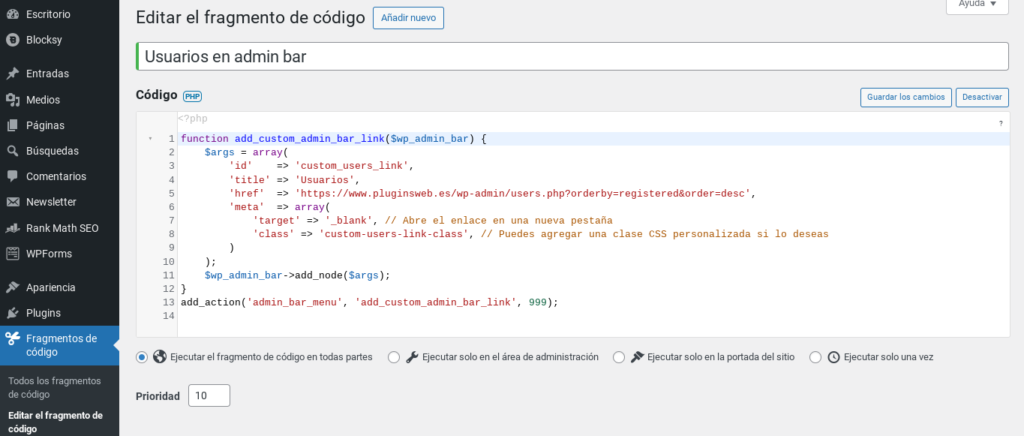
Si vas a agregar código PHP en tu web, la mejor opción es usar un plugin especializado como Code Snippets.
- Si el código tiene un error, simplemente lo desactiva en lugar de romper el sitio.
- Permite organizar y activar/desactivar snippets fácilmente.
- Marca errores en el código e indica la línea exacta del problema.
Nunca edites
functions.phpdirectamente desde el editor de WordPress. Si cometes un error, podrías bloquear el acceso a tu web.
2. Cómo Funciona un Snippet de PHP en WordPress
Para entender los snippets sin ser programador, necesitas conocer la estructura básica de una función en PHP. Veamos un ejemplo:
function mi_funcion_personalizada() {
    // Código que ejecuta la función
    echo "Este es un snippet en WordPress";
}
add_action('wp_footer', 'mi_funcion_personalizada');Lenguaje del código: PHP (php)
Desglose del código:
function mi_funcion_personalizada() {}: Define una nueva función.echo "Este es un snippet en WordPress";: Muestra texto en la web.add_action('wp_footer', 'mi_funcion_personalizada');: Le dice a WordPress que ejecute la función en el pie de página.
Cuándo Cerrar un Snippet de PHP
Si un snippet de PHP está en un archivo .php, no es necesario cerrarlo con ?>. Sin embargo, si está dentro de un archivo que mezcla PHP con HTML, sí debes cerrarlo correctamente.
Ejemplo:
<?php
  echo "Hola";
?>
<p>Esto es HTML</p>Lenguaje del código: HTML, XML (xml)
Si solo usas PHP, puedes omitir ?> al final del archivo:
<?php
  function saludo() {
      return "Hola";
  }Lenguaje del código: HTML, XML (xml)
3. Cómo Editar PHP, HTML, JavaScript y CSS
Para personalizar WordPress, también necesitarás saber dónde y cómo editar HTML, JavaScript y CSS.
Agregar y Editar HTML
El HTML es la estructura de tu sitio. Se usa dentro de los archivos .php sin necesidad de etiquetas especiales:
<div class="mi-clase">Esto es un div en HTML</div>Lenguaje del código: HTML, XML (xml)Si quieres incluir HTML dentro de PHP:
<?php
  echo '<div class="mi-clase">Esto es un div en HTML</div>';
?>Lenguaje del código: HTML, XML (xml)
Agregar y Editar JavaScript
Puedes incluir JavaScript dentro de archivos .js o en el archivo PHP dentro de una etiqueta <script>:
<script>
  alert('Hola, esto es JavaScript');
</script>Lenguaje del código: HTML, XML (xml)
En PHP puedes insertarlo así:
<?php
  echo '<script>alert("Hola, esto es JavaScript desde PHP");</script>';
?>Lenguaje del código: HTML, XML (xml)
Agregar y Editar CSS
El CSS controla el diseño. Puedes agregarlo en un archivo .css, dentro de la cabecera en <style>, o en PHP:
<style>
  .mi-clase {
    color: red;
  }
</style>Lenguaje del código: HTML, XML (xml)
Desde PHP:
<?php
  echo '<style>.mi-clase { color: red; }</style>';
?>Lenguaje del código: HTML, XML (xml)
4. Qué Hacer Si un Snippet Rompe tu Web
Opción 1: Desactívalo con Code Snippets
Si usaste Code Snippets, simplemente accede a WordPress y desactiva el snippet desde el panel de administración.
Opción 2: Eliminar el Snippet desde la Base de Datos
Si un snippet causa un error fatal y no puedes acceder a WordPress, sigue estos pasos:
- Accede a phpMyAdmin desde tu panel de hosting.
- Busca la base de datos de WordPress.
- Encuentra la tabla
wp_snippets(puede serwp_{prefix}_snippetssegún tu instalación). - Haz clic en «Examinar» y busca el snippet que agregaste.
- Elimínalo o edítalo para corregir el error.
5. Errores Comunes y Cómo Evitarlos
Falta de Punto y Coma (;)
echo "Hola, mundo!"Lenguaje del código: PHP (php)Esto genera error. Solución:
echo "Hola, mundo!";Lenguaje del código: PHP (php)Uso Incorrecto de Comillas
echo 'Hola, mundo";Lenguaje del código: PHP (php)Las comillas deben coincidir:
echo 'Hola, mundo';Lenguaje del código: PHP (php)O con comillas dobles:
echo "Hola, mundo";Lenguaje del código: PHP (php)Olvido de Paréntesis en Funciones
mi_funcion_personalizada;Debe llamarse con paréntesis:
mi_funcion_personalizada();6. Uso de Funciones con Parámetros
Puedes personalizar funciones con parámetros:
function saludar_usuario($nombre) {
    return "Hola, " . $nombre . "!";
}
echo saludar_usuario('Carlos');Lenguaje del código: PHP (php)
Esto imprime: Hola, Carlos!
Si cambias Carlos por otro nombre, el saludo se ajusta automáticamente.
7. Optimización y Buenas Prácticas para Snippets
Al utilizar snippets en WordPress, es importante asegurarse de que estén optimizados para no afectar el rendimiento del sitio.
Evitar consultas innecesarias a la base de datos
Cada consulta a la base de datos consume recursos. Siempre que sea posible, almacena los resultados en una variable en lugar de consultar repetidamente. Si los datos no cambian con frecuencia, utiliza transients o variables globales para reducir la carga de consultas.
Uso de transients para mejorar el rendimiento
Si los datos no cambian constantemente, usa set_transient() y get_transient() para almacenar información temporalmente y evitar consultas repetitivas a la base de datos.
function obtener_datos() {
    $datos = get_transient('mis_datos_guardados');
    if (false === $datos) {
        $datos = obtener_info_desde_la_bd();
        set_transient('mis_datos_guardados', $datos, HOUR_IN_SECONDS);
    }
    return $datos;
}
Esto almacena los datos en caché durante una hora, reduciendo la carga en la base de datos.
Cargar scripts y estilos correctamente
Para asegurarte de que los archivos CSS y JavaScript se cargan correctamente y solo en las páginas donde se necesitan, usa wp_enqueue_script() y wp_enqueue_style() en lugar de incrustar scripts manualmente en el HTML.
function cargar_mi_script() {
    wp_enqueue_script('mi-script', get_template_directory_uri() . '/js/mi-script.js', array('jquery'), null, true);
}
add_action('wp_enqueue_scripts', 'cargar_mi_script');
Esto garantiza que los scripts se carguen en el momento adecuado sin afectar el rendimiento.
Modularizar los snippets en funciones reutilizables
En lugar de repetir código, define funciones que puedas reutilizar en múltiples partes del sitio. Esto hace que el código sea más limpio, mantenible y eficiente.
function obtener_mensaje_personalizado($nombre) {
    return "Hola, " . esc_html($nombre) . "!";
}
echo obtener_mensaje_personalizado('Carlos');
Evitar ejecución de código innecesario
Si un snippet solo debe ejecutarse en el área de administración o en una página específica, usa condicionales para evitar que se cargue en otras partes del sitio.
if (is_admin()) {
    add_action('admin_menu', 'mi_funcion_admin');
}
Siguiendo estas prácticas, mejorarás el rendimiento y la seguridad de tu WordPress al usar snippets de manera más eficiente.
8. Seguridad al Editar y Agregar Código en WordPress
Sanitización y validación de datos
Siempre valida y limpia los datos que los usuarios ingresan antes de usarlos. Usa funciones de sanitización como sanitize_text_field(), esc_html(), esc_attr(), y wp_nonce_field() para prevenir inyecciones de código malicioso.
Restricción de ejecución de código
Para evitar que usuarios sin los permisos adecuados ejecuten snippets, usa la función current_user_can() para verificar los privilegios.
if (current_user_can('manage_options')) {
    echo "Solo los administradores pueden ver esto.";
}Lenguaje del código: PHP (php)
9. Depuración y Manejo de Errores en Snippets
Uso de WP_DEBUG para detectar errores
Activar WP_DEBUG en wp-config.php ayuda a detectar errores de código y avisos.
define('WP_DEBUG', true);
define('WP_DEBUG_LOG', true);
define('WP_DEBUG_DISPLAY', false);Lenguaje del código: JavaScript (javascript)
Herramientas para depuración
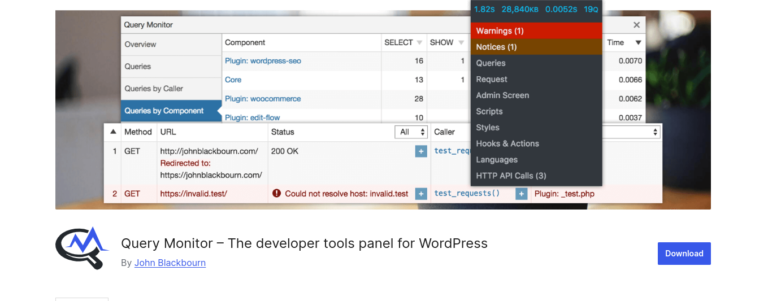
Plugins como Query Monitor permiten analizar consultas a la base de datos y detectar problemas de rendimiento.
10. Creación de Opciones Personalizadas en WordPress
Uso de la API de Opciones
Puedes almacenar configuraciones personalizadas en la base de datos con get_option() y update_option().
function mi_opcion_personalizada() {
    add_option('mi_texto', 'Valor por defecto');
    update_option('mi_texto', 'Nuevo valor');
    echo get_option('mi_texto');
}Lenguaje del código: PHP (php)
Agregar una página de ajustes en el panel de administración
function agregar_pagina_ajustes() {
    add_menu_page(
        'Mis Ajustes',
        'Ajustes Personalizados',
        'manage_options',
        'mis-ajustes',
        'mostrar_pagina_ajustes'
    );
}
add_action('admin_menu', 'agregar_pagina_ajustes');

function mostrar_pagina_ajustes() {
    echo '<h1>Configuraciones Personalizadas</h1>';
}Lenguaje del código: PHP (php)
12. Cómo Crear un Plugin Propio para Snippets
En lugar de depender de Code Snippets, también puedes crear tu propio plugin para gestionar tus snippets de código. Esto es ideal para mantener organizadas todas las personalizaciones sin preocuparte por cambios de tema.
Crear un plugin básico en WordPress
- En la carpeta
wp-content/plugins/, crea una nueva carpeta con el nombremi-plugin-personalizado. - Dentro de esa carpeta, crea un archivo
mi-plugin-personalizado.php. - Agrega el siguiente código al archivo:
<?php
/*
Plugin Name: Mi Plugin Personalizado
Description: Un plugin para almacenar snippets de código personalizados
Version: 1.0
Author: Tu Nombre
*/

function mi_snippet_personalizado() {
    echo "Este es mi snippet personalizado.";
}
add_action('wp_footer', 'mi_snippet_personalizado');Lenguaje del código: HTML, XML (xml)- Guarda los cambios y activa el plugin desde el panel de WordPress.
Con esta estrategia, puedes gestionar todos tus snippets en un solo lugar, evitando la sobrecarga de plugins innecesarios.
Conclusión
Editar PHP en WordPress no es peligroso si sigues estas reglas:
- Usa Code Snippets o crea tu propio plugin para evitar errores fatales.
- Si algo falla, desactívalo desde el plugin o elimina el snippet en la base de datos.
- Aprende la estructura de PHP y cómo usar funciones y hooks.
- Evita errores comunes como faltas de punto y coma o comillas mal cerradas.
- Optimiza tu código para mejorar el rendimiento y la seguridad de tu sitio.
- Asegura que tu código es seguro validando y sanitizando datos de entrada.
- Usa herramientas de depuración para detectar y solucionar errores.
- Organiza tus snippets en funciones modulares y reutilizables.
Ahora tienes el conocimiento necesario para modificar snippets de manera segura y personalizar tu WordPress sin miedo.
Agregar Comentario