

Seguramente ya sabes que en pluginsweb.es tienes acceso a una gran variedad de snippets de código listos para usar. Estos pequeños fragmentos de código se pueden añadir directamente en el archivo functions.php de tu tema o a través de plugins como Code Snippets. Pero, ¿qué sucede si prefieres algo más cómodo o necesitas una solución personalizada para clientes que no están familiarizados con el código? ¡La respuesta es crear tu propio plugin!
Crear un plugin de WordPress es más sencillo de lo que parece y tiene grandes ventajas: es más profesional y puedes compartirlo o distribuirlo fácilmente. En este artículo, te guiaré paso a paso para transformar un snippet de código en un plugin funcional. Utilizaremos como ejemplo este código para bloquear o desbloquear usuarios en WordPress, evitando que inicien sesión.
Crear el Archivo de Tu Plugin: El Primer Paso
Lo primero que debes hacer para crear un plugin es tan simple como crear un archivo PHP. No necesitas herramientas complicadas ni software especializado; cualquier editor de texto o código servirá. Puedes usar opciones avanzadas como Visual Studio Code, Sublime Text o Atom, pero incluso el bloc de notas de tu sistema operativo es suficiente.
¿Cómo hacerlo?
- Abre tu editor de texto favorito.
Puede ser cualquiera con el que te sientas cómodo trabajando. - Crea un nuevo archivo.
Este archivo será el núcleo de tu plugin. Aquí es donde incluirás todo el código necesario. - Guarda el archivo con el nombre de tu plugin.
Asegúrate de usar un nombre descriptivo y relevante, seguido de la extensión.php. Por ejemplo, en este caso, el plugin para bloquear usuarios, podríamos guardarlo comobloquear-usuarios.php.
El Encabezado de un Plugin: Qué Es y Por Qué Es Importante
Cada plugin de WordPress comienza con un encabezado especial en formato de comentario PHP. Este encabezado no solo identifica al plugin, sino que también proporciona información importante sobre él. WordPress utiliza esta información para listar y gestionar los plugins en el panel de administración. A continuación, te muestro cómo sería un encabezado básico y qué significa cada línea:
<?php
/**
 * Plugin Name: Bloquear Usuarios
 * Plugin URI:  https://pluginsweb.es
 * Description: Bloquea/Desbloquea a los usuarios de WordPress impidiendo el inicio de sesión.
 * Version:     1.0.0
 * Author:      Fran Salas
 * Author URI:  https://fransalas.com
 * License:     GPL-2.0+
 * License URI: https://www.gnu.org/licenses/gpl-2.0.html
 * Text Domain: bloquear-usuarios
 */

Lenguaje del código: PHP (php)
Explicación de Cada Línea:
Plugin Name:
Este es el nombre del plugin tal y como aparecerá en la lista de plugins en el panel de WordPress. Asegúrate de usar un nombre claro y descriptivo.Plugin URI:
Aquí puedes incluir un enlace al sitio web del plugin o a una página donde los usuarios puedan obtener más información.Description:
Una breve descripción de lo que hace el plugin. Esto aparecerá en la sección de administración, así que es importante que sea clara y concisa.Version:
Indica la versión actual del plugin. Es útil para realizar actualizaciones y para que los usuarios sepan si tienen la última versión.Author:
El nombre del autor o desarrollador del plugin.Author URI:
Un enlace al sitio web del autor. Puede ser un portfolio, un blog o cualquier página relevante.License:
Especifica la licencia del plugin. En este caso, usamos GPL-2.0+, que es compatible con los términos de WordPress.License URI:
Un enlace a la documentación de la licencia. Esto asegura que los usuarios puedan leer los términos legales.Text Domain:
Este campo es esencial para la internacionalización (traducción) del plugin. Debe coincidir con el nombre de tu plugin y usarse correctamente en funciones relacionadas con las traducciones.
Seguridad Básica: Evitar Accesos Directos al Archivo del Plugin
Cuando trabajamos con plugins de WordPress, uno de los aspectos fundamentales es asegurarnos de que nuestro código esté protegido frente a accesos no autorizados. Un error común es dejar el archivo del plugin vulnerable a accesos directos desde un navegador, lo cual puede comprometer la seguridad de nuestro sitio.
Para prevenirlo, simplemente añadimos una comprobación al inicio de nuestro archivo PHP:
// Evitar el acceso directo al archivo.
if ( ! defined( 'ABSPATH' ) ) {
    exit; // Salir si se accede directamente.
}

Lenguaje del código: PHP (php)
¿Qué hace este código?
defined( 'ABSPATH' ):ABSPATHes una constante predefinida por WordPress. Si el archivo se está ejecutando desde el núcleo de WordPress, esta constante estará definida. Si alguien intenta acceder directamente al archivo a través de una URL, esta constante no existirá.exit;:
SiABSPATHno está definida, el script se detiene inmediatamente, evitando que el código del plugin sea ejecutado o expuesto.
¿Por qué es importante?
Este pequeño fragmento de código protege tu plugin de posibles ataques, como la ejecución no deseada de funciones, la exposición de datos o la manipulación de tu sitio. Es una buena práctica que todo desarrollador debe implementar desde el inicio en cualquier plugin de WordPress.
Con esta medida de seguridad básica en su lugar, puedes continuar añadiendo el código funcional de tu plugin con la tranquilidad de que está protegido contra accesos directos.
Añadiendo el Código Funcional a Tu Plugin
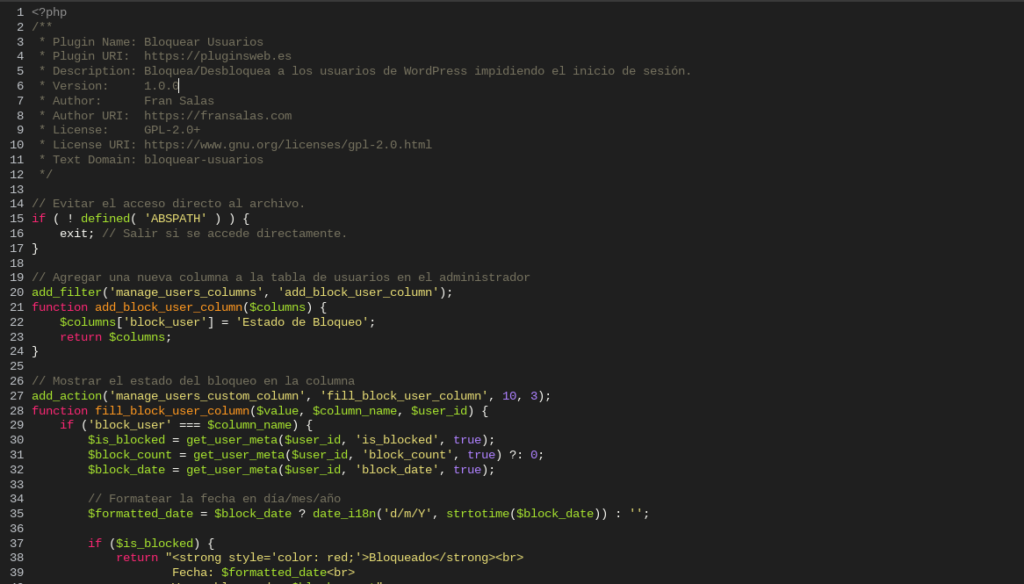
Una vez que hemos configurado el encabezado y protegido nuestro archivo contra accesos directos, es momento de añadir el código que define la funcionalidad de nuestro plugin. Este código es el corazón de tu plugin, y su contenido dependerá del propósito que tenga.
Por ejemplo, en este caso del plugin que permite bloquear y desbloquear usuarios en WordPress, añadiremos el siguiente fragmento de código. Asegúrate de que el código esté correctamente estructurado y testeado antes de incluirlo.
Quedaría así:
Guardar y Empaquetar el Plugin
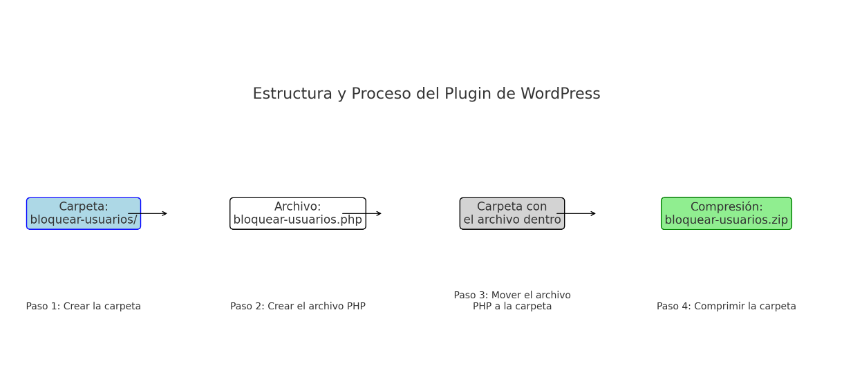
Una vez que hemos escrito todo el código de nuestro plugin, el siguiente paso es organizarlo adecuadamente para que sea reconocido y utilizable por WordPress. A continuación, te explico cómo hacerlo:
Paso 1: Guardar el Archivo PHP
Guarda tu archivo de plugin con el nombre bloquear-usuarios.php en tu dispositivo. Asegúrate de que la extensión sea .php y que el nombre sea exactamente como deseas identificar tu plugin.
Paso 2: Crear una Carpeta para el Plugin
Para que WordPress reconozca tu plugin, es importante que esté dentro de una carpeta con el mismo nombre que el archivo principal. Sigue estos pasos:
- Crea una nueva carpeta en tu dispositivo.
- Nombra la carpeta como
bloquear-usuarios. - Mueve el archivo
bloquear-usuarios.phpdentro de esta carpeta.
Paso 3: Comprimir la Carpeta
Para instalar el plugin desde el panel de administración de WordPress o para compartirlo con otras personas, debes comprimir la carpeta en formato .zip. Hazlo de la siguiente manera:
- Haz clic derecho sobre la carpeta
bloquear-usuarios. - Selecciona la opción de «Comprimir» o «Añadir al archivo ZIP», dependiendo de tu sistema operativo.
- El resultado será un archivo llamado
bloquear-usuarios.zip.
Instalación y Activación del Plugin
Una vez que tienes tu archivo bloquear-usuarios.zip listo, instalar y activar el plugin en WordPress es un proceso muy sencillo. Sigue estos pasos para ponerlo en funcionamiento:
Paso 1: Acceder al Panel de Administración
- Inicia sesión en el panel de administración de tu sitio WordPress.
- Dirígete a Plugins > Añadir nuevo.
Paso 2: Subir el Archivo ZIP del Plugin
- En la parte superior de la pantalla, haz clic en el botón Subir plugin.
- Aparecerá una opción para elegir un archivo. Haz clic en Seleccionar archivo y busca el archivo
bloquear-usuarios.zipen tu dispositivo. - Una vez seleccionado, haz clic en Instalar ahora.
Paso 3: Activar el Plugin
- Una vez que el plugin se haya subido e instalado correctamente, verás un mensaje de confirmación.
- Haz clic en el botón Activar para que el plugin comience a funcionar en tu sitio.
Comprobación del Plugin
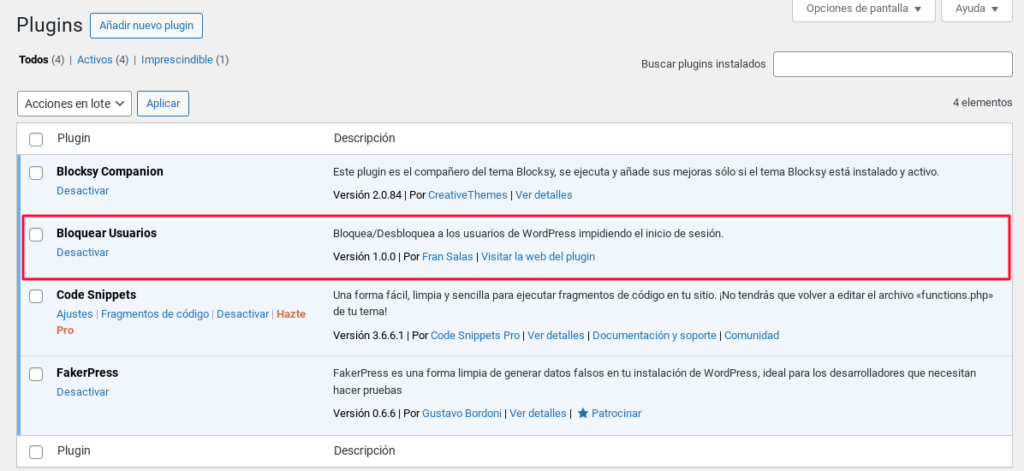
Para asegurarte de que todo funciona correctamente:
- Ve a la lista de Plugins instalados.
- Verifica que tu plugin «Bloquear Usuarios» aparece en la lista y está marcado como «Activo».
- Si añadiste funcionalidad visible (por ejemplo, un ajuste en el panel de administración), verifica que esté disponible y funcionando según lo esperado.
Como has visto, crear un plugin de WordPress no es tan complicado como parece. Con unos pocos pasos, puedes transformar un simple fragmento de código en una solución completa y profesional que no solo simplifica tu flujo de trabajo, sino que también te permite compartir o distribuir tus creaciones con otros.
Tener tu propio plugin te ofrece una gran flexibilidad para personalizar sitios WordPress según tus necesidades o las de tus clientes. Además, es una excelente manera de aprender más sobre el ecosistema de WordPress y desarrollar tus habilidades como programador.
Nos vemos en el siguiente tutorial. Un saludo.


Agregar Comentario