

Hola buenas bienvenidos a un nuevo tutorial de PluginsWeb.es.
Hoy voy a mostrarte a cómo crear un servidor virtual en tu ordenador mediante un software llamado MAMP, (también puedes utilizar otros como XXAMP) con el cual vas a poder crear tantas instalaciones de WordPress en tu ordenador como quieras de una manera muy sencilla.

INSTALANDO WORDPRESS EN LOCAL UTILIZANDO MAMP.
Una vez instalado el programa (el proceso es igual que cualquier otro programa tanto si usas Mac como Windows) , iremos a la carpeta de aplicaciones y abriremos la carpeta de MAMP.
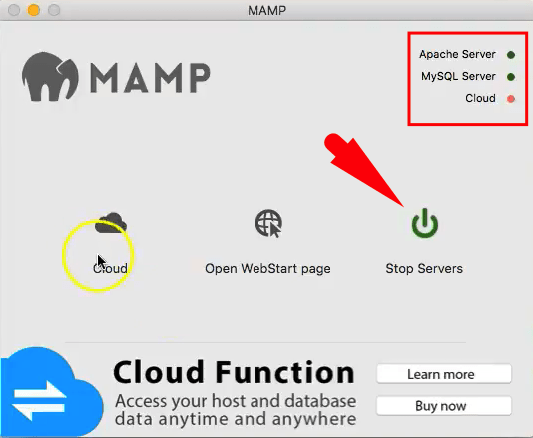
Encontrarás un montón de carpetas pero nosotros no vamos a centrar solamente en la carpeta htdocs y en el icono del programa qué es donde podemos activar y desactivar el funcionamiento del servidor.

Si hacemos clic en el icono del programa nos llevará a una ventana dónde podremos ir a la página principal de MAMP para acceder a PHPmyadmin y también podemos activar y desactivar el servidor local, es decir, si lo tienes desactivado tu página web no funcionará.
Ahora lo único que tenemos que hacer es ir a la página wordpress.org y descargar la última versión de WordPress.
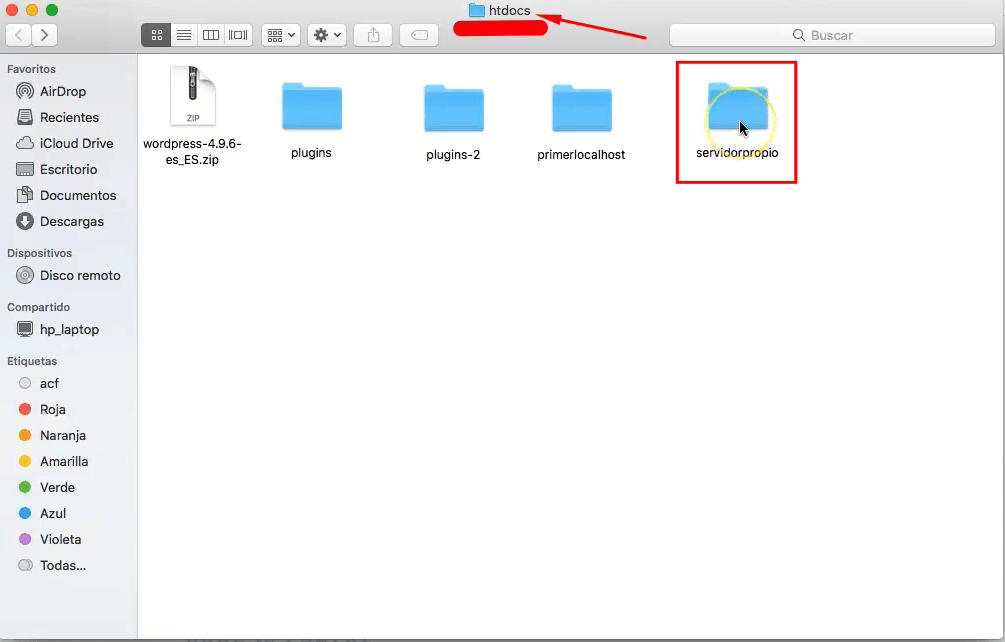
A continuación arrastraremos el .zip dentro de la carpeta htdocs.
Una vez dentro de la carpeta htdocs descomprimiremos el archivo de WordPress y lo renombraremos como queramos.
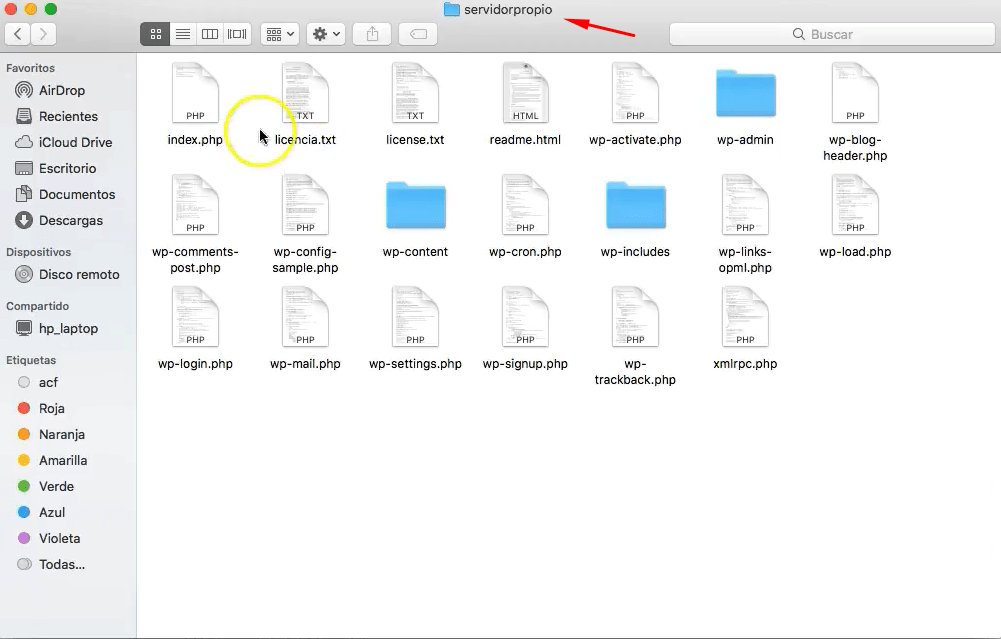
Si haces clic dentro de la carpeta verás que contiene todos los archivos necesarios para que funcione WordPress correctamente.
CREAR UNA BASE DE DATOS CON PHPMYADMIN.
Ahora necesitamos crear una base de datos para nuestro WordPress.
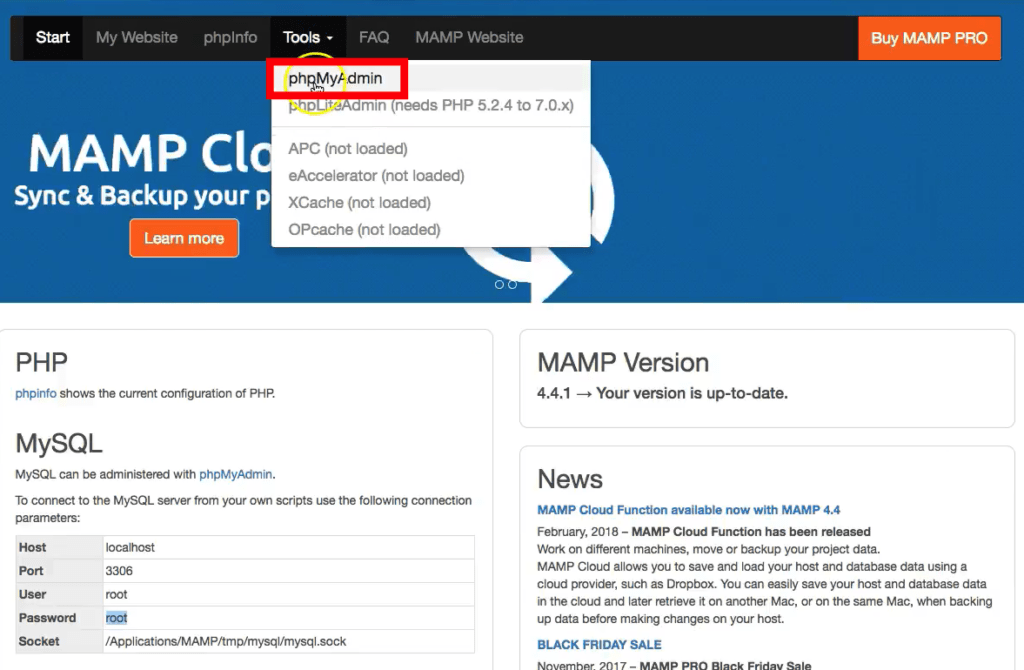
Para ello hacemos clic en Open WEBstart page en la pantalla de nuestro servidor y nos llevará directamente a la web oficial de MAMP.
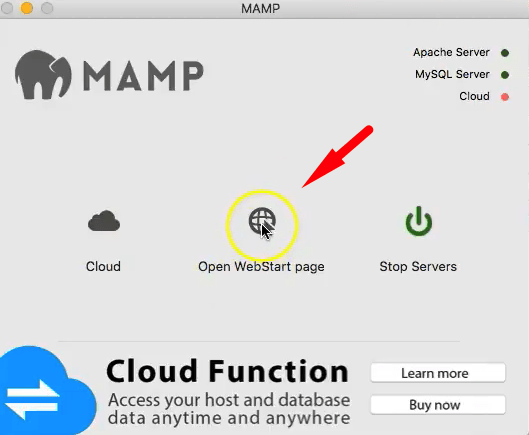
Si hacemos clic en PHPmyadmin, nos llevará a una nueva pantalla donde podremos crear una base de datos de una manera muy sencilla.
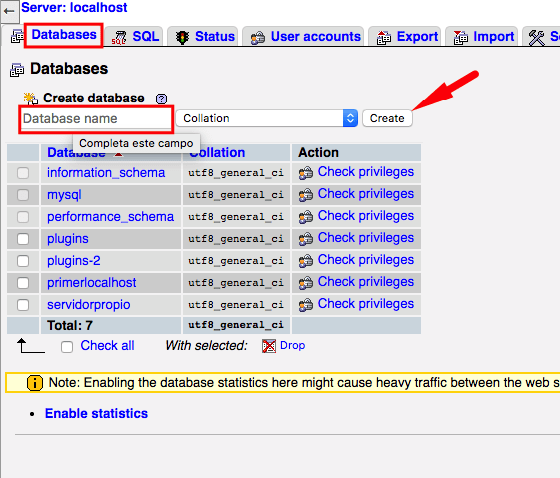
Una vez dentro de PHPmyadmin, lo único que tenemos que hacer es hacer clic en databases, poner un nombre a la base de datos y hacer clic en el botón Crear y listo.
Se creará una base de datos vacía que tendremos que rellenar con la instalación de WordPress que realizaremos a continuación.
INSTALANDO WORDPRESS EN LA BASE DE DATOS.
Lo primero que tenemos que hacer es ir al apartado de URL y escribir el nombre de nuestra base de datos junto a localhost:8888/ y pulsar en intro, directamente no saldrá la pantalla para instalar la base de datos de WordPress.

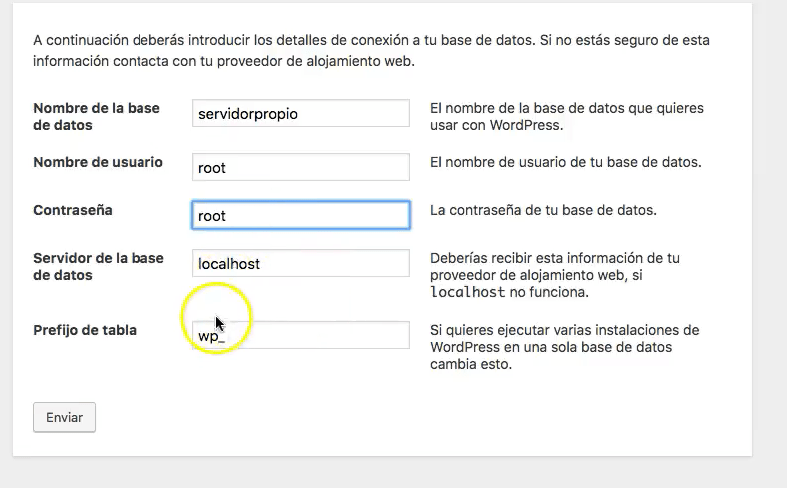
En la primera página rellenaremos el nombre de nuestra base de datos y pondremos el nombre de usuario y contraseña «root» que es el que viene por defecto.
El servidor de la base de datos se queda como está «localhost».
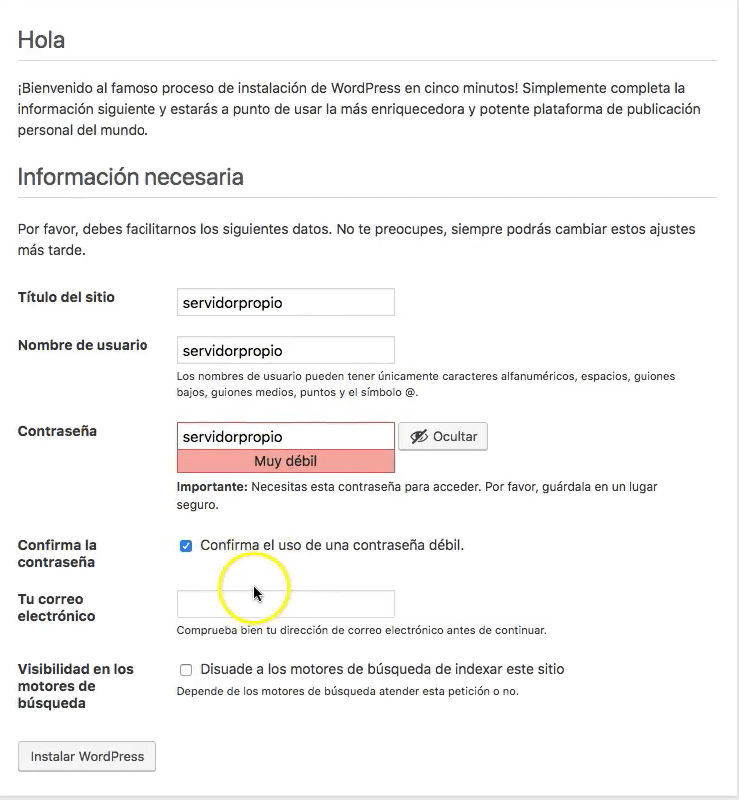
En la siguiente pantalla elegiremos el título del sitio, el nombre de usuario, elegiremos la contraseña del admin, el correo electrónico del administrador y también podemos desactivar los motores de búsqueda.
Hacemos clic en instalar WordPress.
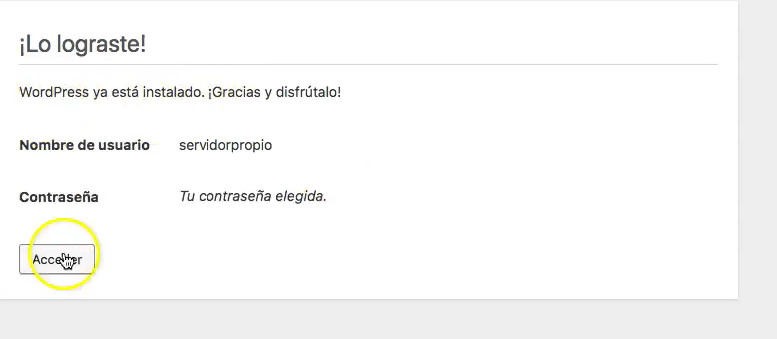
Listo, ahora simplemente haz clic en acceder, ingresa tu nombre de usuario o correo electrónico y tu contraseña y ya tendrás tu instalación de WordPress completamente funcional instalada en tu servidor local.
EN EL SIGUIENTE VIDEO TE LO EXPLICO TODO MÁS DETALLADAMENTE:
Como ves es bastante fácil instalar WordPress en local con MAMP, aún así, si tienes cualquier duda sugerencia o simplemente quieres comentarme algo puedes enviarme un email a través del formulario de contacto o dejar un comentario en esta misma entrada y te contestaré lo antes posible.
Nos vemos en el siguiente tutorial.
Un saludo.


Agregar Comentario