

Cuando configuro una web para mis clientes, siempre busco mejorar su rendimiento, seguridad y facilidad de gestión sin que tengan que preocuparse por configuraciones complicadas o tareas técnicas. Para ello, utilizo cinco plugins esenciales gratuitos, evitando que dependan de pagos recurrentes innecesarios. En la mayoría de los casos, las versiones gratuitas ofrecen todo lo necesario para optimizar imágenes, mejorar el SEO, implementar caché, proteger la web contra ataques y gestionar código personalizado sin tocar archivos del tema. Solo en casos específicos, si el cliente requiere funciones avanzadas, se considera una versión premium.
En este artículo, te explicaré qué hace cada uno de estos plugins y por qué los instalo en cada web que desarrollo.
1. Rank Math o Yoast SEO – Optimización SEO sin complicaciones

Uno de los aspectos más importantes de cualquier web es su posicionamiento en Google. Para facilitar la optimización SEO sin que el cliente tenga que modificar código o configurar manualmente cada página, siempre instalo un plugin de SEO. Mis dos opciones principales son Rank Math y Yoast SEO, dependiendo de las necesidades de la web.
- ¿Qué hace?
- Permite optimizar títulos, descripciones y URLs de cada página y entrada.
- Facilita la configuración de esquemas estructurados (rich snippets).
- Genera automáticamente sitemaps XML para mejorar la indexación en Google.
- Evalúa la optimización SEO de cada contenido con sugerencias en tiempo real.
- Beneficio para el cliente:
- No necesita conocimientos técnicos para mejorar su SEO.
- Puede optimizar cada producto, entrada o página desde el mismo editor de WordPress.
2. WP Fastest Cache – Acelerando la web sin complicaciones
La velocidad de carga es clave para la experiencia del usuario y el SEO. Para mejorar los tiempos de carga sin afectar la compatibilidad con diferentes servidores, utilizo WP Fastest Cache, un plugin ligero y efectivo para optimizar la caché de WordPress.
- ¿Qué hace?
- Genera archivos estáticos de las páginas para reducir la carga del servidor.
- Minifica y combina archivos CSS y JavaScript para optimizar la velocidad.
- Activa la compresión Gzip para reducir el peso de los archivos.
- Ofrece opciones de precarga de caché para acelerar la navegación.
- Beneficio para el cliente:
- La web cargará más rápido sin necesidad de configuraciones complejas.
- Se reduce el consumo de recursos del servidor, lo que mejora la estabilidad del sitio.
3. WP Smush – Compresión automática de imágenes

Subir imágenes sin optimizar puede ralentizar una web y afectar el rendimiento. Para evitar que los clientes tengan que comprimir manualmente cada imagen antes de subirla, instalo WP Smush, que se encarga de optimizar automáticamente todas las imágenes sin pérdida de calidad.
- ¿Qué hace?
- Reduce el peso de las imágenes sin afectar su calidad.
- Optimiza automáticamente las imágenes al subirlas.
- Permite comprimir imágenes en lote para optimizar la biblioteca multimedia existente.
- Soporta el formato WebP para mejorar aún más la velocidad de carga.
- Beneficio para el cliente:
- No necesita preocuparse por optimizar imágenes manualmente.
- La web se mantiene rápida sin comprometer la calidad visual de las imágenes.
4. Wordfence o Sucuri – Protección contra ataques y malware

La seguridad es un aspecto fundamental en cualquier sitio web. Para proteger las páginas de mis clientes de ataques de fuerza bruta, malware y accesos no autorizados, siempre instalo un plugin de seguridad. Mis dos opciones principales son Wordfence y Sucuri, dependiendo de la configuración del servidor y las necesidades del cliente.
- ¿Qué hace?
- Protege contra ataques de fuerza bruta bloqueando intentos de acceso no autorizados.
- Escanea la web en busca de malware y archivos sospechosos.
- Permite bloquear direcciones IP maliciosas y monitorear la actividad en la web.
- Implementa un firewall para bloquear ataques en tiempo real.
- Beneficio para el cliente:
- No necesita preocuparse por amenazas de seguridad.
- Su web estará protegida contra intentos de hackeo sin necesidad de conocimientos avanzados.
5. Code Snippets – Gestión de código sin tocar archivos del tema
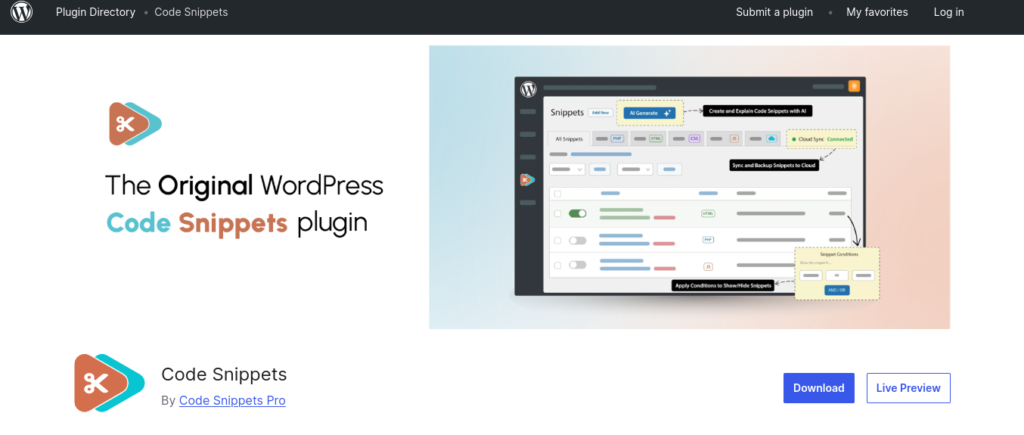
En muchas webs es necesario agregar fragmentos de código para personalizar funcionalidades sin modificar los archivos principales del tema o del core de WordPress. Para esto, utilizo Code Snippets, que permite gestionar estos códigos de forma organizada y segura.
- ¿Qué hace?
- Permite agregar fragmentos de código PHP sin editar archivos como functions.php.
- Facilita la organización del código en una interfaz visual.
- Permite activar o desactivar fragmentos de código según sea necesario.
- Reduce el riesgo de errores al modificar archivos del núcleo de WordPress.
- Beneficio para el cliente:
- Si necesita implementar algún código personalizado, lo tendrá en un solo lugar.
- No tendrá que editar archivos del tema ni tocar código manualmente.
- Facilita la implementación de mejoras sin depender de plugins adicionales.
Conclusión
Estos cinco plugins son los que siempre instalo en cada web que desarrollo porque ayudan a mis clientes a gestionar su sitio de forma más sencilla, rápida y segura. Con ellos, pueden mejorar el SEO sin esfuerzo, acelerar la carga de la web, proteger su sitio de ataques, optimizar imágenes automáticamente y gestionar código personalizado sin riesgos.
Si estás creando una web en WordPress o quieres mejorar la que ya tienes, te recomiendo probar estos plugins, ya que facilitarán enormemente la gestión de tu sitio.
Agregar Comentario