

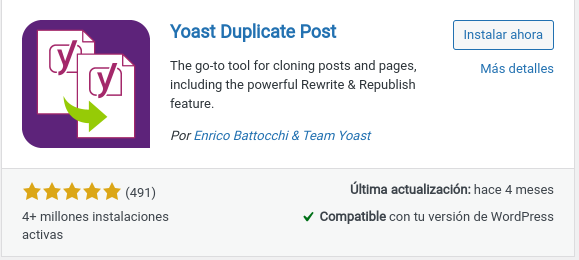
Seguimos con otro plugin muy práctico y gratis para WordPress (Yoast Duplicate Post) con el cual vas a poder duplicar entradas, páginas, productos o cualquier otro custom post type personalizado que agregue otro plugin o lo hayas agregado tú mismo con código. Al ser un plugin gratuito puedes descargarlo directamente desde el repositorio de WordPress.
¿Para qué te puede servir Yoast Duplicate Post?
- Crear contenido de prueba. Creas una entrada o página con todos los campos rellenos y después solo tienes que duplicarla. Automáticamente la copia tendrá el mismo contenido que la original.
- Crear nuevo contenido estructurado. Puedes crear una página diseñada con Elementor y obtener una copia para solo cambiar textos, imágenes, etc.
¿Cómo funciona Yoast Duplicate Post?
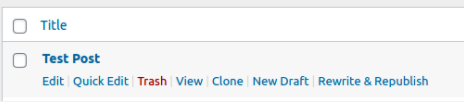
- En ‘Editar entradas’/’Editar páginas’, puedes hacer clic en el enlace ‘Clonar’ debajo del título de la entrada/página: esto creará inmediatamente una copia y te devolverá al listado.
- En «Editar entradas»/«Editar páginas», puedes seleccionar uno o más elementos y, luego, elegir «Clonar» en el menú desplegable de «Acciones en lote» para copiarlos todos a la vez.
- En ‘Editar entradas’/’Editar páginas’, puedes hacer clic en el enlace «Nuevo borrador» debajo del título de la entrada/página.
- En la pantalla del editor, puedes hacer clic en «Copiar a un nuevo borrador» encima de «Cancelar»/«Mover a la papelera» en la barra de administración.
- Mientras ves un contenido como un usuario conectado, puedes hacer clic en ‘Copiar a un nuevo borrador’ en la barra de administración.
Qué Copiar
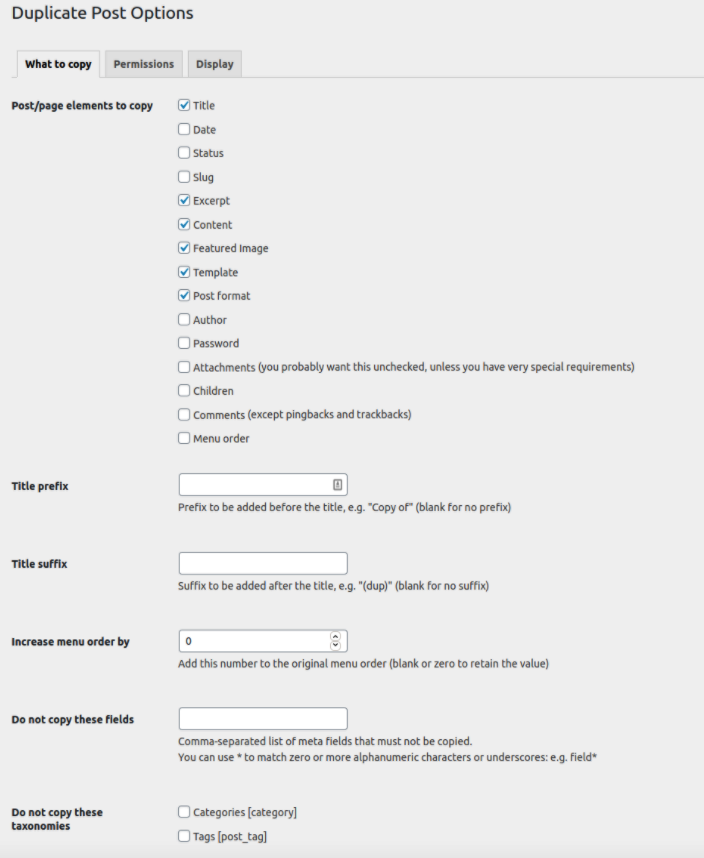
Elementos que puedes copiar al duplicar una página o entrada:
- Fecha de publicación.
- Estado (publicado, borrador, pendiente…).
- Slug (URL amigable).
- Extracto.
- Contenido completo.
- Imagen destacada.
- Plantilla asignada.
- Formato de entrada (post format).
- Autor de la publicación.
- Contraseña (si la entrada está protegida).
- Adjuntos (normalmente no es necesario copiar esto, salvo en casos muy concretos).
- Comentarios (excepto pingbacks y trackbacks).
- Orden en el menú (si la página está dentro de una jerarquía de menús).
Ajustes
- Prefijo del título
Prefijo a añadir antes del título original. p.e. «Copia de» (dejar en blanco para no añadir prefijo) - Sufijo del título
Sufijo a añadir después del título original. p.e. “(dupl.)” (dejar en blanco para no añadir sufijo) - Subir el orden del menú en
Añadir este número al orden de menú original (vacío o cero para mantener el valor) - No copiar estos campos
Lista separada por comas de los campos meta que no deben copiarse.
Puedes usar * para hacer coincidir cero o más caracteres alfanuméricos o guiones bajos: p. ej. campo* - No copiar estas taxonomías
Categorías [category]
Etiquetas [post_tag]
Categorías del producto [product_cat]
Etiquetas del producto [product_tag]
Clases de envío del producto [product_shipping_class]
Mostrar/ocultar taxonomías privadas.
Permisos
- Perfiles a los que se permite hacer copias.
Editor,Autor,Colaborador,Gestor de la tienda,etc.
Advertencia: los usuarios podrán copiar, reescribir y re-publicar todas las entradas, incluso las de otros usuarios.
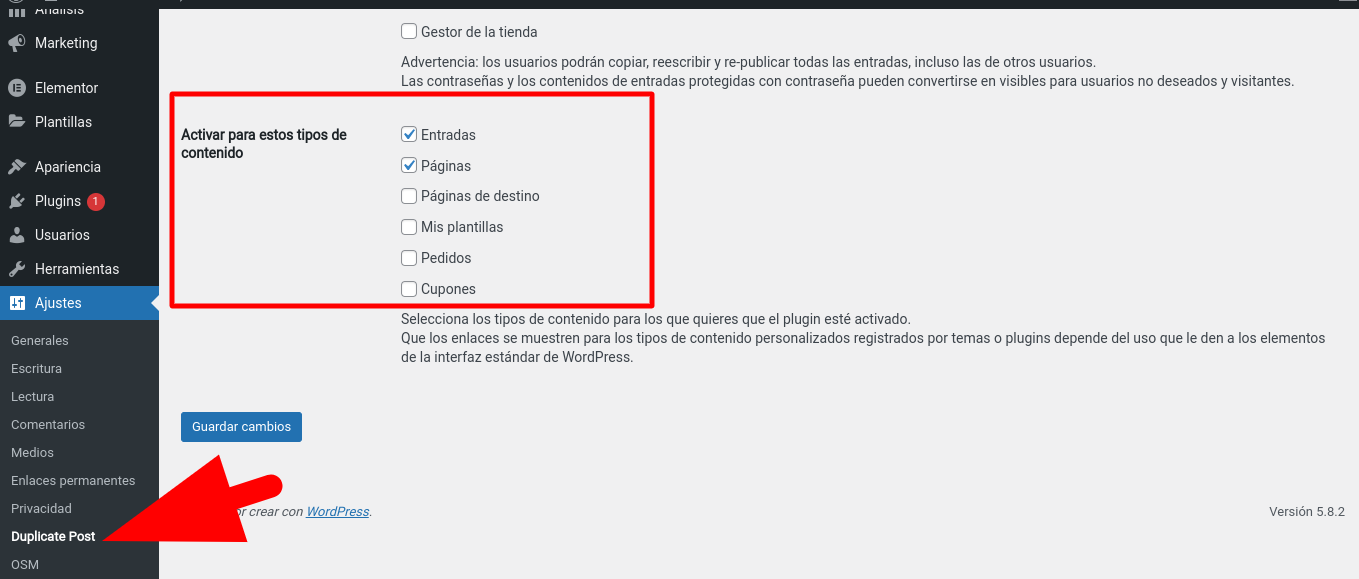
Las contraseñas y los contenidos de entradas protegidas con contraseña pueden convertirse en visibles para usuarios no deseados y visitantes. - Activar para estos tipos de contenido.
Páginas, Entradas,Páginas de destino,Pedidos,Cupones,etc.
Selecciona los tipos de contenido para los que quieres que el plugin esté activado.
Que los enlaces se muestren para los tipos de contenido personalizados registrados por temas o plugins depende del uso que le den a los elementos de la interfaz estándar de WordPress.
Visualización
- Mostrar estos enlaces.
Nuevo borrador,Clonar,Reescribir y re-publicar. - Mostrar enlaces en
Lista de entradas,Barra de administración,Pantalla de edición,Acciones en masa. - Mostrar elemento original:
En una caja meta de la pantalla del editor
También podrás borrar la referencia al elemento original con una casilla de verificación. - En una columna en la lista de entradas
También podrás borrar la referencia al elemento original con una casilla en la edición rápida.
Si por alguna razón no quieres seguir utilizando el plugin, al desinstalarlo NO perderás el contenido duplicado.
Nos vemos en el siguiente tutorial. Un saludo


Agregar Comentario