

Si deseas personalizar el diseño de tu sitio web en WordPress sin perder los cambios tras una actualización del tema, la mejor solución es crear un Child Theme o tema hijo. En este artículo, te explicaré paso a paso cómo hacerlo, con y sin plugins.
En la mayoría de los casos, las personalizaciones en WordPress pueden realizarse utilizando hooks (acciones y filtros), lo que permite modificar funcionalidades y estilos sin tocar los archivos del tema. Sin embargo, hay situaciones en las que esto no es suficiente y necesitamos editar directamente ciertos archivos de plantilla, como single.php para modificar la estructura de las entradas individuales, o comments.php si queremos cambiar el diseño y comportamiento de los comentarios. Para estos casos, un Child Theme es esencial, ya que nos permite sobrescribir archivos del tema padre sin riesgo de perder cambios en futuras actualizaciones.

¿Qué es un Child Theme?
Un Child Theme en WordPress es un tema que hereda las funciones y estilos de un tema principal (Parent Theme) pero te permite modificarlo sin alterar los archivos originales. Esto garantiza que las actualizaciones del tema principal no sobrescriban tus cambios y facilita el mantenimiento del sitio.
El uso de un Child Theme es especialmente útil cuando quieres realizar personalizaciones en el diseño, modificar código o añadir funcionalidades sin comprometer la integridad de tu sitio web.
Crear un Child Theme sin plugins
Si prefieres hacer todo manualmente, sigue estos pasos:
1. Crear una Carpeta para el Child Theme
- Accede a tu servidor mediante FTP o el Administrador de Archivos de cPanel.
- Navega a la carpeta
wp-content/themes/. - Crea una nueva carpeta y ponle un nombre, por ejemplo:
mi-child-theme.
Es importante que el nombre de la carpeta sea corto, claro y sin espacios.
2. Crear el Archivo style.css
Dentro de la carpeta de tu Child Theme, crea un archivo style.css y agrega el siguiente código:
/*
Theme Name: Mi Child Theme
Theme URI: https://tusitioweb.com
Description: Un tema hijo basado en el tema padre
Author: Tu Nombre
Author URI: https://tusitioweb.com
Template: nombre-del-tema-padre
Version: 1.0.0
*/
Lenguaje del código: JSON / JSON con comentarios (json)
Nota: Asegúrate de reemplazar nombre-del-tema-padre por el nombre exacto de la carpeta del tema padre. Sin este campo, WordPress no podrá reconocer tu tema hijo.
3. Crear el Archivo functions.php
El archivo functions.php del tema hijo permite cargar los estilos del tema padre de manera adecuada. Crea el archivo en la carpeta de tu Child Theme y añade el siguiente código:
<?php
function cargar_estilos_child_theme() {
    wp_enqueue_style('parent-style', get_template_directory_uri() . '/style.css');
    wp_enqueue_style('child-style', get_stylesheet_directory_uri() . '/style.css', array('parent-style'));
}
add_action('wp_enqueue_scripts', 'cargar_estilos_child_theme');

Lenguaje del código: PHP (php)
Este código se encarga de cargar correctamente los estilos del tema padre y el del tema hijo para mantener la herencia visual.
4. Activar el Tema Hijo
- Ve a Apariencia > Temas en tu panel de WordPress.
- Busca el nombre de tu Child Theme.
- Actívalo y verifica que el diseño se mantenga correctamente.
Si todo se ha hecho correctamente, tu sitio seguirá luciendo igual que antes, pero ahora podrás personalizarlo sin riesgo de perder cambios.
Crear un Child Theme con un Plugin
Si prefieres una forma más fácil y rápida, puedes utilizar un plugin.
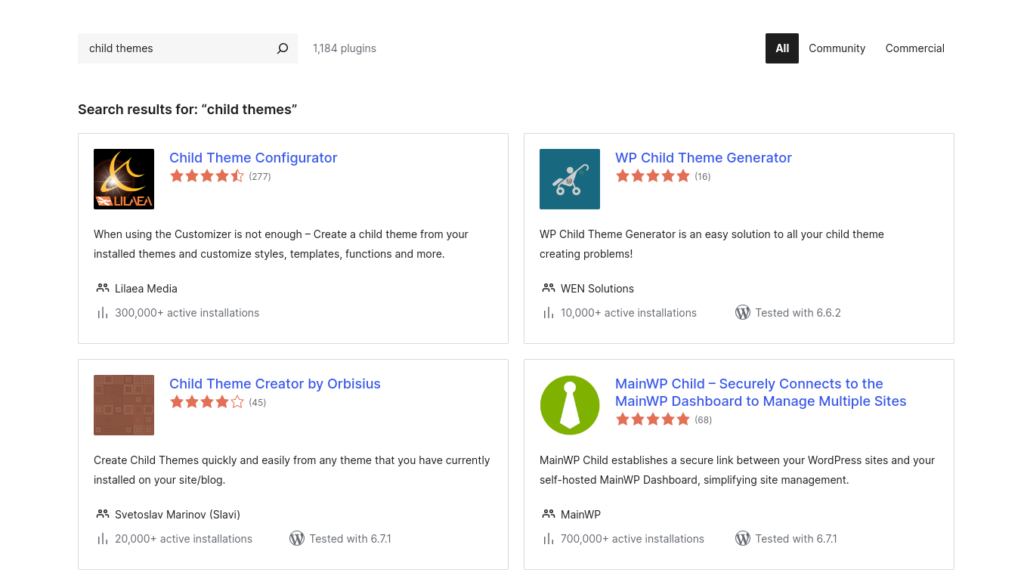
1. Instalar un Plugin para Crear un Tema Hijo
Algunos plugins populares son:
- Child Theme Configurator
- One-Click Child Theme
- WP Child Theme Generator
Para instalarlo:
- Ve a Plugins > Añadir nuevo en tu panel de WordPress.
- Busca «Child Theme Configurator» o el plugin de tu preferencia.
- Instálalo y actívalo.
2. Crear el Tema Hijo con el Plugin
- Ve a Herramientas > Child Themes.
- Selecciona el tema padre que deseas modificar.
- Haz clic en Analyze y sigue las instrucciones.
- Presiona Create New Child Theme.
- Actívalo desde Apariencia > Temas.
Este método es ideal para usuarios menos experimentados o quienes buscan una opción rápida sin tocar código manualmente.
Personalizar el Child Theme
Una vez activado, puedes empezar a personalizar tu tema hijo.
1. Modificar el CSS
Puedes editar el archivo style.css de tu tema hijo para agregar nuevas reglas de estilo.
body {
    background-color: #f4f4f4;
    font-family: Arial, sans-serif;
}
Lenguaje del código: CSS (css)
2. Modificar Archivos de Plantilla
Si necesitas editar archivos específicos, copia el archivo del tema padre a la carpeta del Child Theme y edítalo según tus necesidades. Algunos archivos comunes que podrías modificar incluyen:
header.phpfooter.phpsingle.phppage.php
3. Añadir Nuevas Funcionalidades
Puedes agregar funciones personalizadas en functions.php, por ejemplo:
function agregar_codigo_google_analytics() {
    echo "<script>console.log('Google Analytics Cargado');</script>";
}
add_action('wp_head', 'agregar_codigo_google_analytics');

Lenguaje del código: PHP (php)
Este código muestra un mensaje en la consola del navegador para confirmar la carga de Google Analytics.
Conclusión
Crear un Child Theme en WordPress es una práctica recomendada para personalizar tu sitio sin perder cambios tras una actualización. Puedes hacerlo manualmente o con plugins según tu preferencia y nivel de experiencia.
Con un Child Theme puedes modificar estilos, editar plantillas y agregar funciones personalizadas sin comprometer la estabilidad del tema original.

Agregar Comentario