

La base de datos de WordPress es un componente esencial para el funcionamiento de tu sitio web, ya que almacena toda la información crucial, como publicaciones, páginas, comentarios, configuraciones, usuarios y datos generados por los plugins. Con el tiempo, esta base de datos puede acumular una gran cantidad de datos innecesarios, como revisiones de publicaciones, comentarios spam, metadatos huérfanos y transients caducados. Este exceso de información no solo ocupa espacio de manera innecesaria, sino que también puede ralentizar las consultas y afectar significativamente el rendimiento general de tu sitio.
Limpiar y optimizar la base de datos no solo mejora la velocidad de carga, sino que también reduce la carga en el servidor, disminuyendo los tiempos de respuesta y asegurando una experiencia más fluida para los usuarios. En este artículo, te guiaré paso a paso para identificar y eliminar estos datos redundantes manualmente, sin depender de plugins, lo que te dará un mayor control sobre el proceso y te permitirá optimizar tu sitio de manera eficiente y segura.

1. Realizar una Copia de Seguridad
Antes de realizar cualquier cambio en la base de datos, es fundamental tener una copia de seguridad para evitar la pérdida de información. La base de datos almacena toda la información esencial de tu sitio web, incluyendo publicaciones, páginas, configuraciones, usuarios y comentarios. Un error al manipular los datos podría ocasionar la pérdida irreversible de información, por lo que es crucial tomar precauciones antes de proceder con cualquier limpieza o eliminación.
Puedes realizar una copia de seguridad desde tu panel de hosting, como cPanel, Plesk o DirectAdmin, donde la mayoría de los proveedores ofrecen opciones de respaldo dentro de sus herramientas de administración. Generalmente, encontrarás la opción de Copias de seguridad o Backup Wizard, que permite descargar un respaldo completo de la base de datos o del sitio completo.
Otra opción es utilizar un plugin de respaldo como WPVivid, UpdraftPlus, BackWPup o All-in-One WP Migration. Estos plugins facilitan la creación de copias de seguridad programadas y permiten almacenarlas en servicios en la nube como Google Drive, Dropbox o Amazon S3. Esta es una alternativa conveniente para aquellos que buscan una solución automatizada sin necesidad de conocimientos técnicos.
Si prefieres un enfoque manual y tienes acceso a la terminal, puedes hacer un respaldo de la base de datos con el siguiente comando MySQL, conectándote al servidor mediante SSH:
mysqldump -u tu_usuario -p tu_base_de_datos > backup.sql
Este comando generará un archivo .sql con toda la información de la base de datos, el cual debes guardar en un lugar seguro. En caso de que necesites restaurarlo en el futuro, puedes usar el siguiente comando:
mysql -u tu_usuario -p tu_base_de_datos < backup.sql
Otra alternativa para realizar una copia de seguridad es a través de phpMyAdmin, una herramienta de gestión de bases de datos disponible en la mayoría de los paneles de hosting. Para hacerlo, accede a phpMyAdmin, selecciona la base de datos de tu sitio web y dirígete a la pestaña Exportar. Allí, elige la opción Rápida y formato SQL, luego descarga el archivo generado. Esta es una forma sencilla de guardar una copia de tu base de datos sin necesidad de usar la línea de comandos.
Tener una copia de seguridad te brindará tranquilidad y asegurará que puedas restaurar tu sitio rápidamente en caso de errores o fallos durante la limpieza de la base de datos. Se recomienda realizar respaldos periódicos, especialmente antes de realizar cambios importantes en la estructura de tu sitio web.
2. Acceder a la Base de Datos
Para administrar la base de datos de WordPress, es necesario acceder a ella utilizando una herramienta de gestión como phpMyAdmin o conectándose directamente a MySQL mediante la terminal. Esto permite visualizar, modificar y optimizar las tablas de la base de datos de manera manual, sin depender de plugins o herramientas automatizadas.
Si deseas utilizar phpMyAdmin, primero debes ingresar al panel de control de tu hosting, ya sea cPanel, Plesk o cualquier otro sistema de administración que utilices. Una vez dentro, localiza la opción phpMyAdmin, que generalmente se encuentra dentro de la sección de bases de datos.
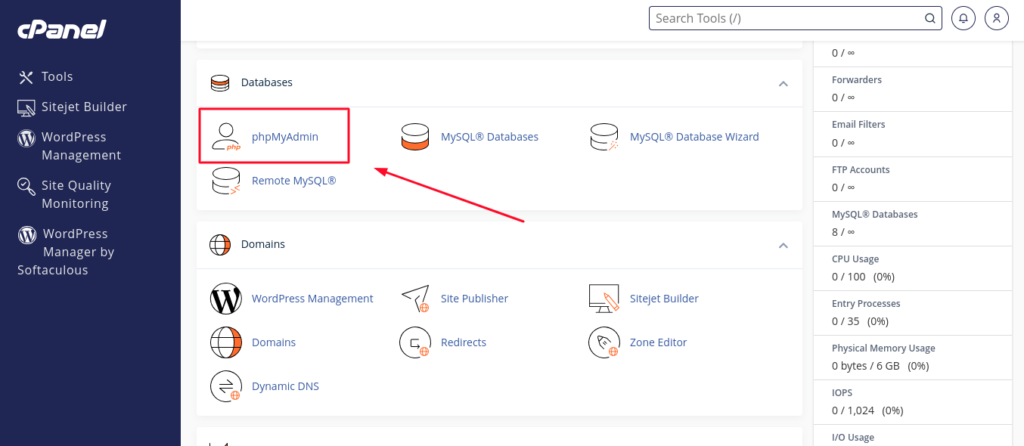
Al acceder a phpMyAdmin, se mostrará una lista de todas las bases de datos disponibles en tu servidor. Debes seleccionar la base de datos correspondiente a la instalación de WordPress de tu sitio. En la mayoría de los casos, el nombre de la base de datos puede identificarse revisando el archivo wp-config.php, ubicado en la carpeta raíz de la instalación de WordPress. Dentro de este archivo, encontrarás una línea similar a esta:
define('DB_NAME', 'nombre_de_tu_base_de_datos');
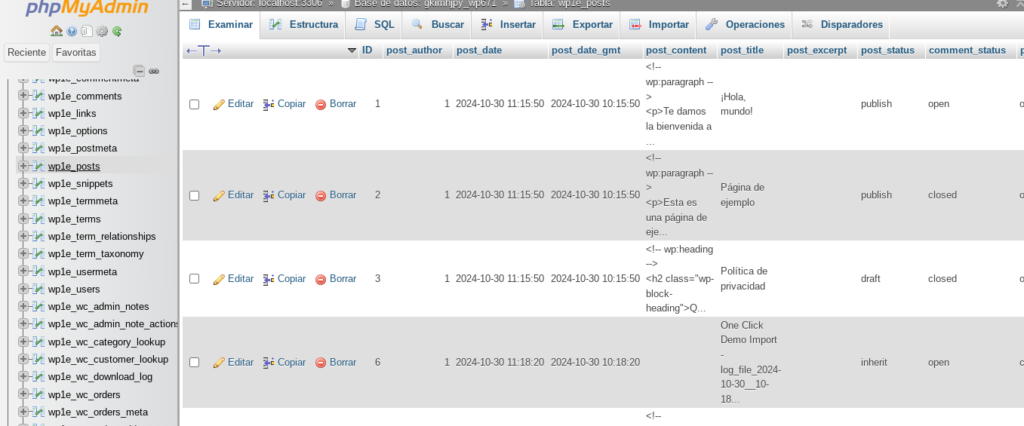
Una vez seleccionada la base de datos en phpMyAdmin, podrás ver todas las tablas que conforman la instalación de WordPress, incluyendo wp_posts, wp_comments, wp_options, wp_users, entre otras. Desde aquí, puedes realizar consultas SQL, eliminar registros innecesarios y optimizar las tablas según sea necesario para mejorar el rendimiento del sitio.
Si prefieres conectarte directamente a MySQL mediante terminal, puedes hacerlo utilizando SSH si tu servidor lo permite. Para ello, ejecuta el siguiente comando, reemplazando tu_usuario con el nombre de usuario de la base de datos y tu_base_de_datos con el nombre real de la base de datos de tu instalación de WordPress:
mysql -u tu_usuario -p tu_base_de_datos
Tras ingresar la contraseña correspondiente, accederás a la base de datos y podrás ejecutar comandos SQL para analizar y limpiar las tablas manualmente. Esta opción es recomendable para usuarios con conocimientos avanzados en gestión de bases de datos, ya que permite una administración más directa y eficiente de los datos almacenados.
3. Identificar Tablas Innecesarias
La base de datos de WordPress está compuesta por múltiples tablas que almacenan distintos tipos de información, como publicaciones, comentarios, configuraciones y metadatos. Sin embargo, con el tiempo, al instalar y desinstalar plugins o cambiar de temas, es posible que algunas tablas queden en la base de datos sin ser utilizadas, ocupando espacio innecesario y afectando el rendimiento del sitio.
Para identificar tablas obsoletas, primero accede a phpMyAdmin desde el panel de tu hosting y selecciona la base de datos de tu instalación de WordPress. Una de las primeras cosas que debes revisar es el prefijo de las tablas, que por defecto es wp_, aunque en algunas instalaciones puede haberse personalizado por razones de seguridad. Si encuentras tablas con prefijos diferentes o nombres que no parecen relacionados con WordPress, es recomendable investigarlas.
Otra forma de detectar tablas innecesarias es buscar aquellas que contengan nombres de plugins que ya no estén instalados. Algunos complementos no eliminan sus datos al ser desactivados o desinstalados, por lo que pueden quedar residuos en la base de datos. Si recuerdas haber usado un plugin específico y ya no lo tienes activo, revisa si dejó tablas sin uso.
Para obtener una lista de todas las tablas existentes en la base de datos, puedes ejecutar el siguiente comando en la pestaña SQL de phpMyAdmin o en la terminal si estás conectado a MySQL mediante SSH:
SHOW TABLES;
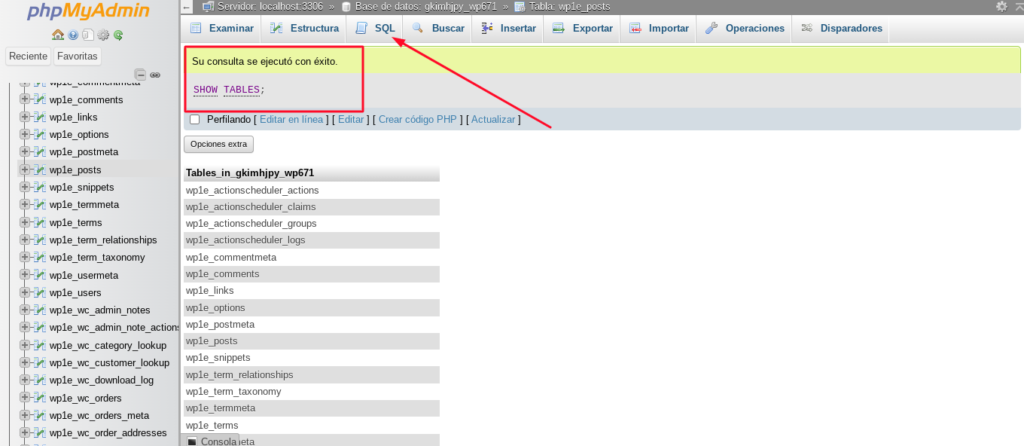
Este comando te mostrará todas las tablas disponibles. Si encuentras tablas desconocidas o sospechosas, es recomendable investigar a qué corresponden antes de eliminarlas. Puedes hacer esto buscando en la documentación del plugin o tema al que podrían pertenecer o revisando su contenido con:
SELECT * FROM nombre_de_tabla LIMIT 10;
Si confirmas que una tabla ya no es necesaria y deseas eliminarla para liberar espacio, puedes usar el siguiente comando:
DROP TABLE nombre_de_tabla;
⚠ Precaución: Antes de eliminar cualquier tabla, asegúrate de que no es esencial para el funcionamiento del sitio. Algunas tablas pueden parecer innecesarias pero contener configuraciones críticas o datos que aún pueden ser utilizados por WordPress o sus plugins activos. Siempre realiza una copia de seguridad antes de hacer cambios en la base de datos para evitar pérdidas irreversibles.
4. Eliminar Datos Huérfanos
A medida que WordPress crece y se realizan cambios en el contenido, la base de datos puede llenarse de datos innecesarios o huérfanos que ocupan espacio y afectan el rendimiento del sitio. Muchos de estos datos son generados por plugins que dejan información residual incluso después de ser desinstalados. A continuación, te explico cómo eliminar manualmente algunos de los elementos más comunes que generan basura en la base de datos.
Eliminar Revisiones de Publicaciones
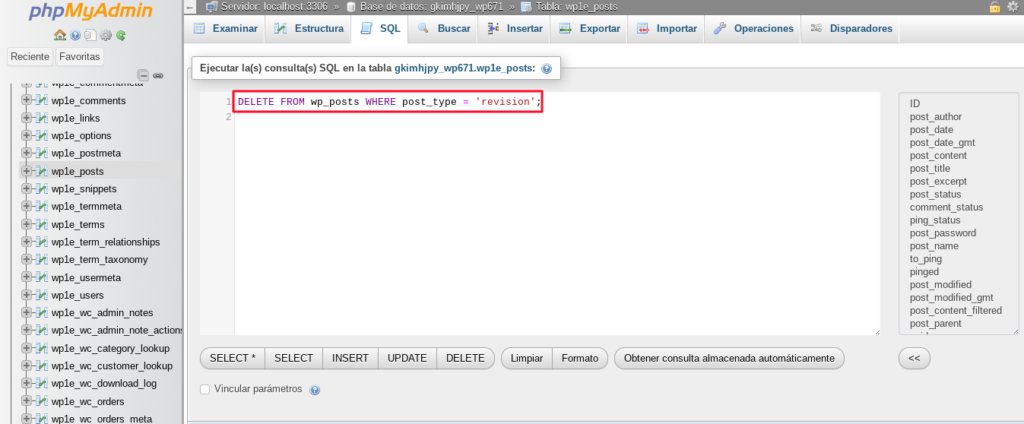
WordPress guarda automáticamente revisiones de publicaciones y páginas cada vez que se realizan cambios. Aunque esto puede ser útil para recuperar versiones anteriores de un contenido, con el tiempo genera acumulación de entradas innecesarias en la base de datos. Puedes eliminarlas con la siguiente consulta SQL:
DELETE FROM wp_posts WHERE post_type = 'revision';
Si deseas evitar que WordPress guarde tantas revisiones en el futuro, puedes limitar su número agregando la siguiente línea al archivo wp-config.php:
define('WP_POST_REVISIONS', 5);
Esto restringirá las revisiones a un máximo de cinco por publicación, evitando el crecimiento descontrolado de estos registros.
Eliminar Comentarios Spam y en la Papelera
Los comentarios spam y los que han sido enviados a la papelera siguen ocupando espacio en la base de datos hasta que son eliminados manualmente. Puedes limpiar estos registros con las siguientes consultas:
DELETE FROM wp_comments WHERE comment_approved = 'spam';
DELETE FROM wp_comments WHERE comment_approved = 'trash';
También es recomendable revisar periódicamente la sección de comentarios en el panel de administración de WordPress para asegurarte de que no se acumulen de manera innecesaria.
Eliminar Meta Datos Huérfanos
Los metadatos son información adicional almacenada en la base de datos sobre publicaciones, usuarios y otros elementos de WordPress. Sin embargo, cuando un post o usuario es eliminado, su metadato correspondiente puede quedar almacenado sin propósito. Para eliminar estos registros innecesarios, usa las siguientes consultas:
Para eliminar metadatos de publicaciones huérfanas:
DELETE pm FROM wp_postmeta pm LEFT JOIN wp_posts wp ON wp.ID = pm.post_id WHERE wp.ID IS NULL;
Para eliminar metadatos de usuarios que ya no existen en la base de datos:
DELETE um FROM wp_usermeta um LEFT JOIN wp_users wu ON wu.ID = um.user_id WHERE wu.ID IS NULL;
Este tipo de limpieza ayuda a mantener la base de datos más ligera y optimizada, lo que se traduce en un mejor rendimiento del sitio web.
Antes de ejecutar cualquiera de estas consultas, haz una copia de seguridad completa de la base de datos. Asegúrate de probar los cambios en un entorno de desarrollo antes de aplicarlos en un sitio en producción. Mantener la base de datos limpia no solo mejora la velocidad del sitio, sino que también reduce el riesgo de errores y fallos inesperados.
5. Optimizar las Tablas
Después de eliminar datos innecesarios o huérfanos en la base de datos de WordPress, es recomendable optimizar las tablas para mejorar el rendimiento y reducir el espacio en disco que ocupan. Con el tiempo, las tablas pueden fragmentarse debido a la eliminación y modificación constante de registros, lo que afecta la velocidad de consulta y la eficiencia del sitio.
Cuando optimizas una tabla, MySQL reorganiza los datos para mejorar su almacenamiento y rendimiento. En términos simples, la optimización ayuda a liberar el espacio desperdiciado y a mejorar la velocidad de acceso a la información.
Optimización de Tablas Específicas
Si deseas optimizar tablas individuales en la base de datos, puedes ejecutar la siguiente consulta en phpMyAdmin o en la terminal si tienes acceso SSH a tu servidor:
OPTIMIZE TABLE wp_posts, wp_comments, wp_options, wp_postmeta, wp_usermeta;
Esta consulta optimiza algunas de las tablas más utilizadas en WordPress, como:
- wp_posts: Contiene todas las publicaciones, páginas y contenido de tipos personalizados.
- wp_comments: Almacena los comentarios enviados a las publicaciones y páginas.
- wp_options: Guarda configuraciones del sitio, incluyendo opciones de plugins y transients.
- wp_postmeta: Contiene metadatos asociados a publicaciones, como imágenes destacadas y configuraciones de plugins.
- wp_usermeta: Almacena metadatos relacionados con los usuarios registrados en el sitio.
Optimización de Todas las Tablas en la Base de Datos
Si prefieres optimizar toda la base de datos sin especificar tablas individuales, puedes utilizar el siguiente comando:
OPTIMIZE TABLE wp_*;
Este comando optimiza todas las tablas cuyo prefijo sea wp_, que es el valor predeterminado en WordPress. Si tu instalación utiliza un prefijo diferente por razones de seguridad, debes ajustarlo en la consulta.
Beneficios de Optimizar la Base de Datos
- Mejora la velocidad del sitio web: Reduce el tiempo de consulta de MySQL y mejora la carga de las páginas.
- Recupera espacio en disco: Elimina registros fragmentados y reutiliza el almacenamiento de manera eficiente.
- Reduce la carga del servidor: Una base de datos optimizada requiere menos recursos para procesar consultas.
- Evita errores y fallos inesperados: Minimiza la corrupción de datos y mejora la estabilidad de WordPress.
Cuándo Optimizar la Base de Datos
No es necesario ejecutar esta optimización con demasiada frecuencia. Se recomienda hacerlo en los siguientes casos:
- Después de eliminar grandes cantidades de datos, como revisiones, comentarios spam o transients caducados.
- Si notas que tu sitio web se vuelve más lento sin una razón aparente.
- Como parte de un mantenimiento periódico, una vez al mes o cada trimestre.
Optimizar las tablas de WordPress es una tarea sencilla pero poderosa para mantener un sitio rápido, eficiente y libre de datos innecesarios.
6. Eliminar Transients Caducados
Los transients son datos temporales almacenados en la tabla wp_options de WordPress que son utilizados para almacenar información que caduca tras un tiempo determinado, como cachés o respuestas de API. Sin embargo, cuando los transients caducan, permanecen en la base de datos y ocupan espacio innecesario.
Para limpiar transients caducados de forma manual, puedes ejecutar la siguiente consulta SQL en phpMyAdmin o desde tu terminal si tienes acceso directo a la base de datos:
DELETE FROM wp_options WHERE option_name LIKE ('_transient_%');
Esta consulta elimina todas las entradas de la tabla wp_options cuyo nombre comience con _transient_, incluyendo tanto los transients normales como aquellos que han caducado. Al hacer esto, liberas espacio en la base de datos y reduces la cantidad de información que WordPress debe procesar en cada carga.
¿Es seguro eliminar los transients?
Sí, es seguro eliminar los transients, ya que están diseñados para ser temporales y regenerarse automáticamente si se necesitan nuevamente. Sin embargo, elimina únicamente los transients y no otros datos almacenados en la tabla wp_options.
Optimización posterior
Después de eliminar los transients, puedes optimizar la tabla wp_options para recuperar el espacio en disco ocupado por estos datos eliminados:
OPTIMIZE TABLE wp_options;
Este proceso reorganiza los datos en la tabla, asegurando que funcione de manera más eficiente.
7. Revisar y Limpiar Opciones Autoload
Las opciones autoload son configuraciones almacenadas en la tabla wp_options que están marcadas para cargarse automáticamente en cada página de WordPress. Aunque esta característica permite un acceso más rápido a configuraciones importantes, puede volverse problemática si se acumulan demasiadas opciones innecesarias, lo que afecta el rendimiento del sitio.
Para revisar cuáles opciones están marcadas como autoload, puedes ejecutar la siguiente consulta en phpMyAdmin o directamente en la terminal si tienes acceso a MySQL:
SELECT option_name, autoload FROM wp_options WHERE autoload = 'yes';
Esto te mostrará una lista de todas las opciones que WordPress carga automáticamente en cada solicitud. Revisa cuidadosamente estas opciones y determina cuáles son realmente necesarias para el funcionamiento del sitio.
Si identificas opciones que no son críticas (por ejemplo, configuraciones residuales de plugins desinstalados), puedes eliminarlas de forma segura utilizando esta consulta:
DELETE FROM wp_options WHERE option_name = 'nombre_de_opcion';
Es importante ser cauteloso al eliminar opciones. Si no estás seguro de la función de una opción específica, investiga o consulta la documentación del plugin o tema que la creó antes de eliminarla.
Optimización posterior
Después de eliminar opciones innecesarias, es recomendable optimizar la tabla wp_options para garantizar que los cambios se reflejen de manera eficiente y recuperar espacio en disco:
OPTIMIZE TABLE wp_options;
Realizar esta limpieza y optimización periódicamente ayuda a reducir la carga en el servidor, mejora la velocidad del sitio y garantiza que solo se cargue lo necesario en cada solicitud.
Conclusión
Limpiar manualmente la base de datos de WordPress ayuda a mejorar el rendimiento y reducir el tamaño del almacenamiento sin necesidad de plugins. Siguiendo estos pasos, puedes mantener tu sitio optimizado y funcionando de manera eficiente.
Recuerda hacer copias de seguridad antes de realizar cambios y revisar cada consulta antes de ejecutarla para evitar errores. ¡Ahora tu base de datos estará mucho más ligera y optimizada!
Agregar Comentario