

Cuando trabajas con sitios web de clientes o gestionas múltiples proyectos en WordPress, es común encontrarte con la necesidad de modificar archivos esenciales, como wp-config.php o .htaccess, sin tener acceso directo al cPanel o a un cliente FTP. En estos casos, File Manager se convierte en una herramienta imprescindible.
Este potente plugin permite gestionar archivos y carpetas directamente desde el backend de WordPress, eliminando la necesidad de acceder por FTP o cPanel. Gracias a su interfaz intuitiva y sus múltiples funciones, es la solución perfecta tanto para desarrolladores como para usuarios sin conocimientos técnicos avanzados.
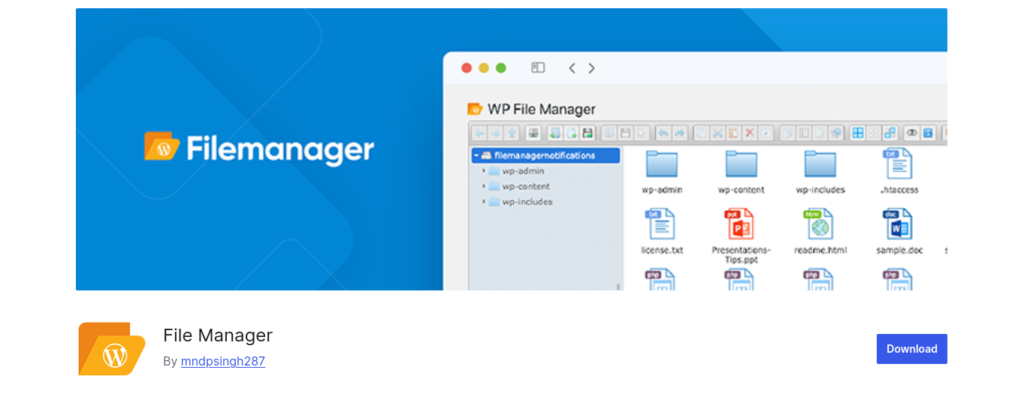
¿Qué es File Manager y por qué deberías usarlo?
File Manager es un plugin gratuito para WordPress que permite editar, mover, copiar, eliminar, descargar y subir archivos directamente desde el panel de administración. Su funcionamiento es similar al Explorador de Windows o Finder de macOS, lo que facilita su uso incluso para usuarios principiantes.
Algunas de sus ventajas clave incluyen:
- Gestión de archivos sin necesidad de FTP o cPanel.
- Interfaz intuitiva y similar a un gestor de archivos tradicional.
- Soporte para archivos comprimidos (ZIP, RAR, TAR, GZIP).
- Editor de código integrado con resaltado de sintaxis.
- Control total sobre los permisos de usuario.
- Vista previa de archivos (PDF, imágenes, vídeos y audios).
Si buscas una forma rápida y segura de gestionar los archivos de WordPress sin depender de herramientas externas, este plugin es una de las mejores opciones disponibles.

Características principales de File Manager (versión gratuita)
La versión gratuita de File Manager ofrece una amplia variedad de funciones, lo que lo convierte en una solución robusta para la gestión de archivos en WordPress.
1. Operaciones avanzadas con archivos
- Copiar, mover, renombrar, eliminar y editar archivos dentro del servidor.
- Crear y gestionar carpetas y subcarpetas directamente desde el panel de WordPress.
- Arrastrar y soltar archivos para moverlos dentro del gestor de archivos.
2. Soporte para archivos comprimidos
- Crear y extraer archivos ZIP, RAR, TAR y GZIP sin necesidad de software adicional.
- Comprimir archivos y carpetas para optimizar el espacio en el servidor.
3. Editor de código integrado
- IDE con resaltado de sintaxis para editar archivos PHP, HTML, CSS y JavaScript.
- Verificación automática de errores antes de guardar cambios para evitar fallos en el sitio.
4. Control total sobre archivos y seguridad
- Restringir qué tipos de archivos pueden ser subidos o descargados.
- Bloquear acceso a archivos y carpetas para roles específicos de usuario.
- Configurar permisos de usuario para evitar cambios no autorizados.
5. Funciones adicionales
- Vista previa de archivos multimedia, incluyendo imágenes, vídeos y PDFs.
- Historial de navegación para rastrear cambios recientes.
- Atajos de teclado para una gestión más rápida.
- Carga de archivos directamente a la Biblioteca de Medios de WordPress.

File Manager Pro: Funciones avanzadas para usuarios exigentes
Si bien la versión gratuita de File Manager es potente, la versión Pro ofrece características avanzadas para una mayor personalización y control.
Funciones exclusivas de la versión Pro:
1. Seguridad y control de acceso avanzado
- Carpetas privadas para usuarios específicos o roles de usuario.
- Posibilidad de ocultar archivos y carpetas a ciertos usuarios.
- Restricción de operaciones según el rol del usuario.
2. Mayor compatibilidad y accesibilidad
- Acceso al frontend mediante shortcodes.
- Integración con servicios en la nube como Google Drive, Dropbox, OneDrive y Amazon S3.
- Sincronización con servidores FTP/SFTP.
3. Automatización y notificaciones
- Alertas por correo electrónico cuando un archivo es editado, descargado o subido.
- Respaldo y restauración de archivos del tema, plugins y base de datos.
4. Otras características avanzadas
- Posibilidad de cancelar la última acción en caso de errores.
- Modo pantalla completa para el editor de código.
- Cálculo del tamaño de los directorios en tiempo real.
- Integración con Slack y GitHub para compartir archivos de manera eficiente.
Si necesitas mayor seguridad, integración con la nube y control avanzado sobre los archivos, la versión Pro es una inversión que vale la pena.

Cómo instalar y usar File Manager en WordPress
Instalar File Manager en WordPress es un proceso simple:
- Accede al panel de WordPress y ve a Plugins > Añadir nuevo.
- Busca «File Manager», instálalo y actívalo.
- Dirígete a «WP File Manager» en el menú lateral.
- Empieza a gestionar archivos sin necesidad de acceder a FTP o cPanel.
Desde esta interfaz, podrás editar, mover y eliminar archivos con facilidad, asegurando una administración eficiente sin depender de herramientas externas.
Conclusión: ¿Vale la pena File Manager
Si trabajas con WordPress de forma frecuente, especialmente en sitios de clientes, File Manager es una herramienta indispensable. Su facilidad de uso y sus potentes funciones lo convierten en una alternativa eficaz al acceso por FTP o cPanel.
Si solo necesitas una gestión básica de archivos, la versión gratuita es más que suficiente. Pero si buscas mayor control, seguridad e integración con servicios en la nube, la versión Pro es una excelente opción.
¿Qué te parece File Manager?