

Si estás buscando una forma sencilla y elegante de mejorar la apariencia de las imágenes en tu sitio web de WordPress, el plugin Image Hover Effects Ultimate es la solución perfecta. Este potente complemento te permite añadir efectos de hover avanzados, galerías de imágenes, lightbox, comparación de imágenes y una función de lupa, todo sin necesidad de conocimientos de código.

En este artículo, exploraremos las características más destacadas de este plugin, sus ventajas y cómo puede transformar la experiencia visual de tu sitio web.
¿Qué es Image Hover Effects Ultimate?
Image Hover Effects Ultimate es un plugin de WordPress que proporciona una forma fácil y rápida de agregar efectos visuales a las imágenes de tu sitio web. Utiliza animaciones CSS3 modernas para lograr transiciones fluidas y atractivas, eliminando la necesidad de scripts complicados. Con más de 500 efectos de hover disponibles en la versión Pro, este plugin es ideal para blogs, tiendas en línea, portafolios y sitios web corporativos.

Características Principales de Image Hover Effects Ultimate
1. Gran Variedad de Efectos de Hover
Con este plugin, puedes aplicar una amplia gama de efectos de hover a tus imágenes, incluyendo deslizamientos, desvanecimientos, ampliaciones y transiciones creativas. Además, es posible personalizar cada efecto para adaptarlo al estilo de tu sitio web.

2. Integración con Constructores de Páginas
Este plugin es totalmente compatible con los principales constructores de páginas como Elementor y Visual Composer, facilitando su uso a cualquier usuario sin necesidad de programación.
3. Diseño 100% Responsivo
Las imágenes con efectos hover se adaptan perfectamente a cualquier dispositivo, ya sea un ordenador, una tablet o un smartphone, garantizando una experiencia de usuario óptima en todas las plataformas.
4. Optimización SEO y Enlaces Sociales
Puedes agregar enlaces a cada imagen para dirigir a los usuarios a páginas de productos, redes sociales o artículos específicos, lo que mejora la interacción y la navegación del usuario en tu web.
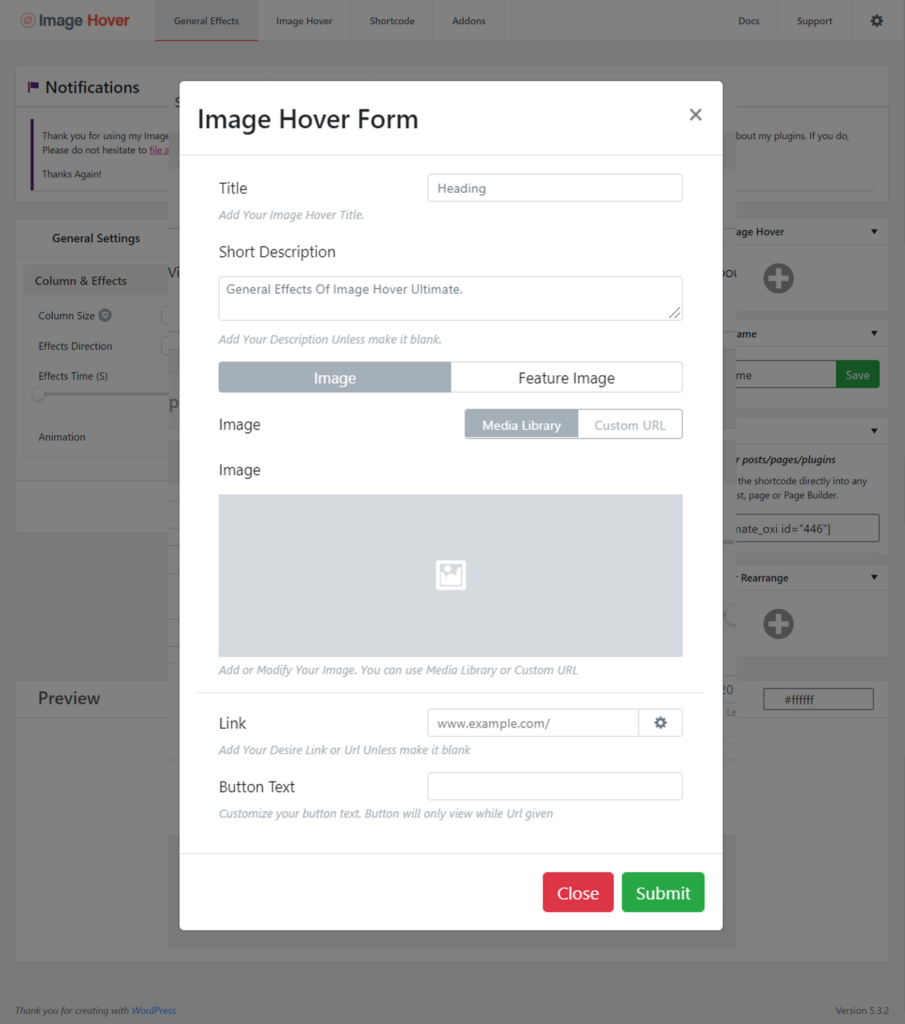
5. Clonación de Configuraciones
Si tienes varias imágenes en tu sitio web y deseas aplicar el mismo efecto a todas ellas, el plugin permite clonar configuraciones con un solo clic, ahorrando tiempo y esfuerzo.
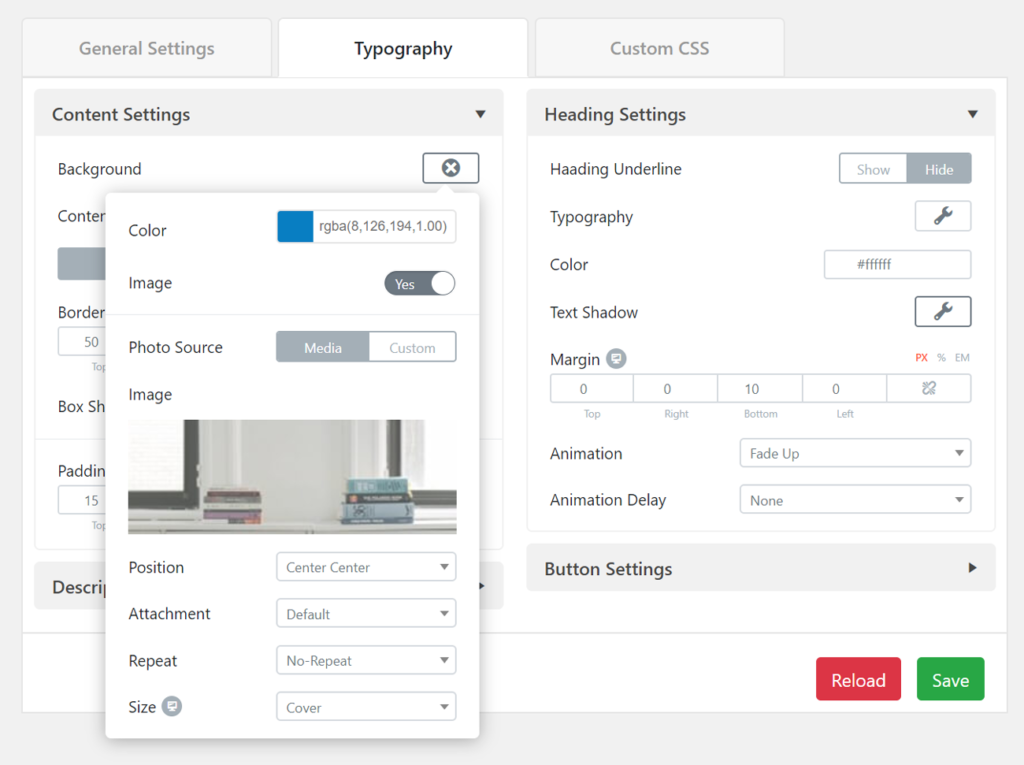
6. Live Preview para Edición en Tiempo Real
Con la función de vista previa en vivo, puedes ver los cambios que realizas en los efectos de hover antes de aplicarlos, lo que facilita la personalización y el ajuste de estilos.
Ventajas de Usar Image Hover Effects Ultimate
- Facilidad de uso: No necesitas ser un experto en programación para crear efectos visuales impresionantes.
- Compatibilidad total: Funciona con todos los temas y plugins de WordPress.
- Mejor experiencia de usuario: Los efectos hover hacen que la navegación sea más atractiva e intuitiva.
- Mayor engagement: Aumenta la interacción de los usuarios con tu contenido visual.
- Optimización para eCommerce: Mejora la presentación de productos en tiendas en línea.
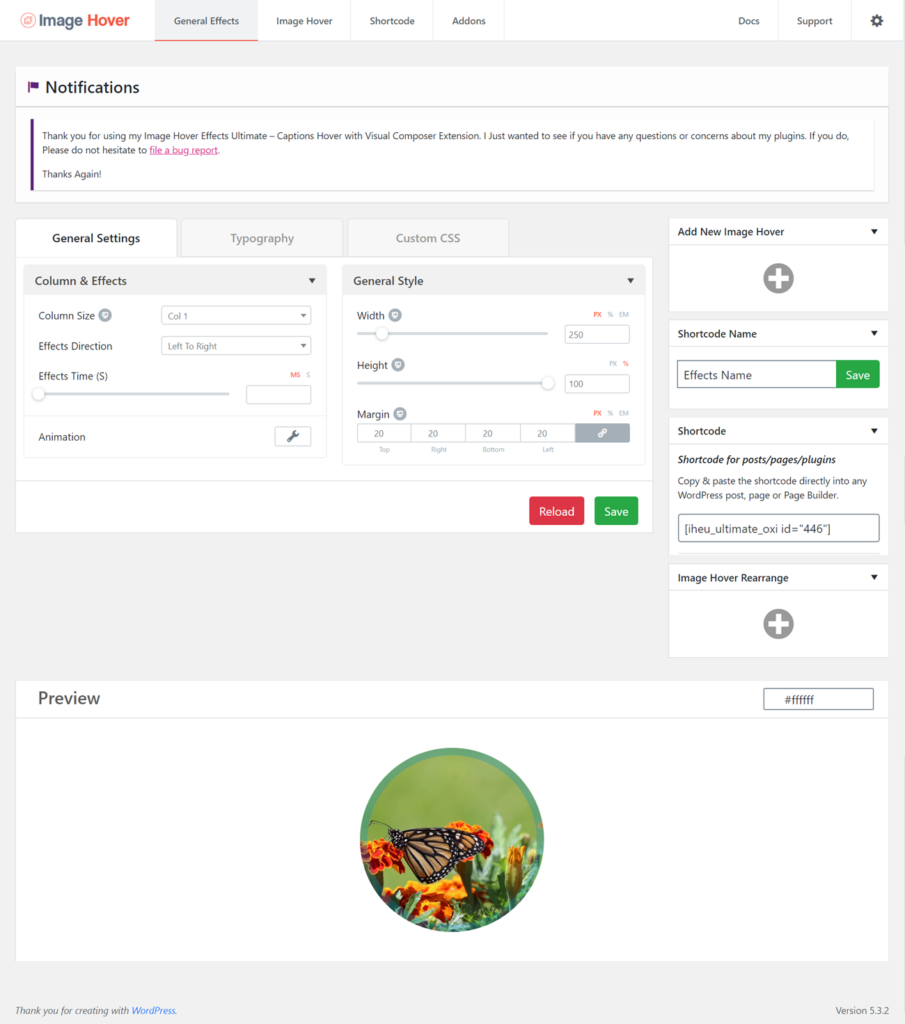
Aquí tienes una tabla comparativa entre la versión gratuita y la versión Pro de Image Hover Effects Ultimate:
| Característica | Versión Gratuita | Versión Pro |
|---|---|---|
| Clone Hover Effects (Copiar efectos de una imagen a otras) | ✅ | ✅ |
| Auto-resizing para miniaturas e imágenes (Redimensionar, recortar, girar) | ✅ | ✅ |
| Sin conflictos con AJAX | ✅ | ✅ |
| Configuración de fuentes (Título, subtítulo y descripción personalizables) | ✅ | ✅ |
| Implementación en estilo nativo de WordPress | ✅ | ✅ |
| Diseño clásico de hover (Diseño clásico y en cuadrícula) | ✅ | ✅ |
| Compatibilidad con navegadores (IE, Firefox, Safari, Opera, Chrome) | ✅ | ✅ |
| Efectos de superposición personalizables | ✅ | ✅ |
| Configuración de texto y vista previa en backend | ✅ | ✅ |
| Soporte para dispositivos móviles (Ajustes de diseño responsive) | ✅ | ✅ |
| Insertar imágenes en posts, páginas y widgets (Usando shortcodes) | ✅ | ✅ |
| Alineación de imágenes (Izquierda, derecha, centro) | ✅ | ✅ |
| Opciones de padding para imágenes (Espaciado personalizable) | ✅ | ✅ |
| Ajustes de compatibilidad con otros plugins y temas | ✅ | ✅ |
| Sistema de caché para carga rápida | ✅ | ✅ |
| Más de 500 efectos de hover personalizables | ❌ | ✅ |
| Compatibilidad total con dispositivos móviles (Ajustes avanzados) | ❌ | ✅ |
| Selector de color (Personalización avanzada de colores) | ❌ | ✅ |
| Ajustes de bordes y sombras (Mayor personalización) | ❌ | ✅ |
| Transparencia de fondo ajustable | ❌ | ✅ |
| Iconos personalizables para el hover | ❌ | ✅ |
| Más de 650 fuentes de Google disponibles | ❌ | ✅ |
| Opciones avanzadas de tipografía (Tamaños, subrayado, colores ilimitados) | ❌ | ✅ |
| Posibilidad de añadir enlaces externos en cada hover | ❌ | ✅ |
| Abrir enlaces en nueva pestaña | ❌ | ✅ |
| Generador de CSS personalizado (Para programadores avanzados) | ❌ | ✅ |
| Soporte técnico 24/7 | ❌ | ✅ |
| Soporte prioritario en menos de 12 horas | ❌ | ✅ |
| Acceso a tutoriales en video exclusivos | ❌ | ✅ |
La versión gratuita de Image Hover Effects Ultimate ofrece una gran cantidad de características útiles para cualquier usuario de WordPress. Sin embargo, si buscas una personalización más avanzada, mayor control sobre los efectos, integración con tipografías y colores personalizados, y un soporte técnico rápido, la versión Pro es la mejor opción.
Si necesitas efectos profesionales para tu sitio web, sin duda vale la pena la actualización a la versión premium.
Cómo Instalar y Configurar el Plugin
Paso 1: Instalación del Plugin
- Ve a tu panel de WordPress y dirígete a Plugins > Añadir nuevo.
- En la barra de búsqueda, escribe Image Hover Effects Ultimate.
- Haz clic en Instalar ahora y luego en Activar.
Paso 2: Configuración Básica
- Accede al panel del plugin en Ajustes.
- Explora los efectos disponibles y selecciona los que deseas aplicar.
- Personaliza los estilos, colores, animaciones y opciones de enlace.
Paso 3: Aplicar Efectos en tu Sitio Web
- Usa los shortcodes generados para insertar imágenes con efectos en tus páginas y entradas.
- Si usas Elementor o Visual Composer, simplemente agrega el módulo del plugin y ajusta las configuraciones desde el editor.
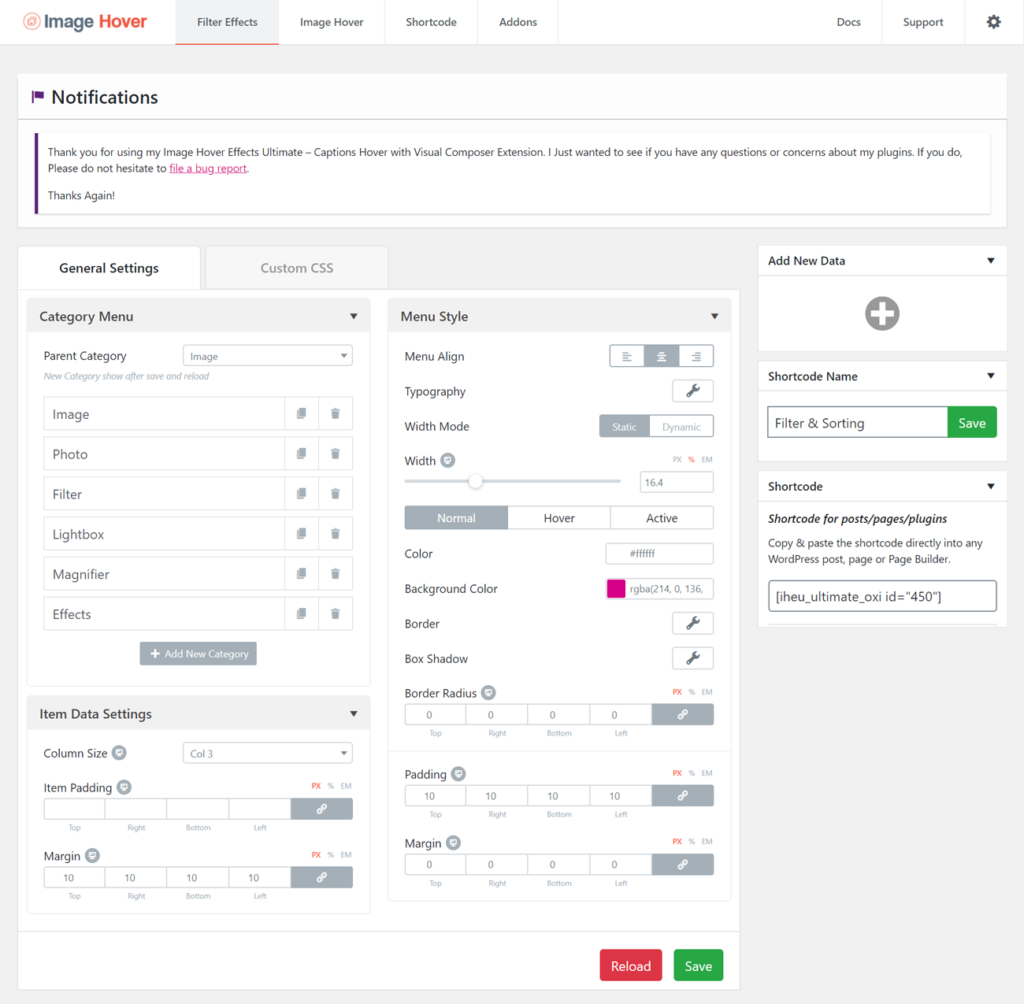
¿Vale la Pena Usar Image Hover Effects Ultimate?
Si deseas que las imágenes de tu sitio web se destaquen con efectos visuales profesionales sin complicaciones técnicas, este plugin es una excelente opción. Su facilidad de uso, compatibilidad con constructores de páginas y amplia variedad de efectos hacen que sea una herramienta indispensable para cualquier usuario de WordPress.

Agregar Comentario