

¿Acabas de contratar un hosting y te has encontrado con un panel lleno de iconos, opciones y cosas raras? Tranquilo. Si estás leyendo esto es porque has entrado por primera vez a cPanel, Plesk, WebPanel, DirectAdmin o cualquier otro panel de administración que usan los hostings… y te has quedado como una vaca mirando al tren.
En este artículo te voy a explicar qué es ese panel, qué puedes hacer desde ahí, y qué opciones son importantes realmente para gestionar tu web, sin que te explote la cabeza.
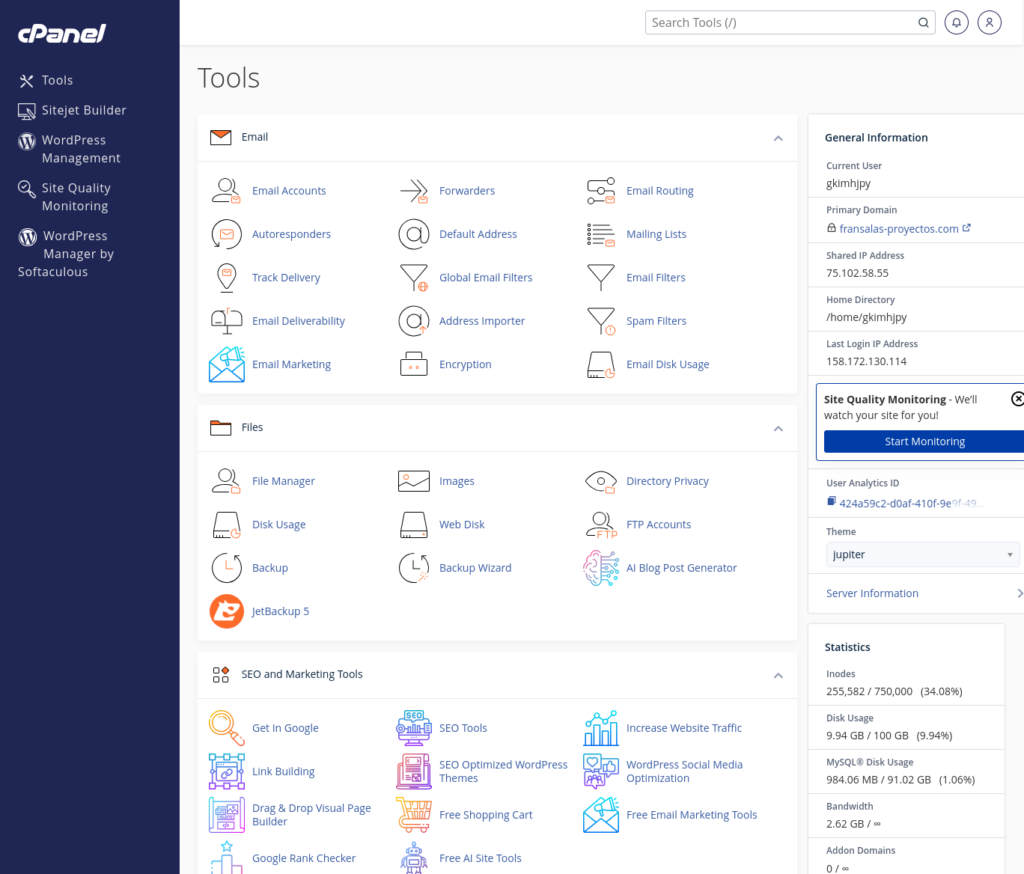
Tabla de Contenido
1. ¿Qué es un panel de control de hosting?
Es básicamente la interfaz que te permite gestionar todos los aspectos técnicos de tu sitio web y tu servidor. En lugar de usar comandos complicados, el panel te lo pone todo en botones y secciones más o menos entendibles.
Dependiendo del proveedor que tengas, puedes encontrarte con:
- cPanel o WePanel (el más común, sobre todo en hostings como Banahosting, Webempresa, Raiola, etc.)
- Plesk (muy usado en hostings con servidores Windows o paneles más modernos)
- WebPanel / Control Web Panel (CWP) (más frecuente en VPS o servidores baratos)
- DirectAdmin (una alternativa ligera a cPanel)
- O incluso un panel propio hecho por la empresa de hosting.
Aunque el diseño cambie un poco, todos suelen tener las mismas funciones básicas. Vamos a ver cuáles son y para qué sirven:
2. Gestión de archivos
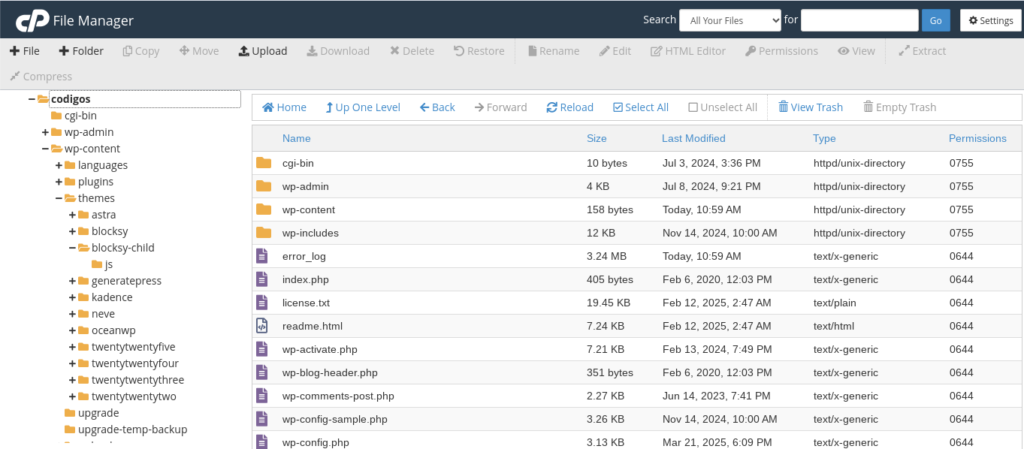
La sección de gestión de archivos es probablemente una de las más importantes dentro de cualquier panel de hosting. Aquí puedes hacer prácticamente lo mismo que harías con un cliente FTP como FileZilla, pero sin tener que instalar nada en tu ordenador.
La mayoría de los paneles la llaman “File Manager” (en inglés) o “Administrador de archivos”, y es el acceso directo a todo el contenido que hay en tu espacio de hosting: carpetas, imágenes, archivos de WordPress, plugins, temas, etc.
¿Qué puedes hacer desde aquí?
- Navegar por la estructura de tu web
Normalmente verás una carpeta llamada/public_html/. Esa es la raíz de tu web. Si tienes más de un dominio, también puede haber subcarpetas para cada uno. Ahí dentro encontrarás cosas comowp-content,wp-config.php,index.php… todo lo que WordPress necesita para funcionar. - Subir archivos directamente desde tu ordenador
Puedes subir archivos.zip, imágenes, PDFs, plugins, temas o cualquier cosa que necesites usar en tu web. Esto es muy útil si, por ejemplo, tienes un plugin comprado fuera del repositorio oficial o quieres subir una copia de seguridad. - Extraer archivos comprimidos
Si subes un archivo.zip, puedes hacer clic derecho y seleccionar “Extraer” para descomprimirlo directamente en el servidor. - Crear, borrar o mover archivos y carpetas
Puedes crear nuevas carpetas para organizar tus archivos, mover elementos entre directorios, o borrar lo que ya no necesites. Mucho cuidado aquí: borrar algo importante puede romper tu web. - Editar archivos directamente desde el navegador
Puedes hacer clic derecho sobre un archivo.php,.css,.htmlo.htaccessy editarlo desde el mismo panel. Esto es muy útil para:- Modificar el
wp-config.phpsi necesitas cambiar la base de datos - Editar el
.htaccesspara activar redirecciones o mejorar la seguridad - Añadir estilos rápidos en el
style.cssdel tema hijo
- Modificar el
¿Cuándo usar esta sección?
- Cuando no tienes acceso FTP pero necesitas modificar archivos
- Para subir plugins o temas manualmente
- Para hacer ajustes de emergencia si WordPress se rompe
- Para revisar si hay malware o archivos sospechosos (por ejemplo,
.phpocultos en carpetas que no deberían tenerlos)
3. Bases de datos
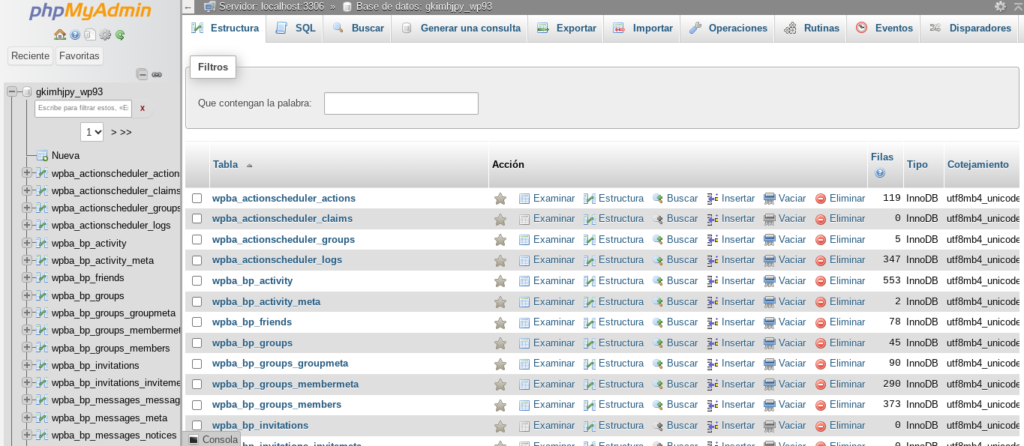
Si tu web está hecha con WordPress (o cualquier otro CMS), todos los contenidos —entradas, páginas, usuarios, ajustes, menús, etc.— no se guardan en archivos sueltos, sino en una base de datos. Es como el “cerebro” de tu web, mientras que los archivos (temas, plugins, imágenes) serían el “cuerpo”.
Desde el panel de hosting, la sección de bases de datos puede aparecer con nombres como:
- “MySQL Databases”
- “Bases de datos MySQL”
- “phpMyAdmin”
- “Gestor de bases de datos”
¿Qué puedes hacer desde esta sección?
- Crear nuevas bases de datos
Si vas a instalar un nuevo WordPress desde cero (de forma manual), necesitarás una base de datos. Desde aquí puedes crearla fácilmente. - Crear y asignar usuarios de base de datos
Toda base de datos necesita un usuario con contraseña para que WordPress se pueda conectar. Aquí puedes crear ese usuario y asignarle todos los permisos. - Acceder a phpMyAdmin
Es una herramienta visual que te permite ver el contenido de la base de datos tabla por tabla. Desde ahí puedes:- Ver las entradas de tu web directamente desde la tabla
wp_posts - Cambiar la URL del sitio si migraste la web (desde
wp_options) - Resetear contraseñas de usuarios (desde
wp_users) - Optimizar o reparar tablas si algo falla
- Ver las entradas de tu web directamente desde la tabla
- Eliminar bases de datos o usuarios que no uses
Aunque no es algo que se haga a menudo, puedes eliminar bases de datos antiguas o usuarios que ya no estén en uso. Eso sí, asegúrate de saber lo que estás borrando: una base de datos eliminada no se recupera fácilmente.
¿Cuándo necesitas entrar aquí?
- Si estás instalando WordPress de forma manual
- Si migraste tu web y necesitas cambiar la URL
- Si se te ha roto el acceso al panel de WordPress y necesitas resetear una contraseña
- Si un plugin ha dejado de funcionar y quieres limpiar datos corruptos
- Si estás haciendo una copia de seguridad o duplicando el sitio
Ojo: Si no sabes bien lo que estás haciendo, no toques la base de datos a lo loco. Un cambio mal hecho puede romper toda la web. Siempre haz una copia antes o consulta con alguien con experiencia.
4. Gestión de dominios
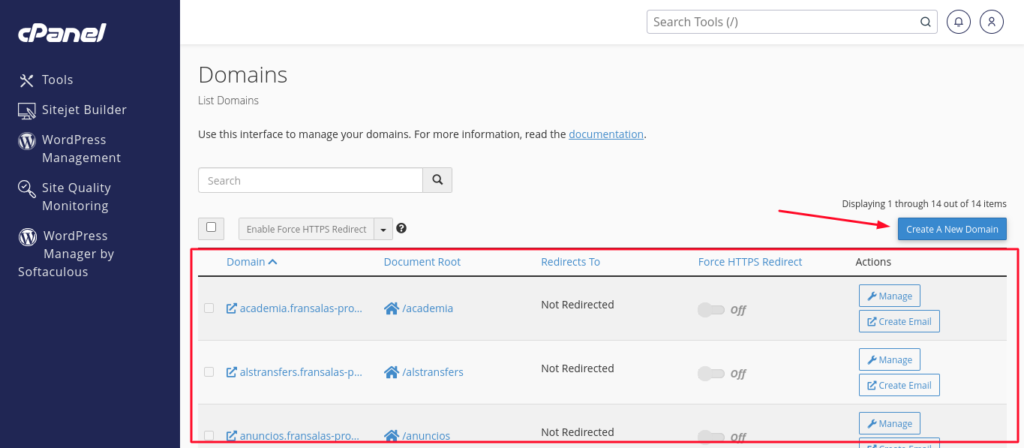
La sección de gestión de dominios te permite controlar qué dominios están activos en tu hosting, cómo se comportan, qué carpetas utilizan y si quieres añadir subdominios o redirecciones.
Aunque el nombre puede variar según el panel, normalmente encontrarás apartados como:
- Dominios
- Subdominios
- Alias o dominios adicionales
- Redirecciones
- Zona DNS
¿Qué puedes hacer desde aquí?
- Añadir nuevos dominios o proyectos a tu hosting
Si tu plan de hosting permite varios sitios web, puedes añadir dominios adicionales. Por ejemplo, si tienesmisitio.comy comprasotroproyecto.com, puedes alojarlo también en el mismo panel, usando otra carpeta (como/public_html/otroproyecto/). - Crear subdominios personalizados
Puedes generar URLs comoblog.tudominio.com,tienda.tudominio.comoclientes.tudominio.com. Son útiles si quieres separar secciones de tu web o montar instalaciones independientes de WordPress. - Configurar redirecciones
¿Quieres que al entrar atudominio.comte lleve amidominio.com/blog? ¿O que un dominio viejo redirija al nuevo? Desde aquí puedes configurar redirecciones 301 o temporales de forma muy sencilla, sin tocar el.htaccess. - Ver y editar la zona DNS (si tu hosting gestiona el dominio)
Esto es más técnico, pero muy útil si necesitas:- Verificar tu dominio con Google (añadiendo registros TXT)
- Apuntar tu correo a Gmail o Zoho (registros MX)
- Crear subdominios técnicos o servicios externos (registros A, CNAME, etc.)
Si el dominio lo tienes con otro proveedor (por ejemplo, Namecheap, GoDaddy, etc.), estas configuraciones se harían desde su propio panel, no desde el hosting.
¿Cuándo vas a usar esta sección?
- Cuando compras un nuevo dominio y quieres usarlo con tu hosting
- Si necesitas montar un subdominio para un área privada o un blog separado
- Para redirigir un dominio antiguo al nuevo sin perder tráfico
- Para verificar tu dominio con servicios como Google Search Console, Mailchimp, etc.
- Si quieres montar varios sitios dentro de un mismo plan de hosting
Consejo: Si vas a gestionar varios dominios en un mismo hosting, organiza bien las carpetas para no mezclar archivos entre proyectos. Y si no sabes qué hace un tipo de registro DNS, mejor pregunta antes de tocar nada.
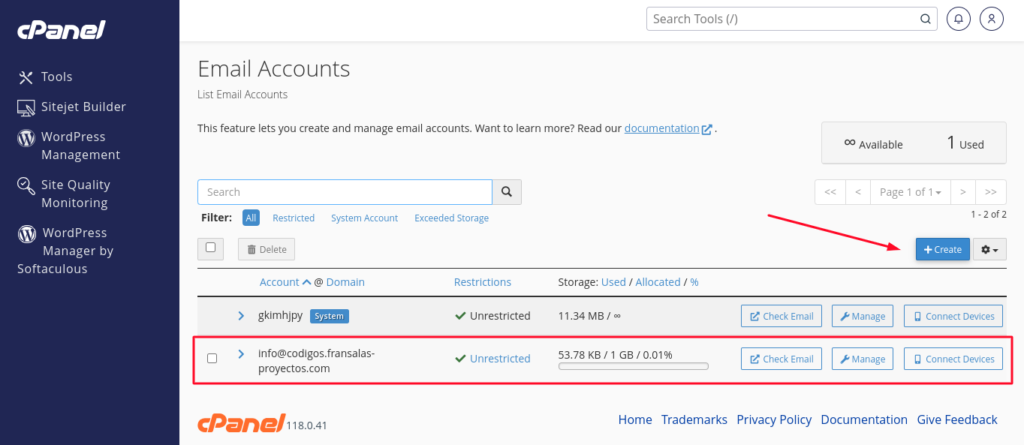
5. Correos electrónicos
Una de las ventajas de tener tu propio dominio es poder crear direcciones de correo personalizadas, como hola@tudominio.com, soporte@tuempresa.com o lo que necesites. Desde el panel de hosting puedes gestionar todo lo relacionado con tus cuentas de correo.
Esta sección suele llamarse:
- Email Accounts / Cuentas de correo
- Webmail
- Reenviadores / Redirecciones
- Autoresponders / Respuestas automáticas
- Configuración MX / DNS de correo
¿Qué puedes hacer desde aquí?
- Crear cuentas de correo con tu dominio
Por ejemplo, puedes crearinfo@tudominio.comy asignarle una contraseña. Luego puedes acceder al correo desde un navegador usando Webmail o configurarlo en Gmail, Outlook, Thunderbird, etc. - Ver y responder correos desde el navegador (Webmail)
Todos los paneles tienen una interfaz web para revisar tu bandeja de entrada. Suele estar en una URL como: bashCopiarEditartudominio.com/webmailAunque no es tan cómodo como Gmail, funciona perfectamente para responder mensajes o revisar correos si estás fuera de tu ordenador. - Crear redirecciones automáticas
Puedes hacer que todos los correos que lleguen aventas@tudominio.comse reenvíen automáticamente a tu Gmail personal, sin tener que configurar nada en tu cliente de correo. - Activar respuestas automáticas
Ideal para cuando estás de vacaciones o fuera de la oficina. Puedes dejar un mensaje como: “Gracias por tu mensaje. Estoy fuera hasta el lunes 5 y responderé lo antes posible.” - Cambiar contraseñas de cuentas de correo
Si has olvidado la clave de acceso de una cuenta o quieres cambiarla por seguridad, puedes hacerlo desde esta misma sección. - Gestionar el espacio de cada cuenta
Si tu hosting tiene límite de almacenamiento, puedes asignar cuánto espacio puede usar cada cuenta de correo. También puedes ver cuál está llena y liberar espacio. - Configurar registros DNS (MX, SPF, DKIM)
Si usas un servicio externo como Zoho Mail o Google Workspace, necesitarás cambiar los registros MX de tu dominio. Algunos paneles también te permiten añadir configuraciones de seguridad como SPF y DKIM para que tus correos no acaben en spam.
¿Cuándo vas a usar esta sección?
- Al crear tu primera cuenta de correo profesional con tu dominio
- Para recibir y enviar emails desde tu web (por ejemplo, contacto, reservas, soporte)
- Si quieres reenviar correos a otra dirección
- Para evitar que tus correos terminen en la carpeta de spam
- Si necesitas configurar tu correo en Gmail, Outlook u otra app
Consejo: Si tu hosting no tiene buena entrega de correos (por ejemplo, si llegan a spam o no llegan), puedes usar servicios externos como Zoho Mail (gratis para un dominio) o configurar SMTP con servicios como Sendinblue, Mailgun o Gmail SMTP.
6. Certificados SSL
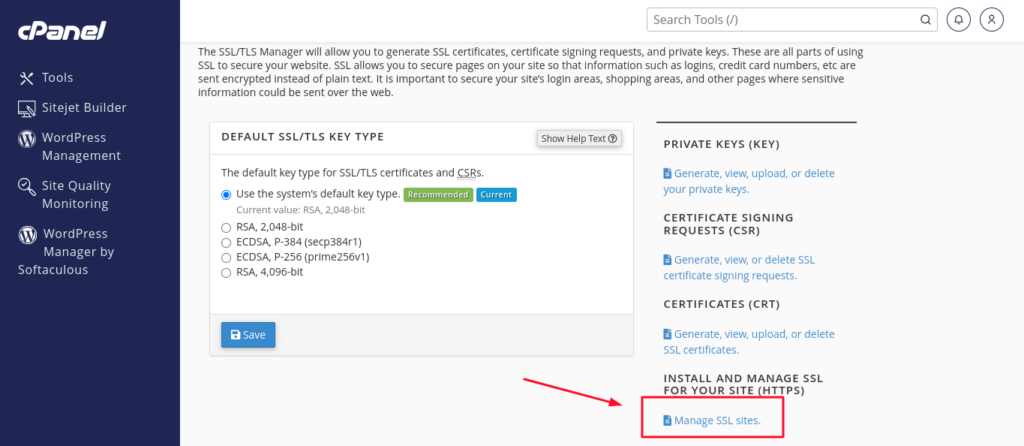
Hoy en día, tener un certificado SSL activo en tu sitio web ya no es una opción: es obligatorio. No solo porque mejora la seguridad, sino porque Google penaliza las webs sin HTTPS y los navegadores como Chrome o Firefox muestran advertencias de “sitio no seguro” si no lo tienes.
La buena noticia es que la mayoría de los hostings actuales ofrecen certificados SSL gratuitos (generalmente con Let’s Encrypt) que puedes activar desde el propio panel.
En tu hosting puede aparecer con nombres como:
- SSL/TLS
- Certificados SSL
- Let’s Encrypt SSL
- Forzar HTTPS
- Administrador SSL
¿Qué puedes hacer desde aquí?
- Activar un certificado SSL gratuito para tu dominio
Con unos pocos clics puedes generar e instalar un certificado SSL para que tu web funcione con HTTPS. El proceso suele ser automático y no necesitas conocimientos técnicos. - Instalar un certificado de pago (opcional)
Si has comprado un certificado SSL de una empresa externa (por ejemplo, para validar una tienda online o usar validación extendida), aquí puedes subirlo e instalarlo manualmente. - Forzar el uso de HTTPS en toda la web
Algunos paneles permiten activar una opción para que todo el tráfico redirija automáticamente de HTTP a HTTPS. También puedes hacerlo manualmente editando el archivo.htaccess, pero si hay una opción automática, mejor usarla. - Ver el estado y la fecha de caducidad del certificado
Puedes comprobar si el certificado está activo, cuándo caduca y si se está renovando automáticamente (lo normal en Let’s Encrypt). - Gestionar certificados para subdominios o dominios adicionales
Si tienes varios dominios o subdominios alojados en el mismo hosting, puedes generar certificados individuales para cada uno.
¿Cuándo necesitas entrar aquí?
- Cuando configuras tu sitio por primera vez y quieres que funcione con HTTPS
- Si ves el mensaje “sitio no seguro” al entrar en tu web
- Si Google Search Console te avisa de errores relacionados con HTTPS
- Si vas a instalar un certificado comprado fuera del hosting
- Para verificar que la renovación automática funciona bien
Consejo: Después de activar el certificado, entra a tu sitio web usando https://tudominio.com. Si todo funciona bien, deberías ver el candado en la barra del navegador. Si tienes contenido mixto (recursos que aún cargan por HTTP), puedes usar un plugin como Really Simple SSL para solucionarlo rápidamente.
7. Instaladores automáticos
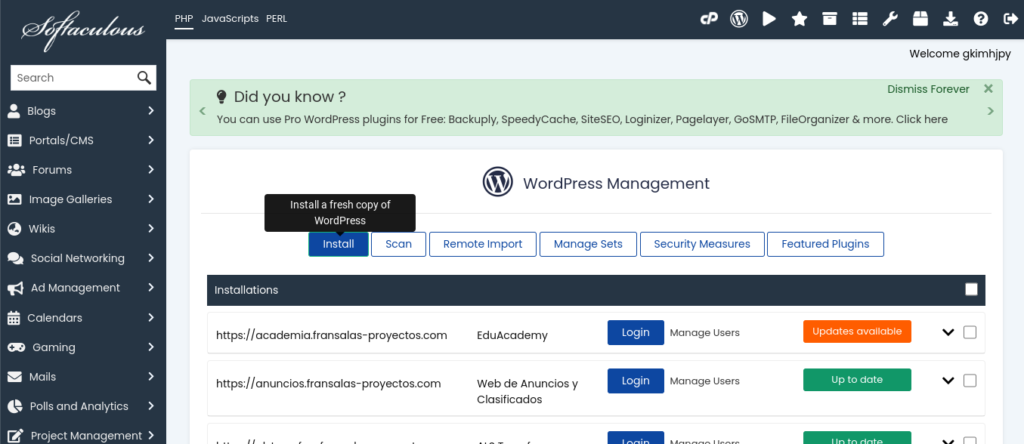
Una de las funciones más cómodas que ofrecen la mayoría de los paneles de hosting es la posibilidad de instalar WordPress (u otras aplicaciones) con un par de clics, sin necesidad de subir archivos ni crear bases de datos manualmente. A esto se le llama un instalador automático.
Los más comunes son:
- Softaculous (el más popular en cPanel)
- Installatron
- Fantastico
- Aplicaciones web / Web Applications (en Plesk y otros paneles)
¿Qué puedes hacer desde aquí?
- Instalar WordPress en pocos clics
Solo tienes que elegir el dominio donde quieres instalarlo, indicar el nombre del sitio, el usuario administrador y la contraseña, y listo. El instalador se encarga de crear la base de datos, configurar los archivos y dejarte todo funcionando. - Instalar otros CMS o herramientas
Además de WordPress, también puedes instalar:- Joomla
- PrestaShop (para tiendas online)
- Moodle (plataformas de cursos)
- phpBB (foros)
- Drupal, Magento, Laravel, etc.
- Elegir idioma, versión y carpeta de instalación
Puedes seleccionar el idioma de WordPress, instalar la última versión estable o elegir una versión concreta, y decidir si lo quieres en la raíz del dominio (tudominio.com) o en una subcarpeta (tudominio.com/blog, por ejemplo). - Configurar backups automáticos (opcional)
Algunos instaladores permiten crear copias de seguridad automáticas de la instalación cada día, semana o mes. Muy útil si no tienes un sistema de backup externo. - Ver y gestionar tus instalaciones activas
Puedes acceder fácilmente a los sitios que ya hayas instalado, actualizar versiones, eliminar instalaciones antiguas o clonar una web para hacer pruebas.
¿Cuándo vas a usar esta sección?
- Al crear tu primera web con WordPress
- Si quieres montar rápidamente una web de pruebas
- Para instalar un CMS sin tener que hacerlo de forma manual
- Cuando trabajas con varios proyectos y quieres instalar varios WordPress en distintos subdominios o carpetas
Consejo: Si usas Softaculous o Installatron, puedes entrar a WordPress con un clic desde el propio panel. Ideal si te olvidas de las contraseñas o si necesitas hacer cambios rápidos sin perder tiempo.
8. Copias de seguridad
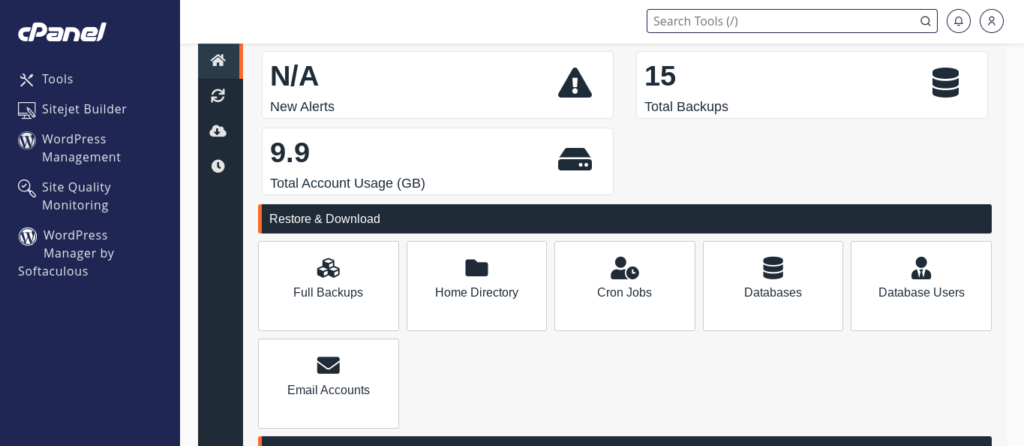
Si hay algo que deberías tener siempre activo en tu web, es un sistema de copias de seguridad. Los errores existen: puedes romper algo sin querer, un plugin puede fallar, un hacker puede colarse… y si no tienes una copia reciente, puedes perderlo todo.
Por suerte, la mayoría de paneles de hosting ofrecen opciones automáticas para crear y restaurar backups completos de tu sitio web.
En el panel puedes encontrar esta función con nombres como:
- Backup / Respaldos
- Backup Wizard / Asistente de copia de seguridad
- Copias automáticas
- JetBackup (muy común en cPanel)
- Restore Manager / Restauración
¿Qué puedes hacer desde aquí?
- Hacer una copia manual de tu sitio web
Puedes crear una copia en cualquier momento, antes de hacer un cambio importante, como actualizar WordPress, probar un plugin nuevo o editar código. - Programar copias automáticas
Muchos hostings (aunque no todos) hacen backups diarios, semanales o mensuales automáticamente. Algunos te permiten elegir la frecuencia y cuántas versiones conservar. - Descargar una copia a tu ordenador
Puedes descargar la copia completa, o solo una parte (archivos, base de datos, correos) para guardarla como seguridad externa. - Restaurar una copia anterior con un clic
Si algo va mal, puedes restaurar fácilmente una copia del día anterior y dejar tu web como estaba. Ideal si has sido hackeado, se rompió una actualización, o has borrado algo sin querer. - Copias completas o por secciones
Dependiendo del sistema, puedes hacer backups solo de archivos, solo de bases de datos, solo del correo… o todo junto.
¿Cuándo vas a usar esta sección?
- Antes de hacer actualizaciones o cambios importantes
- Si tu web ha dejado de funcionar después de instalar un plugin o tema
- Si has sido víctima de un ataque o malware
- Si quieres migrar tu web a otro hosting y necesitas una copia completa
- Para mantener siempre una versión de seguridad por si algo sale mal
Consejo: Aunque tu hosting haga copias automáticas, nunca confíes al 100 % en eso. Es buena idea tener también copias externas en Google Drive, Dropbox o tu propio ordenador usando plugins como UpdraftPlus, All-in-One WP Migration o Duplicator.
9. Otras funciones avanzadas
Además de lo básico, los paneles de hosting suelen incluir una serie de herramientas “avanzadas” que pueden sonar técnicas, pero que en muchos casos te pueden sacar de un apuro o ayudarte a optimizar tu web.
No necesitas ser un experto para usarlas, pero sí conviene saber para qué sirven, por si algún día las necesitas.
Algunas de las opciones que puedes encontrar son:
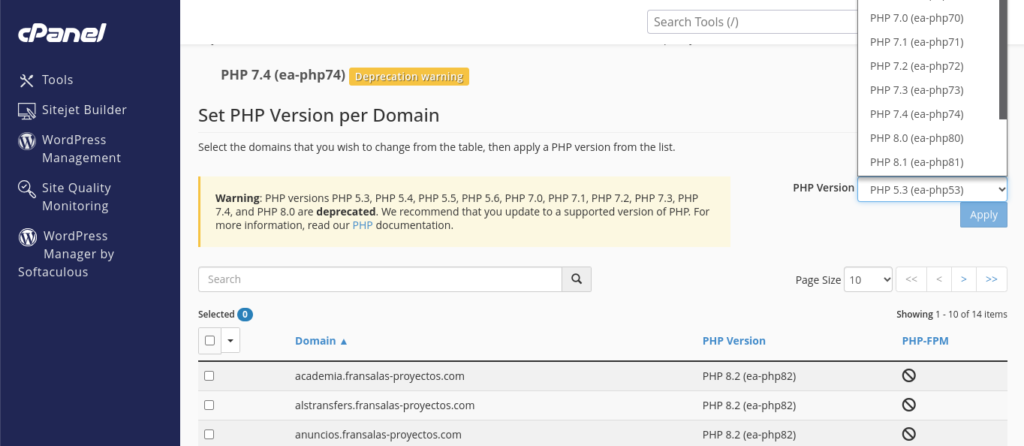
- Cambiar la versión de PHP
Desde esta sección puedes elegir qué versión de PHP usa tu sitio web. WordPress y la mayoría de plugins funcionan mejor con versiones modernas (8.0 o superior). Si algo se rompe tras actualizar, puedes volver a una versión anterior temporalmente.
Se suele llamar:- Select PHP Version
- Administrador de versiones de PHP
- Activar o desactivar extensiones PHP
Algunos plugins requieren extensiones específicas de PHP comombstring,intl,curl, etc. Desde esta opción puedes activarlas si están disponibles en tu hosting. - Tareas Cron (Cron Jobs)
Permiten ejecutar tareas programadas automáticamente. Por ejemplo:- Borrar archivos temporales cada cierto tiempo
- Enviar correos programados
- Ejecutar scripts personalizados
WordPress ya hace esto internamente, pero algunos plugins (como los de reservas o membresías) se benefician mucho si configuras un cron real.
- Visualización de recursos del servidor
Puedes ver si tu web está usando demasiada CPU, memoria o procesos. Esto es útil si tienes problemas de lentitud o si tu hosting te avisa de consumo excesivo. - Protección contra Hotlinking o bloqueo de IPs
Algunos paneles incluyen herramientas de seguridad como:- Bloquear países o IPs específicas
- Evitar que otros sitios enlacen directamente a tus imágenes (hotlinking)
- Proteger carpetas con contraseña
- Editor de zona DNS
Si el dominio está apuntando a este hosting, puedes modificar registros DNS desde aquí. Ya hablamos de esto en el punto 3, pero si usas servicios externos (como correo profesional, apps de terceros o verificaciones de Google), esta sección es clave. - Administrador de certificados, claves y seguridad SSH
Si trabajas con desarrolladores o entornos más técnicos, aquí se pueden generar llaves SSH, certificados personalizados, o activar accesos seguros al servidor.
¿Necesito usar todo esto?
No. Muchas de estas funciones no las tocarás nunca si solo usas WordPress y mantienes tu web al día. Pero está bien conocerlas, porque:
- Si algún día un plugin te pide una extensión concreta de PHP, sabrás dónde ir
- Si tu web va lenta, podrás ver si estás usando demasiados recursos
- Si contratas un servicio externo, podrás añadir su configuración en DNS sin depender del soporte
Consejo:
No tengas miedo de explorar el panel, pero hazlo con precaución. Antes de tocar algo que no entiendes, haz una copia de seguridad o pregunta. Poco a poco irás perdiéndole el miedo y cada vez te sentirás más cómodo gestionando tu web desde el hosting.
Consejos finales si estás empezando
- No toques nada que no entiendas. Puedes romper la web sin querer. Haz siempre una copia de seguridad antes.
- Anota lo que cambias. Si algo falla, será más fácil deshacerlo.
- Pregúntale a tu proveedor. Suelen tener guías o soporte técnico por si te pierdes.
- Y si usas WordPress, casi todo lo harás desde el panel de WordPress, no desde el hosting. El panel del hosting se usa más para mantenimiento, instalaciones o problemas técnicos.
En resumen
Espero que esta guía te haya ayudado a ver que el panel de hosting no es tan complicado como parece. Al principio, con tantos botones, nombres técnicos y secciones, puede asustar un poco. Pero una vez sabes para qué sirve cada cosa, todo empieza a tener sentido.
No necesitas ser programador ni experto en servidores para gestionar tu web: con un poco de práctica, vas a sentirte cómodo navegando por cPanel, Plesk, WebPanel o cualquier otro panel que te toque usar.
Mi consejo es que no tengas miedo a curiosear, pero siempre con cuidado y haciendo copias de seguridad antes de tocar algo importante. Y si alguna vez no sabes qué significa una opción, busca información o pregunta en el soporte de tu hosting: para eso están.
Agregar Comentario