

Este plugin ha sido cerrado el 26 de abril de 2022 y no está disponible para descargar. Este cierre es permanente. Motivo: Problema de seguridad.
Hoy vamos a ver un plugin llamado ‘Psychological tests & quizzes’ con el cual vamos a poder crear tests de personalidad y exámenes en nuestro WordPress.
Este plugin es gratuito y lo encontrarás en el repositorio de WordPress.

Instalamos y activamos el plugin.
A la izquierda de nuestro escritorio veremos que tenemos un nuevo custom post type llamado ‘TEST’ y que dentro de este encontraremos varias subpestañas donde podremos consultar todos los tests, añadir un nuevo test, crear categorías, etiquetas, crear escalas y resultados.
(En el video vemos que son y cómo crear escalas y resultados entre otras cosas.)

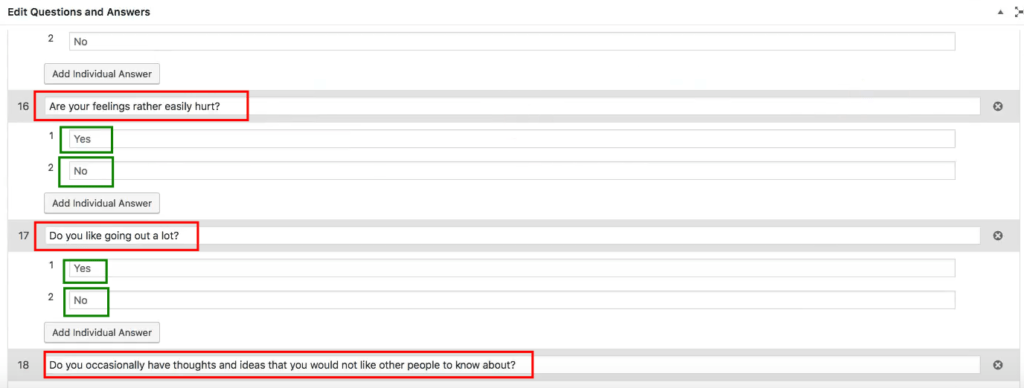
Si hacemos clic en ‘Añadir nuevo test’ nos llevará a una nueva pantalla donde podremos poner un título, unas instrucciones e información y seguidamente encontraremos una nueva metabox donde podemos añadir las preguntas de forma individual o seleccionandolas a la derecha de nuestra pantalla en una casilla. (estás respuestas de la parte derecha son las que hayamos creado previamente en la sub pestaña ‘respuestas’).
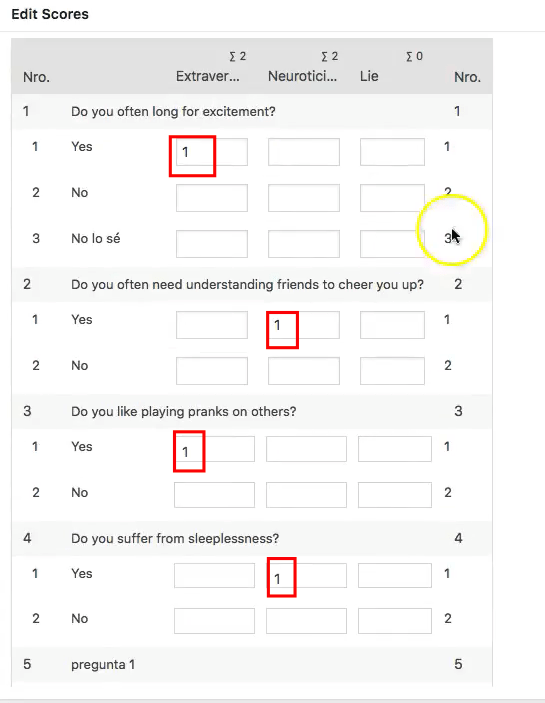
Justo debajo encontraremos otra metabox donde podremos colocar el número de puntos que se llevará el usuario según la respuesta que elija.
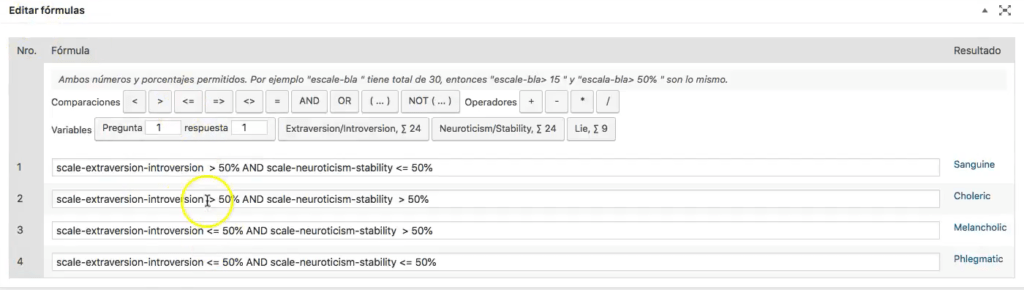
Y después más abajo encontraremos también otra metabox donde podremos aplicar la lógica y establecer los resultados según el número de puntos que haya acumulado el usuario con las respuestas.
En el siguiente vídeo vamos a instalar y activar el plugin, vamos a crear nuevas escalas, nuevas respuestas, vamos a crear un nuevo test y vamos a crear nuevas preguntas y las vamos a asociar con las respuestas y escalas que hemos creado anteriormente.
También realizaremos un test de prueba y veremos dónde se guardan los resultados obtenidos.
En definitiva daremos un repaso general al plugin y así obtener una base sólida del funcionamiento.
Listo, espero que te haya quedado claro el funcionamiento de este fantástico plugin.
Nos vemos en el siguiente tutorial. Un saludo.


Agregar Comentario