

Este código en PHP está diseñado para mejorar la experiencia de administración en WordPress, específicamente para sitios que utilizan WooCommerce, una plataforma de comercio electrónico. En términos sencillos, lo que hace este código es añadir nuevas opciones y accesos directos al menú de administrador de WordPress, facilitando la gestión de productos, pedidos y configuraciones relacionadas con WooCommerce.
Características
- Acceso rápido a secciones esenciales: Permite un acceso más rápido a secciones clave de WooCommerce, como «Pedidos», «Productos» y «Cupones», desde el menú de administrador.
- Facilita la navegación para administradores: Para aquellos encargados de gestionar una tienda en línea, esta personalización agiliza el acceso a las áreas más utilizadas, mejorando la eficiencia en la gestión diaria.
- Organización del espacio de administración: Si el sitio tiene muchas secciones relacionadas con WooCommerce, este código ayuda a organizarlas jerárquicamente bajo la pestaña principal «WooCommerce» en lugar de dispersarlas por todo el menú.
- Adaptabilidad a necesidades específicas: Puede ser modificado para añadir nuevas secciones o eliminar aquellas que no son necesarias, adaptándose así a los requerimientos particulares de cada tienda en línea.
- Ahorro de tiempo en tareas comunes: Para tareas frecuentes, como la gestión de productos o la revisión de pedidos, tener accesos directos en el menú agiliza el flujo de trabajo.
En resumen, este código personalizado hace que la administración de una tienda WooCommerce en WordPress sea más eficiente y accesible al organizar las opciones clave en el menú de administrador.
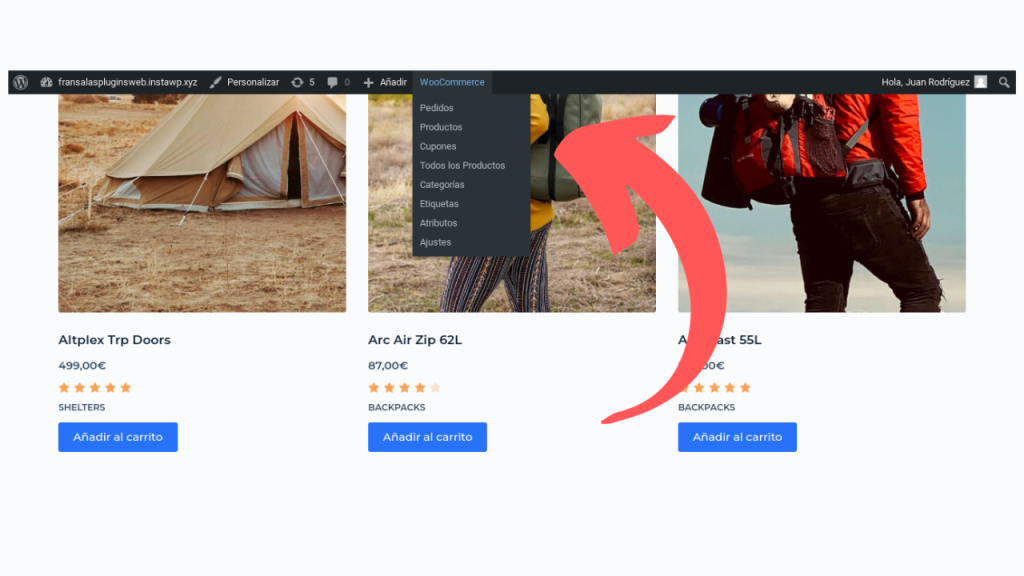
El siguiente código tienes que agregarlo en el functions.php de tu tema hijo o utilizar un plugin como CODE SNIPPETS.
<?php

function agregar_items_admin_bar() {
    global $wp_admin_bar;

    // Agrega la pestaña WooCommerce
    $wp_admin_bar->add_menu(
        array(
            'id'    => 'woocommerce',
            'title' => 'WooCommerce',
            'meta'  => array('class' => 'woocommerce-menu'),
        )
    );

    // Agrega subpáginas
    $wp_admin_bar->add_menu(
        array(
            'parent' => 'woocommerce',
            'id'     => 'woocommerce_pedidos',
            'title'  => 'Pedidos',
            'href'   => admin_url('edit.php?post_type=shop_order'),
        )
    );

    $wp_admin_bar->add_menu(
        array(
            'parent' => 'woocommerce',
            'id'     => 'woocommerce_productos',
            'title'  => 'Productos',
            'href'   => admin_url('edit.php?post_type=product'),
        )
    );

    $wp_admin_bar->add_menu(
        array(
            'parent' => 'woocommerce',
            'id'     => 'woocommerce_cupones',
            'title'  => 'Cupones',
            'href'   => admin_url('edit.php?post_type=shop_coupon'),
        )
    );

    $wp_admin_bar->add_menu(
        array(
            'parent' => 'woocommerce',
            'id'     => 'woocommerce_todos_los_productos',
            'title'  => 'Todos los Productos',
            'href'   => admin_url('edit.php?post_type=product'),
        )
    );

    $wp_admin_bar->add_menu(
        array(
            'parent' => 'woocommerce',
            'id'     => 'woocommerce_categorias',
            'title'  => 'Categorías',
            'href'   => admin_url('edit-tags.php?taxonomy=product_cat&post_type=product'),
        )
    );

    $wp_admin_bar->add_menu(
        array(
            'parent' => 'woocommerce',
            'id'     => 'woocommerce_etiquetas',
            'title'  => 'Etiquetas',
            'href'   => admin_url('edit-tags.php?taxonomy=product_tag&post_type=product'),
        )
    );

    $wp_admin_bar->add_menu(
        array(
            'parent' => 'woocommerce',
            'id'     => 'woocommerce_atributos',
            'title'  => 'Atributos',
            'href'   => admin_url('edit.php?post_type=product&page=product_attributes'),
        )
    );

    $wp_admin_bar->add_menu(
        array(
            'parent' => 'woocommerce',
            'id'     => 'woocommerce_ajustes',
            'title'  => 'Ajustes',
            'href'   => admin_url('admin.php?page=wc-settings'),
        )
    );


    // Agrega más subpáginas según sea necesario
}

add_action('admin_bar_menu', 'agregar_items_admin_bar', 999);Lenguaje del código: HTML, XML (xml)
Entendiendo el Código
- Definición de la función
agregar_items_admin_bar():- La función define un conjunto de acciones que se ejecutarán para agregar elementos al menú de administrador de WordPress.
- Acceso al objeto global
$wp_admin_bar:- Se utiliza la palabra clave
globalpara acceder al objeto$wp_admin_bar, que representa la barra de administrador de WordPress y se utiliza para agregar elementos al menú.
- Se utiliza la palabra clave
- Agregando la pestaña principal de WooCommerce:
- Se utiliza el método
add_menudel objeto$wp_admin_barpara agregar una pestaña principal llamada «WooCommerce» al menú de administrador. Se le asigna un identificador (‘id’), un título (‘title’), y se le asigna una clase CSS (‘woocommerce-menu’) a través del atributo ‘meta’.
- Se utiliza el método
- Agregando subpáginas de WooCommerce:
- Se utilizan varias llamadas al método
add_menupara agregar subpáginas a la pestaña principal de WooCommerce. - Cada subpágina se asocia a la pestaña principal (‘parent’ => ‘woocommerce’) y recibe un identificador único (‘id’), un título (‘title’), y una URL de destino (‘href’) en el menú de administrador.
- Las subpáginas incluyen «Pedidos», «Productos», «Cupones», «Todos los Productos», «Categorías», «Etiquetas», «Atributos» y «Ajustes», cada una con su URL correspondiente.
- Se utilizan varias llamadas al método
- Agregando más subpáginas según sea necesario:
- La función proporciona un esquema básico, pero puedes ampliarlo según las necesidades específicas de tu proyecto, agregando más subpáginas al menú de WooCommerce.
- Conexión de la función a la acción
admin_bar_menu:- Se utiliza
add_actionpara conectar la funciónagregar_items_admin_bara la acciónadmin_bar_menucon una prioridad de 999. Esto asegura que la función se ejecute después de otras acciones asociadas con el menú de administrador.
- Se utiliza
En resumen, este código personaliza el menú de administrador de WordPress al agregar una pestaña principal «WooCommerce» con varias subpáginas relacionadas con la administración de pedidos, productos, cupones, categorías, etiquetas, atributos y ajustes de WooCommerce.
Si necesitas adaptar el código a las necesidades de tu proyecto o agregar una funcionalidad específica a tu página web no dudes en contactar conmigo.
Nos vemos en el siguiente tutorial.
Un saludo.

Agregar Comentario