

Hola buenas bienvenidos a un nuevo tutorial de PluginsWeb.es
Hoy vamos a ver un plugin que tiene muchas descargas y que es gratuito, con el cual vamos a poder agregar más opciones a nuestro editor de WordPress.
Aparte de las cosas básicas que se pueden hacer con el editor básico de WordPress, también vas a poder crear tablas, modificar la fuente del texto que tú quieras, añadir emoticonos, cambiar el tamaño de la fuente y realizar saltos de página entre otras cosas.
Este plugin se llama TinyMCE Advanced y lo encontrarás en el repositorio de WordPress.

Tinymce Advanced: Editor avanzado de WordPress.
Instalamos y activamos el plugin.
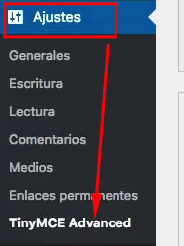
Bien, ahora vamos a ajustes –> tinyMCE advanced y y encontraremos una nueva pantalla dónde podremos personalizar el editor de nuestro WordPress como queramos.
En esta pantalla de ajustes podremos arrastrar las opciones que nos interesen desde el panel botones sin usar al panel general del editor de nuestro WordPress.
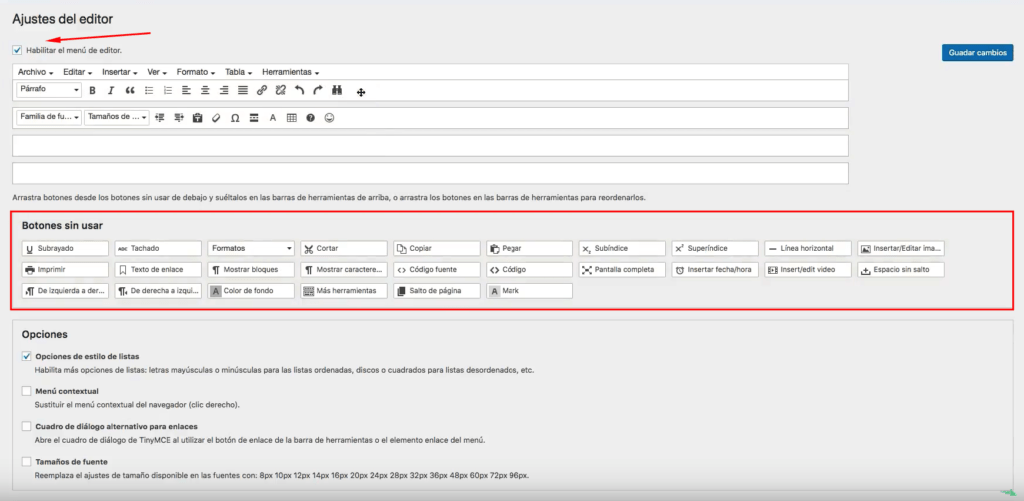
Una vez hayamos realizado todos los cambios y tengamos el editor de WordPress personalizado a nuestro gusto, simplemente hacemos clic en guardar y ya podremos ir a crear cualquier entrada o página y utilizar las opciones que hemos añadido en la pantalla de ajustes.
Una de las opciones que más interesante me resulta es la posibilidad de crear tablas de manera muy sencilla con un par de clics.
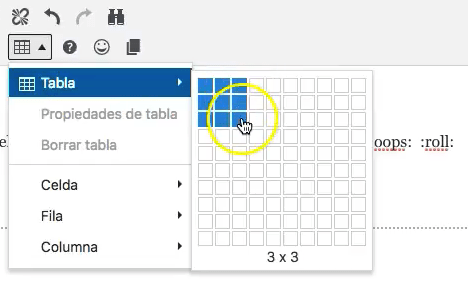
Además como ya he dicho antes, me resulta muy cómodo poder cambiar el tamaño de la fuente, crear saltos de página, agregar emoticonos, etcétera y todo de manera muy rápida y sencilla.

Bueno, mi consejo es que te bajes el plugin lo instales y vayas probando todas las opciones que tiene ya que son muy intuitivas y el plugin en sí, es muy fácil de usar.
Aún así, si tienes cualquier duda o cualquier problema a la hora de configurarlo etcétera o incluso conoces otro plugin editor avanzado mejor que éste, mándame un email o deja tu opinión en los comentarios y estaré encantado de leerlo.
Nos vemos en el siguiente tutorial.
Un saludo 🙂
[kkstarratings]


Agregar Comentario