

Hoy voy a mostrarte cómo crear campos personalizados en WordPress con el plugin Advanced Custom Fields y mostrarlos mediante la función PHP ‘the_field’ en las entradas, páginas o en cualquier custom post type que crees.
Con este plugin podemos crear campos personalizados de texto, email, casillas de verificación, radio buttons, selectores, password, mapas de Google, etc que se guardarán en nuestra base de datos y podremos mostrar en la parte frontal de nuestra página web para que los usuarios puedan visualizar esos datos.

Creando Campos Personalizados con ACF
Una vez instalado y activado el plugin iremos a la pestaña custom fields y allí podremos crear todos los campos que necesitemos de manera fácil.
También podemos elegir en qué plantilla se aplicarán esos cambios como por ejemplo page.php o single.php.
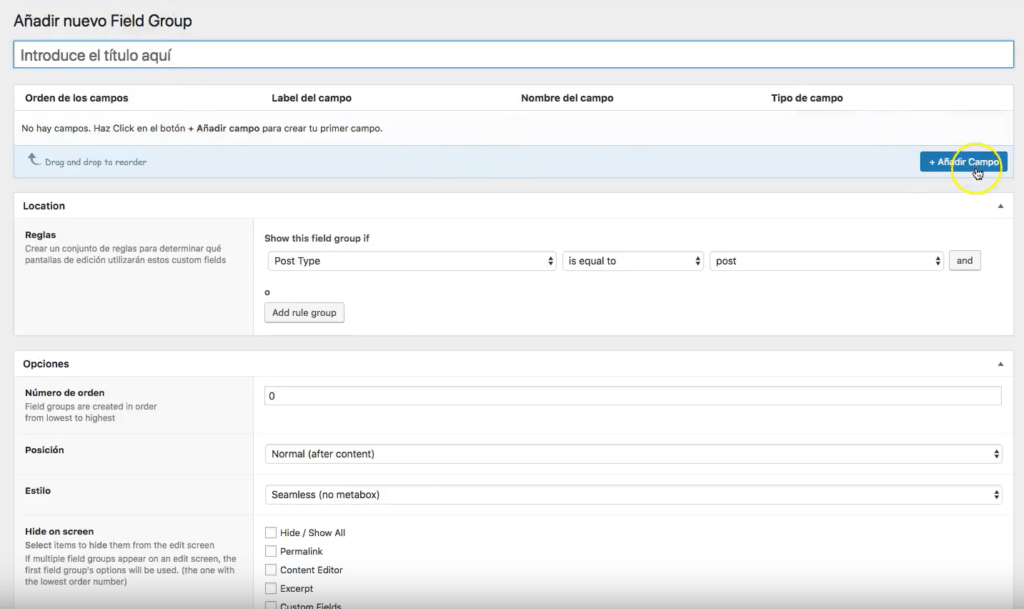
Imaginemos que queremos hacer una web de reviews de libros y queremos modificar las entradas para que tengan varios campos por defecto como por ejemplo autor, argumento, descarga de archivo y valoraciones.
Crearemos los campos y seleccionamos en qué plantilla afectará, en este caso las entradas.
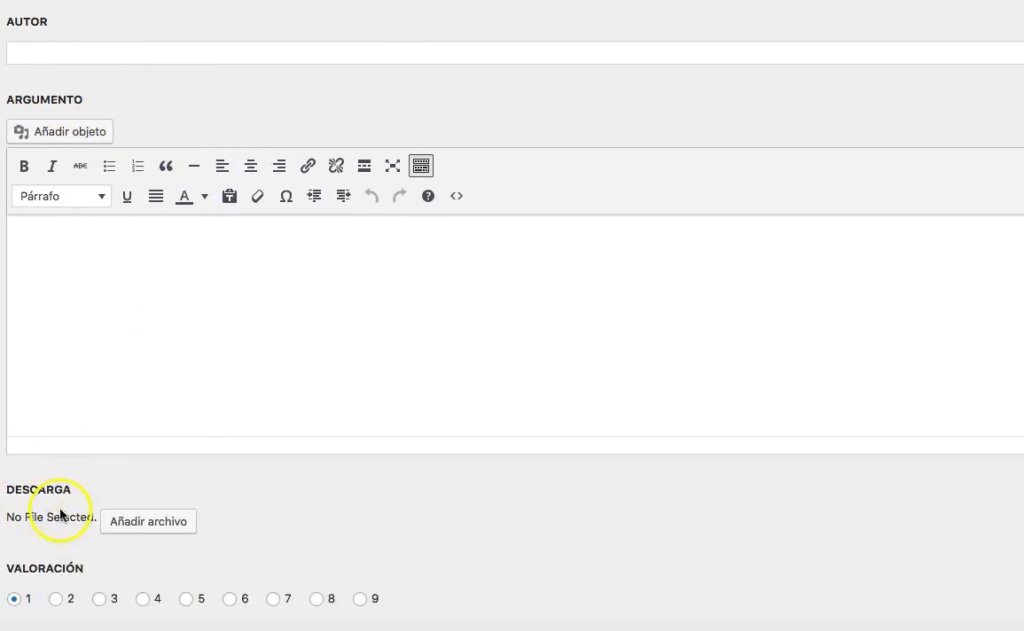
Una vez guardado los cambios si vamos a crear cualquier entrada veremos que en nuestro escritorio tenemos todos los campos de forma predeterminada que podemos rellenar cada vez que hagamos una nueva review de un libro.
Mostrando Campos Personalizados con ACF
Una vez rellenados los campos y publicada la nueva entrada veremos que los datos de estos campos se han guardado en nuestra base de datos pero si vamos a ver la entrada no veremos ningún resultado, así que, vamos a agregar una función en nuestra plantilla de entradas con la que podremos mostrar los campos para el usuario.
Para ello utilizaremos la función PHP the_field:
<?php the_field('text_field'); ?>
Donde sustituiremos el texto ‘text field’ por el nombre del campo que hemos creado.

A continuación iremos a la plantilla dónde se muestran nuestras entradas y pegaremos la función ‘the_field’ , justo antes o después de la función ‘the content’.
Podemos utilizar HTML con la función para agregar un nombre y dejarlo todo mucho mejor visualmente.
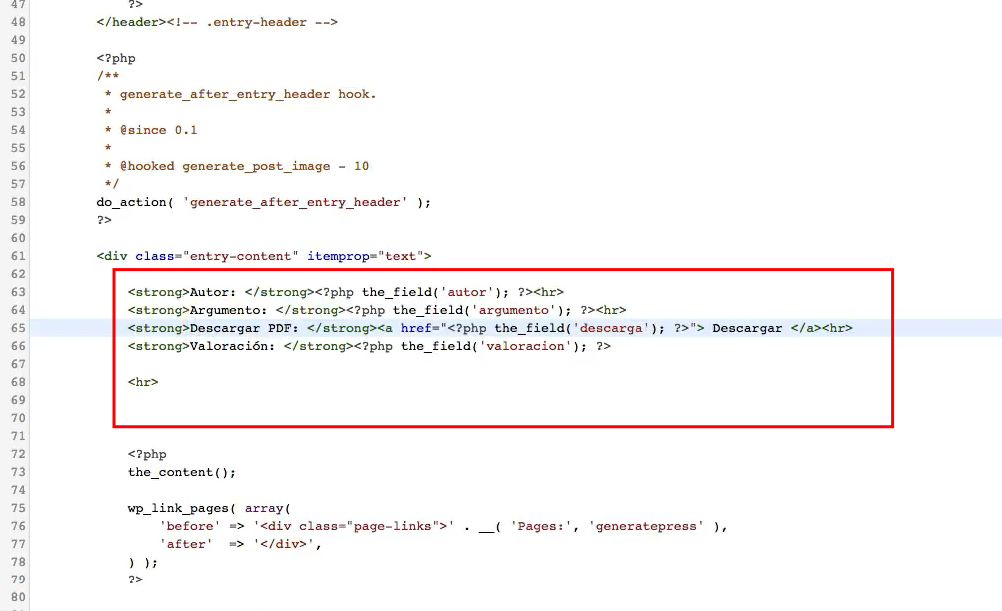
Os recuerdo que la mejor opción es hacerlo siempre a través de FTP y en un child theme. No es buena idea hacerlo directamente en el editor de WordPress.
Una vez guardados los cambios, si vamos a ver la entrada de reviews de libros que hemos creado antes, observaremos que ya se pueden ver los campos personalizados.
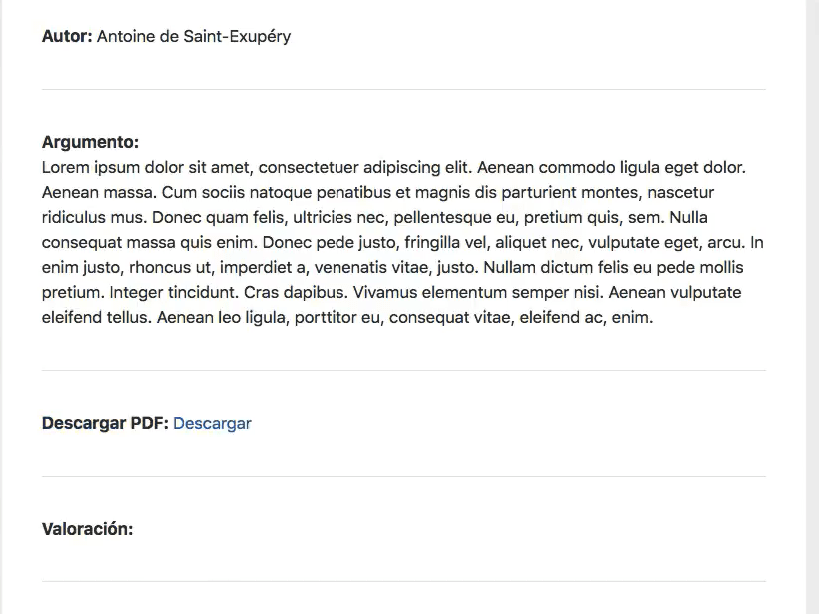
Y eso es todo, como ves es muy fácil crear campos personalizados y mostrarlos en el front-end de WordPress.
Nos vemos en el siguiente tutorial. Un saludo.

Agregar Comentario