

Hola buenas bienvenidos a un nuevo tutorial de PluginsWeb.es.
Hoy vamos a ver un plugin con el cual vamos a poder crear un slider para los productos de Woocommerce de una manera muy sencilla.
Este plugin se llama ‘WooCommerce Product Galllery Images Slider‘ es gratuito y lo encontrarás en el repositorio de WordPress.
Si no estás familiarizado con el plugin de creación de tiendas online Woocommerce, aquí te dejo un curso express donde aprenderás el flujo de trabajo de este fantástico plugin en menos de 40 minutos. CURSO EXPRESS WOOCOMMERCE 2018.

CREAR UN SLIDER CON WOOCOMMERCE PRODUCT GALLERY IMEGES SLIDER.
Instalamos y activamos el plugin.
Si nos fijamos a la izquierda de nuestro escritorio de WordPress encontraremos una nueva pestaña ‘WPGIS SETTINGS’ dónde podremos modificar ciertos aspectos del slider como la posición, la cantidad de slides a mostrar, activar el autoplay, activar o desactivar las flechas del slider, personalizar los colores de las flechas y el color de fondo y activar el Livebox y el zoom.
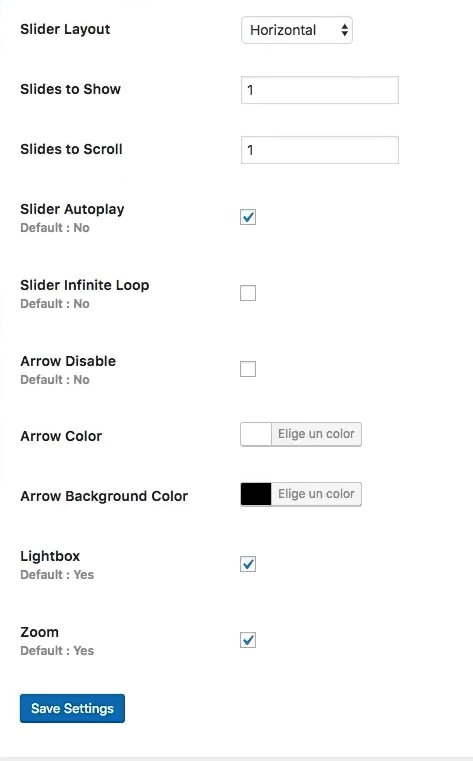
Bien, una vez personalizados todos los aspectos a nuestro gusto simplemente guardamos cambios y si vamos a ver cualquier producto de Woocommerce observaremos que las imágenes se han transformado en un slider que muestra fotos automáticas en movimiento y que podemos adelantar utilizando las flechas.

VIDEO TUTORIAL WOOCOMMERCE PRODUCT GALLERY IMEGES SLIDER.
En el siguiente vídeo vamos a instalar el plugin y vamos a ver cómo transformar la galería de imágenes de los productos de Woocommerce en un slider.
Listo, como ves es bastante sencillo crear un slider para los productos de Woocommerce, aún así, si tienes cualquier duda, sugerencia o simplemente quieres comentarme algo puedes dejar un comentario en esta misma entrada o enviarme un email a través del formulario de contacto y te contestaré encantado lo antes posible.
Nos vemos en el siguiente tutorial.
Un saludo.



Agregar Comentario