

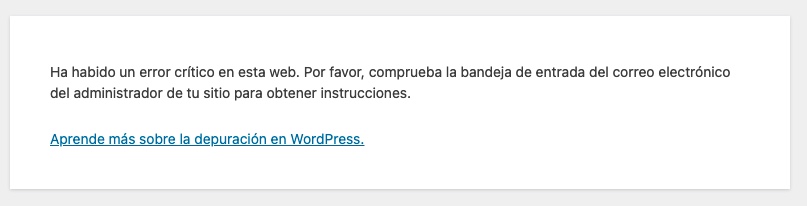
Seguro que te ha pasado: estás tan tranquilo gestionando tu WordPress, decides actualizar varios plugins o probar uno nuevo que te recomendaron o encontraste en un foro, todo se instala sin problemas y parece que la web sigue funcionando… pero de pronto, al cambiar de página o intentar acceder a otra sección, te encuentras de frente con el temido mensaje de “Hay un error crítico en este sitio web” o directamente una pantalla blanca sin nada de información.
Ese instante en el que el sudor frío te recorre la espalda y piensas “¿qué acabo de romper?”, es más común de lo que parece. Pero tranquilo, que no eres el único al que le ha pasado. Y sí, aunque el susto es grande, la buena noticia es que la mayoría de las veces tiene solución.
Hoy te voy a guiar paso a paso para que sepas qué hacer cuando un plugin —ya sea por una actualización o por instalar uno nuevo— deja tu WordPress patas arriba. Y lo mejor: sin que entres en pánico… (o al menos no tanto).
1. Mantén la calma y activa el modo debug
Lo primero es no volverse loco. Activa el modo debug de WordPress para obtener más información sobre el error.
En tu archivo wp-config.php, añade o modifica esta línea:
define( 'WP_DEBUG', true );
define( 'WP_DEBUG_LOG', true );
define( 'WP_DEBUG_DISPLAY', false );
Lenguaje del código: JavaScript (javascript)
Esto te generará un archivo de log en /wp-content/debug.log con detalles del fallo.
2. Accede por FTP o desde el gestor de archivos del hosting
Si no puedes entrar al admin de WordPress, toca entrar por FTP o desde el panel de tu hosting.
- Ve a la carpeta
/wp-content/plugins/. - Renombra la carpeta del plugin que acabas de instalar o actualizar.
- Esto desactivará el plugin automáticamente.
Cuando vuelvas a cargar la web, deberías recuperar el acceso.
3. ¿El error sigue? Desactiva todos los plugins
Si renombrando solo ese plugin no se arregla, desactiva todos los plugins:
- Puedes renombrar la carpeta
/plugins/a/plugins_backup/. - Luego la vuelves a renombrar correctamente e ir activando uno a uno.
Esto sirve para descartar si el problema es un conflicto entre plugins.
4. Revisa la compatibilidad del plugin
Puede que el plugin no sea compatible con la versión de WordPress o PHP que estás usando.
- Chequea la página del plugin en el repositorio o en la web del desarrollador.
- Asegúrate de que sea compatible con tu versión actual de WordPress.
- Si es premium, consulta con el soporte del plugin.
5. Consulta el debug.log
El archivo /wp-content/debug.log te dirá la línea exacta donde está fallando todo. Ahí podrías ver algo como:
Fatal error: Uncaught Error: Call to undefined function ...
Lenguaje del código: JavaScript (javascript)
Con eso sabrás si es un tema del plugin, del tema activo o de una incompatibilidad con otro código.
6. Cambia temporalmente al tema Twenty Twenty o similar
A veces el fallo no es solo el plugin, sino una mala integración con el tema activo.
Desde FTP puedes renombrar la carpeta de tu tema actual y WordPress activará automáticamente un tema por defecto (como Twenty Twenty-Four).
Si la web vuelve a funcionar, entonces es un conflicto plugin-tema.
7. Restaura una copia de seguridad
Si no das con el problema y la web sigue rota, es momento de tirar de backup.
- Usa la copia de seguridad de tu hosting o la que tengas de plugins como UpdraftPlus.
- Siempre haz backups antes de actualizar plugins.
8. Contacta con tu hosting o soporte
Si el error persiste y no tienes experiencia técnica, es buena idea contactar con el soporte técnico de tu hosting o del plugin.
Ellos podrán revisar los logs del servidor y guiarte en la solución.
9. Aprende para la próxima
- Actualiza plugins primero en entornos de staging o pruebas.
- Lee siempre el changelog o notas de versión.
- Y, por supuesto, haz copias de seguridad antes de toquetear nada.
En definitiva, un error crítico da miedo, pero siguiendo estos pasos tienes muchas papeletas de solucionarlo sin demasiados dramas.
Agregar Comentario