

Si estás comenzando en el mundo del desarrollo web, hay una herramienta que pronto se convertirá en tu mejor amiga diaria: el Inspector del Navegador. Desde el primer momento en que empiezas a trabajar con sitios web, el Inspector se convierte en un aliado esencial, ya que te permite entender cómo funcionan las páginas desde adentro, diagnosticar problemas rápidamente y experimentar con cambios en tiempo real. No importa si estás ajustando un diseño, depurando errores de código o mejorando el rendimiento de una página, el Inspector estará siempre a tu lado.
El Inspector no es solo para principiantes; incluso los desarrolladores más experimentados lo utilizan constantemente para depuración avanzada, análisis de redes, pruebas de optimización y más. Con herramientas que van desde la inspección de elementos HTML y CSS hasta la detección de problemas en JavaScript o la revisión del rendimiento general de un sitio, DevTools (como también se le conoce) es un componente indispensable en el día a día de cualquier profesional web.
Lo mejor es que el Inspector es accesible y fácil de usar en la mayoría de los navegadores modernos como Google Chrome, Firefox, Edge y Safari. Aunque cada uno tiene ligeras diferencias, todos comparten las funcionalidades clave que necesitas para trabajar de manera eficiente.
En este artículo, te guiaré paso a paso por todas las secciones del Inspector, explicándote no solo qué hace cada una, sino cómo puedes usarlas para convertirte en un desarrollador web más eficiente, productivo y creativo. Prepárate para aprender a utilizar esta poderosa herramienta que te acompañará en cada proyecto web, desde el más pequeño hasta el más ambicioso. ¡Empecemos!

Acceso al Inspector de Google Chrome (DevTools)
Métodos para abrir el Inspector de Chrome
- Atajo de teclado: Presiona
Ctrl + Shift + I(Windows/Linux) oCmd + Option + I(Mac). - Clic derecho: Haz clic derecho en cualquier parte de la página y selecciona «Inspeccionar».
- Menú del navegador: Ve al menú de opciones (tres puntos en la esquina superior derecha), selecciona «Más herramientas» y luego «Herramientas para desarrolladores».
Cómo abrir DevTools en otros navegadores
- Firefox: Presiona
Ctrl + Shift + Io haz clic derecho y selecciona «Inspeccionar». - Edge: Similar a Chrome, utiliza
Ctrl + Shift + Io el menú contextual. - Safari: Activa las herramientas para desarrolladores en Preferencias > Avanzado y utiliza
Cmd + Option + I.
Vista General de las Herramientas del Inspector
Panel de Elementos (Elements)
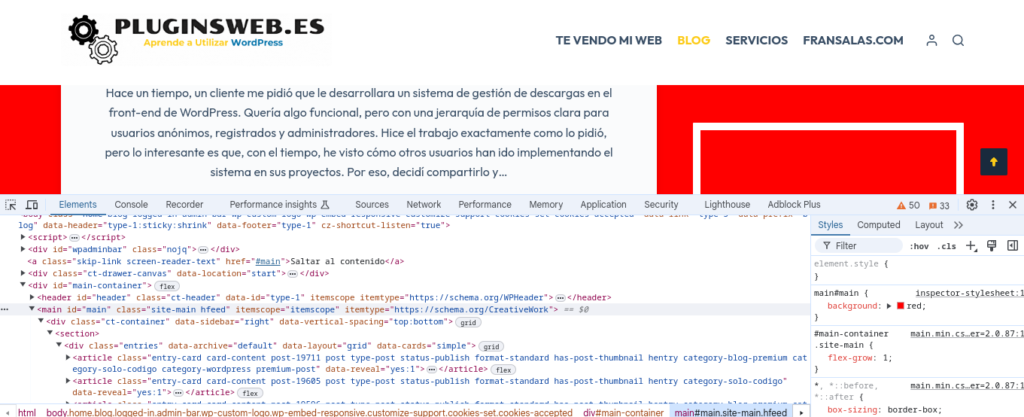
- ¿Qué es?: Permite inspeccionar y modificar el código HTML y CSS. Esta sección es útil para examinar la estructura del DOM (Document Object Model) y los estilos aplicados a cada elemento en la página.
- Funciones principales:
- Editar elementos HTML en tiempo real: Haz clic en cualquier elemento del DOM para editar directamente su contenido o atributos. Por ejemplo, puedes cambiar el texto de un encabezado o agregar un nuevo atributo.
- Ver y probar cambios en los estilos CSS: En la parte derecha del panel, se muestran los estilos aplicados al elemento seleccionado. Puedes agregar, eliminar o modificar reglas de CSS y ver los resultados de inmediato.
- Identificar IDs y clases para personalizar el diseño: Selecciona un elemento y localiza sus identificadores únicos o clases CSS en la sección de estilos, lo cual es esencial para trabajar con selectores específicos.
- Caso práctico: Si quieres probar cómo se ve un botón con un color diferente, selecciona el botón en el DOM, encuentra la regla de CSS correspondiente en el panel de estilos y cambia el valor de la propiedad
background-color. Esto te permite probar distintas combinaciones sin necesidad de modificar el código fuente.
Panel de Consola (Console)
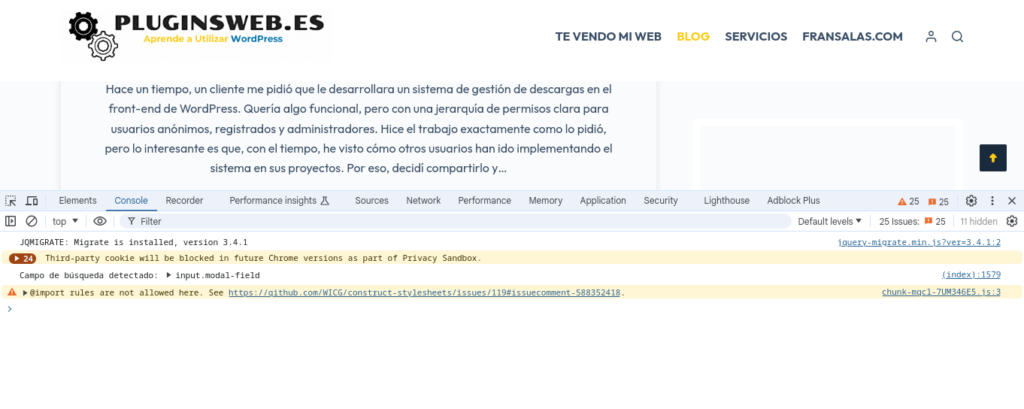
- ¿Qué es?: La Consola es una herramienta para depuración de JavaScript. Aquí puedes ver mensajes de registro, errores, advertencias y también interactuar con el código del sitio.
- Funciones principales:
- Detectar errores y advertencias: Los errores de JavaScript se muestran en rojo, mientras que las advertencias aparecen en amarillo. Esto te ayuda a identificar problemas rápidamente.
- Ejecutar código JavaScript manualmente: Puedes escribir y ejecutar comandos directamente en la Consola, lo que es útil para probar funciones o solucionar problemas en tiempo real.
- Probar funciones o variables en tiempo real: Llama a funciones o evalúa variables directamente para verificar su comportamiento o valores actuales.
- Caso práctico: Si un botón en tu sitio no funciona correctamente, puedes inspeccionar el error en la Consola. Si el error es algo como «TypeError: undefined is not a function», puedes usar la Consola para verificar si la función está definida correctamente o si hay un problema en su implementación.
Panel de Fuentes (Sources)
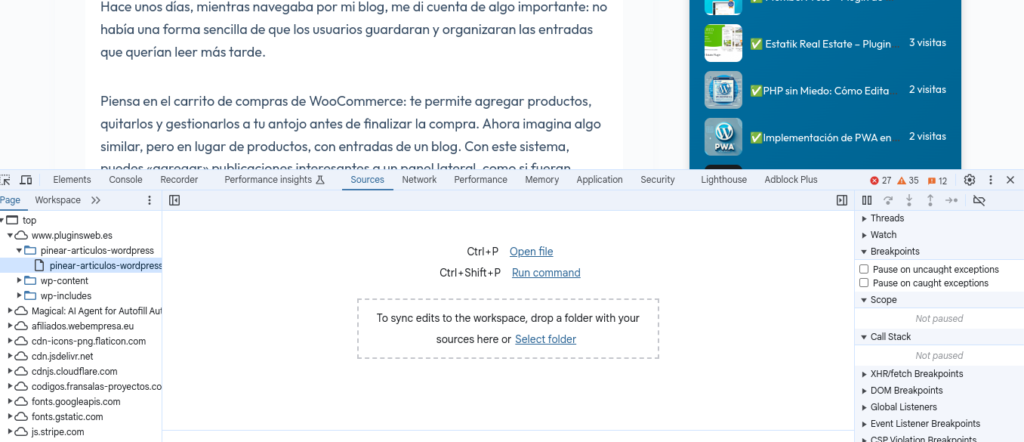
- ¿Qué es?: Este panel te permite explorar todos los archivos fuente que componen un sitio web, incluyendo scripts, hojas de estilo y recursos externos.
- Funciones principales:
- Examinar scripts y estilos cargados: Navega por las carpetas y archivos para identificar los recursos utilizados en el sitio.
- Configurar puntos de interrupción (breakpoints): Establece puntos en el código donde deseas pausar la ejecución para analizar el estado actual de la aplicación.
- Analizar cómo se cargan los recursos dinámicos: Observa cómo interactúan los scripts con el DOM y otros elementos.
- Caso práctico: Si un script no se ejecuta como esperabas, puedes establecer un breakpoint en la línea donde sospechas que ocurre el problema. Esto te permite observar el estado de las variables y el flujo de ejecución del programa.
Panel de Red (Network)
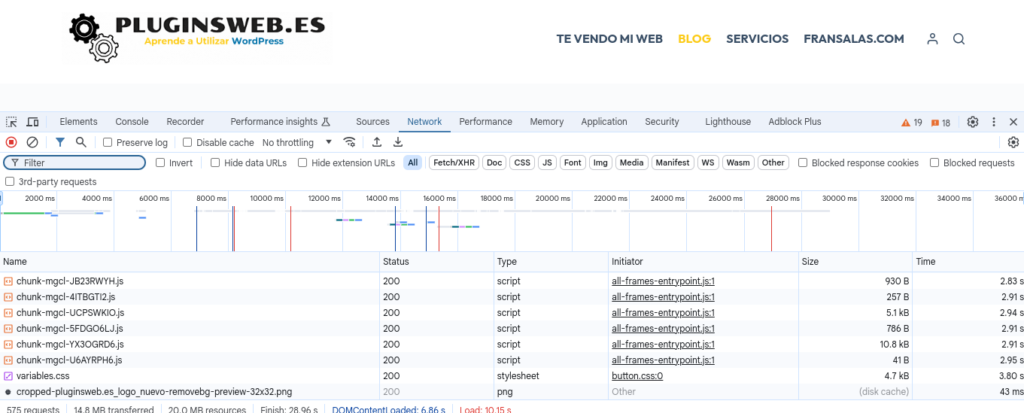
- ¿Qué es?: Este panel muestra todas las solicitudes HTTP realizadas por la página, junto con sus respuestas.
- Funciones principales:
- Ver tiempos de carga de recursos: Identifica qué recursos tardan más en cargarse y optimiza esos archivos para mejorar el rendimiento.
- Identificar archivos que no se cargan correctamente: Los errores en las solicitudes se resaltan, lo que facilita localizar problemas como rutas incorrectas o recursos ausentes.
- Analizar la velocidad de carga y rendimiento: Examina los tamaños de los archivos y su impacto en el tiempo total de carga.
- Caso práctico: Si una imagen no aparece en la página, puedes revisar el panel de Red para verificar si la solicitud correspondiente generó un error 404 (no encontrado) o si la imagen tarda demasiado en cargarse.
Panel de Rendimiento (Performance)
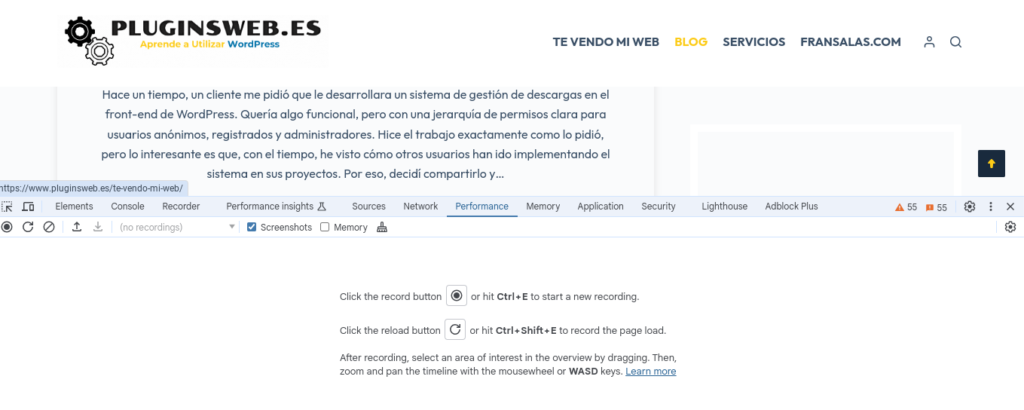
- ¿Qué es?: Permite grabar y analizar el rendimiento de una página durante un período específico.
- Funciones principales:
- Detectar cuellos de botella en el tiempo de carga: Observa qué procesos consumen más tiempo, como la ejecución de scripts o la carga de imágenes.
- Analizar el tiempo que toma ejecutar scripts o cargar recursos: Visualiza una línea de tiempo detallada que muestra la actividad de cada recurso.
- Caso práctico: Si un sitio web tarda mucho en responder, puedes grabar una sesión en este panel para identificar si el retraso proviene de un script mal optimizado o de un recurso pesado.
Panel de Aplicación (Application)
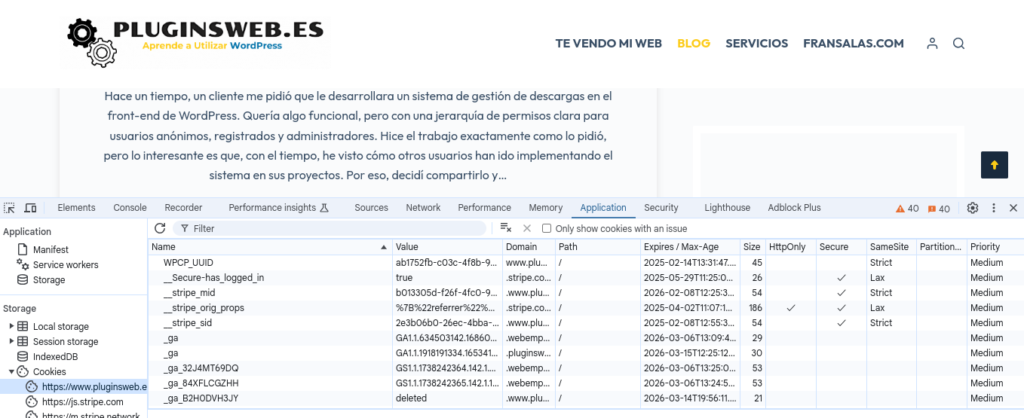
- ¿Qué es?: Este panel proporciona acceso a datos almacenados en el navegador, como cookies, almacenamiento local y de sesión.
- Funciones principales:
- Inspeccionar cookies instaladas: Revisa todas las cookies creadas por el sitio, junto con sus valores y fechas de expiración.
- Ver y modificar el almacenamiento local y de sesión: Examina los datos almacenados por el sitio para configuraciones o preferencias del usuario.
- Analizar Service Workers y manifestos web: Observa cómo el sitio utiliza tecnologías como PWA (Aplicaciones Web Progresivas).
- Caso práctico: Si estás probando un plugin que utiliza cookies para almacenar preferencias, puedes revisar el panel de Aplicación para confirmar que las cookies se instalan correctamente y contienen los valores esperados.
Panel de Seguridad (Security)
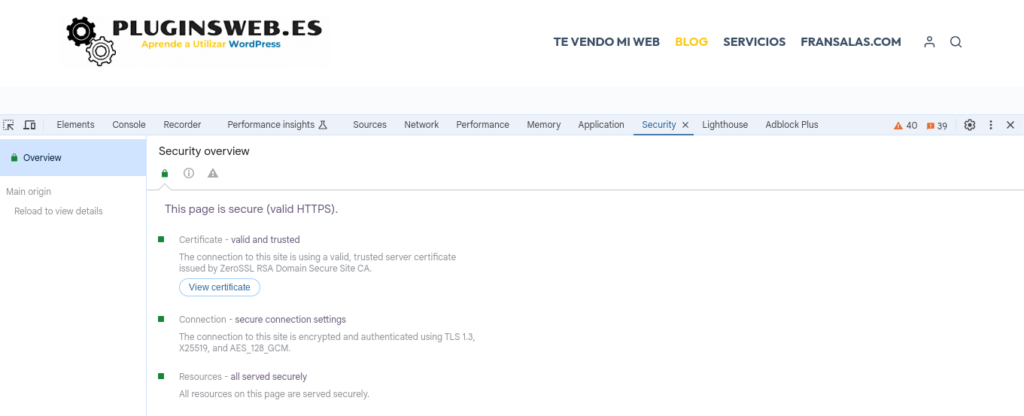
- ¿Qué es?: Este panel proporciona detalles sobre la seguridad de la conexión y los certificados del sitio.
- Funciones principales:
- Comprobar si el sitio usa HTTPS: Verifica que la conexión sea segura y encriptada.
- Revisar la validez de certificados SSL: Asegúrate de que los certificados no hayan expirado ni sean inválidos.
- Caso práctico: Si los usuarios informan que reciben advertencias de seguridad al visitar tu sitio, utiliza este panel para identificar problemas relacionados con contenido mixto (HTTP en un sitio HTTPS) o certificados vencidos.
Conclusión
El manejo del Inspector de Navegador no es solo una habilidad útil, sino una herramienta fundamental y prácticamente obligatoria para cualquier desarrollador web, diseñador o administrador de sitios. Su capacidad para depurar errores, analizar el rendimiento, modificar diseños en tiempo real y entender el funcionamiento interno de una página lo convierten en un aliado imprescindible en cualquier proyecto web.
Gracias al Inspector, puedes identificar y solucionar problemas de manera rápida y precisa, optimizar recursos, y experimentar con cambios de diseño sin comprometer el código original. Además, su flexibilidad y compatibilidad con todos los navegadores modernos lo convierten en una herramienta universal para cualquier profesional que busque llevar sus proyectos al siguiente nivel.
No importa si estás comenzando en el mundo del desarrollo web o si ya tienes experiencia: dominar el Inspector no es opcional, es una necesidad. Atrévete a explorar todas sus funciones, practica con sitios reales y verás cómo tu eficiencia y habilidades técnicas se elevan a nuevas alturas.


Agregar Comentario