

Ocultar el título de una página o entrada en WordPress puede ser útil en ciertas situaciones, como cuando diseñamos una página y el título no encaja en el diseño. Sin embargo, eliminarlo por completo podría afectar al SEO, ya que los motores de búsqueda utilizan este elemento para comprender el contenido de la página.
En este artículo, te mostraré cómo agregar una casilla en el editor de WordPress para ocultar el título sin que esto afecte su visibilidad en el código fuente, asegurando que Google lo siga leyendo.
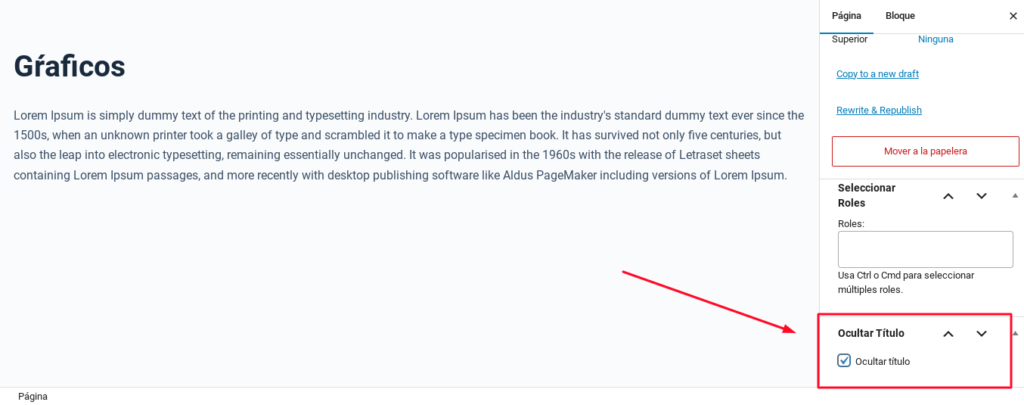
1. Agregar una Casilla de Verificación en el Editor de Entradas y Páginas
Para añadir la opción de ocultar el título en el editor de WordPress, vamos a utilizar los metaboxes y los campos personalizados.
Código para agregar la casilla en el editor:
Agrega el siguiente código en el archivo functions.php de tu tema hijo o utiliza un plugin como Code Snippets:
function agregar_casilla_ocultar_titulo() {
    add_meta_box(
        'ocultar_titulo_meta',
        'Ocultar Título',
        'mostrar_casilla_ocultar_titulo',
        'page',
        'side',
        'default'
    );
    add_meta_box(
        'ocultar_titulo_meta',
        'Ocultar Título',
        'mostrar_casilla_ocultar_titulo',
        'post',
        'side',
        'default'
    );
}
add_action('add_meta_boxes', 'agregar_casilla_ocultar_titulo');

function mostrar_casilla_ocultar_titulo($post) {
    $valor = get_post_meta($post->ID, '_ocultar_titulo', true);
    wp_nonce_field('guardar_ocultar_titulo', 'ocultar_titulo_nonce');
    echo '<input type="checkbox" name="ocultar_titulo" value="1"' . checked($valor, 1, false) . ' /> Ocultar título';
}

function guardar_casilla_ocultar_titulo($post_id) {
    if (!isset($_POST['ocultar_titulo_nonce']) || !wp_verify_nonce($_POST['ocultar_titulo_nonce'], 'guardar_ocultar_titulo')) {
        return;
    }
    if (defined('DOING_AUTOSAVE') && DOING_AUTOSAVE) {
        return;
    }
    if (isset($_POST['ocultar_titulo'])) {
        update_post_meta($post_id, '_ocultar_titulo', 1);
    } else {
        delete_post_meta($post_id, '_ocultar_titulo');
    }
}
add_action('save_post', 'guardar_casilla_ocultar_titulo');

Lenguaje del código: PHP (php)
Este código agrega una casilla en el editor de entradas y páginas que permite marcar o desmarcar la opción de ocultar el título.
2. Ocultar el Título con CSS sin Afectar el SEO
Una vez que tenemos la opción para ocultar el título, necesitamos aplicar estilos CSS para que no se muestre en la página, pero que siga presente en el código fuente para que Google lo pueda leer.
Para ello, agregamos el siguiente código en el archivo functions.php de tu tema hijo o utilizando un plugin como Code Snippets para insertar CSS solo cuando la casilla esté activada:
function ocultar_titulo_con_css() {
    if (is_singular()) {
        global $post;
        $ocultar_titulo = get_post_meta($post->ID, '_ocultar_titulo', true);
        if ($ocultar_titulo) {
            echo '<style> h1 { display: none; }</style>';
        }
    }
}
add_action('wp_head', 'ocultar_titulo_con_css');

Lenguaje del código: PHP (php)
Explicación:
- Se comprueba si estamos en una entrada o página individual.
- Se revisa si la casilla de «Ocultar Título» está activada en la base de datos.
- Si está activada, se inserta un pequeño fragmento de CSS en la cabecera (
wp_head) que oculta el título en pantalla pero lo deja visible en el HTML.
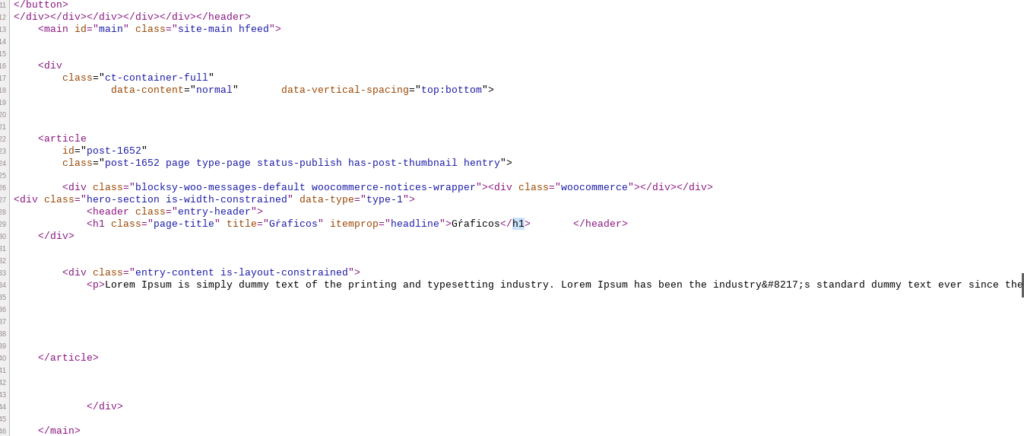
3. Verificar el Resultado en el Código Fuente
Para comprobar que el título sigue visible para Google:
- Abre la página en tu navegador.
- Haz clic derecho y selecciona «Ver código fuente».
- Busca el
h1dentro del HTML. Si está presente pero no visible en pantalla, significa que el método funciona correctamente. - Usa herramientas como Google Search Console o el modo «Inspeccionar» en Chrome para verificar la indexación.
Conclusión
Con este método, puedes ocultar el título de una página o entrada sin afectar el SEO, ya que el contenido seguirá presente en el HTML y los motores de búsqueda lo seguirán leyendo. Esto es especialmente útil para diseños personalizados donde el título no encaja visualmente pero sigue siendo importante para la indexación.
¡Espero que esta guía te ayude a mejorar la personalización de tu sitio WordPress sin comprometer el SEO!


Agregar Comentario