

Cuando realizamos cambios en los permalinks, eliminamos o movemos contenido, es común que se generen URLs no deseadas que terminan en un error 404. Estos errores no solo afectan la experiencia del usuario, sino que también pueden perjudicar el SEO de tu sitio web.
La solución es rápida y sencilla con Redirection, un plugin gratuito que permite gestionar y redirigir automáticamente las páginas con errores 404, evitando que los visitantes y los motores de búsqueda encuentren enlaces rotos.

Para solucionar los errores 404 en tu sitio web de forma sencilla, sigue estos pasos para instalar y configurar el plugin Redirection:
Paso 1: Instalar el plugin Redirection
- En el escritorio de WordPress, ve a Plugins > Añadir nuevo.
- En la barra de búsqueda, escribe Redirection.
- Haz clic en Instalar ahora y luego en Activar.
Paso 2: Configurar una redirección
- Una vez instalado y activado, dirígete a Herramientas > Redirección.
- En la pestaña principal, encontrarás la opción para añadir una nueva redirección.
- En la casilla URL origen, introduce la URL que está generando el error 404.
- En la casilla URL destino, escribe la dirección a la que quieres redirigir a los usuarios cuando accedan a la URL de error.
- Haz clic en Añadir redirección y el cambio se aplicará de inmediato.
Este método es ideal para mantener una navegación fluida en tu sitio web y mejorar la experiencia del usuario, evitando que los visitantes se encuentren con páginas inexistentes. Además, ayuda a Google a entender la nueva estructura de tu sitio, mejorando el SEO y evitando penalizaciones por enlaces rotos.
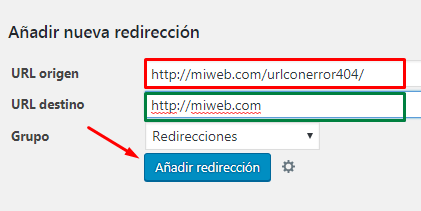
Ya hemos corregido el error 404 redirigiendo la URL no deseada a una válida. Sin embargo, Google aún puede tener esa URL indexada, lo que significa que podría seguir apareciendo en los resultados de búsqueda.
Para solicitar su eliminación de Google, sigue estos pasos en Google Search Console:
- Accede a Google Search Console.
- En el menú lateral, ve a Índice de Google > Eliminar URLs.
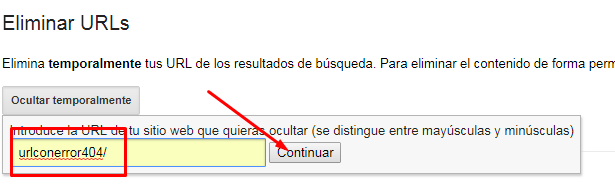
- Haz clic en Nueva solicitud de eliminación e introduce la URL que deseas desindexar.
- Confirma la solicitud y Google dejará de mostrar la URL en sus resultados en un tiempo determinado.
Este proceso es importante porque evita que los usuarios lleguen a enlaces inexistentes a través de Google, mejorando la experiencia de navegación y ayudando a mantener un sitio limpio y optimizado.

En la casilla de eliminación de URL en Google Search Console, debes introducir solo la parte de la URL después del dominio.
Por ejemplo, si el error 404 proviene de la siguiente dirección:
http://miweb.com/error-url-no-deseado
Solo debes copiar y pegar en la casilla la parte:
error-url-no-deseado
Luego, haz clic en Continuar para completar el proceso de solicitud de eliminación.
Este paso es crucial para que Google deje de indexar la URL incorrecta y no la muestre en los resultados de búsqueda, asegurando que los usuarios solo encuentren páginas válidas en tu sitio.
Dejamos la opción que viene por defecto y hacemos clic en enviar solicitud.
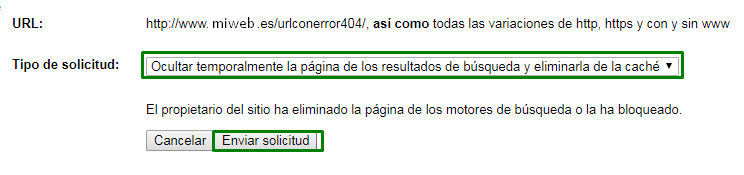
Y listo, ya no tendrás que preocuparte por esa URL no deseada. Google procesará la solicitud y la eliminará de los resultados de búsqueda en poco tiempo. Mientras tanto, la redirección garantizará que cualquier usuario que intente acceder a ella sea llevado a una página operativa de tu web, evitando errores 404 y mejorando la experiencia de navegación.
Después de probar varias opciones, Redirection se destaca como el plugin más intuitivo, fácil de usar y eficaz para gestionar redirecciones de errores 404. Con esta herramienta, puedes mantener tu sitio optimizado, evitar enlaces rotos y mejorar tu posicionamiento en buscadores de manera sencilla.

Agregar Comentario