

Si tienes un sitio web, es probable que en algún momento necesites recolectar información de los visitantes a través de un formulario. Ya sea para suscribirse a una lista de correo, hacer una reserva o enviar una consulta, los formularios son una herramienta muy útil para interactuar con tus usuarios. Sin embargo, también es importante que les brindes una buena experiencia y los mantengas informados sobre el proceso.
Una forma de hacerlo es enviar un correo electrónico de confirmación a los usuarios después de que completen un formulario en tu sitio web. Además, si has prometido proporcionarles un archivo descargable, también puedes incluirlo en ese correo electrónico de confirmación. En este artículo, te explico cómo hacerlo utilizando WPForms, uno de los plugins de formularios más populares para WordPress.
Descarga enviando un email al usuario
Paso 1: Instala y activa WPForms
En primer lugar, debes instalar y activar el plugin WPForms en tu sitio web. Puedes hacerlo desde el repositorio de WordPress o descargando el archivo .zip desde la página oficial de WPForms y subiéndolo a tu sitio. Luego, activa el plugin.
Paso 2: Crea un formulario en WPForms
Una vez que WPForms esté activo, puedes crear un nuevo formulario. Para hacerlo, ve a WPForms > Añadir Nuevo en el panel de administración de WordPress. WPForms te proporcionará una lista de plantillas predefinidas para que elijas, o también puedes comenzar desde cero.
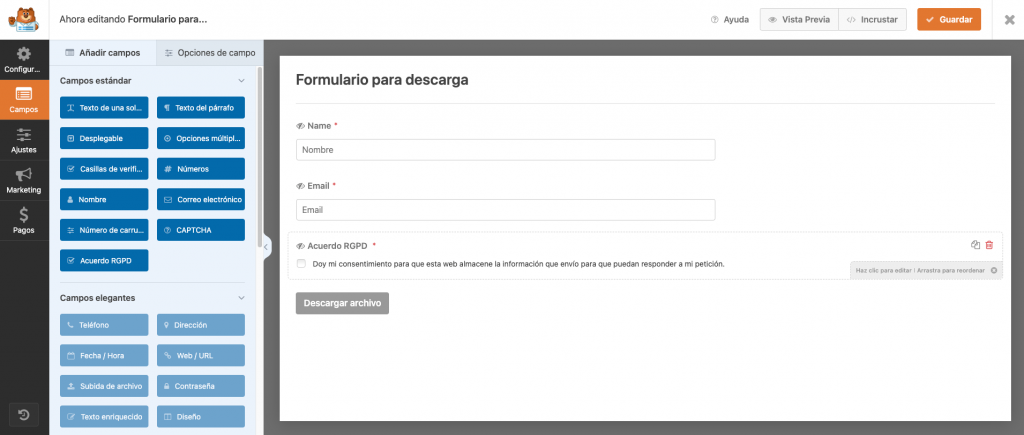
Paso 3: Configura una notificación de aviso de WPForms
Una vez que hayas creado el formulario, es hora de configurar la notificación de aviso que se enviará a los usuarios después de enviarlo. Para hacerlo, ve a WPForms > Todos los formularios y haz clic en el formulario que acabas de crear.
Luego, en la pestaña «Configuración», selecciona «Avisos». Aquí es donde puedes personalizar la notificación de aviso que se enviará a los usuarios.
Para incluir el archivo descargable en la notificación de aviso, agrega un texto como por ejemplo «Descargar archivo», selecciónalo con el ratón, haz clic en «Agregar enlace» e inserta la url del archivo a descargar. Para obtener la url del archivo ve a tu biblioteca de medios, selecciona el archivo y en la parte derecha tienes la url que puedes copiar y pegar en el enlace.
A continuación, en el campo «Enviar a la dirección de correo electrónico» haz clic en «Mostrar etiquetas inteligentes» y selecciona el campo «Email». Con esto agregamos el email del usuario en la notificación de aviso además del que recibimos nosotros como administradores (recuerda agregar una coma entre los 2 campos). Si tú como administrador no quieres recibir el aviso, elimina el campo {admin_email}.
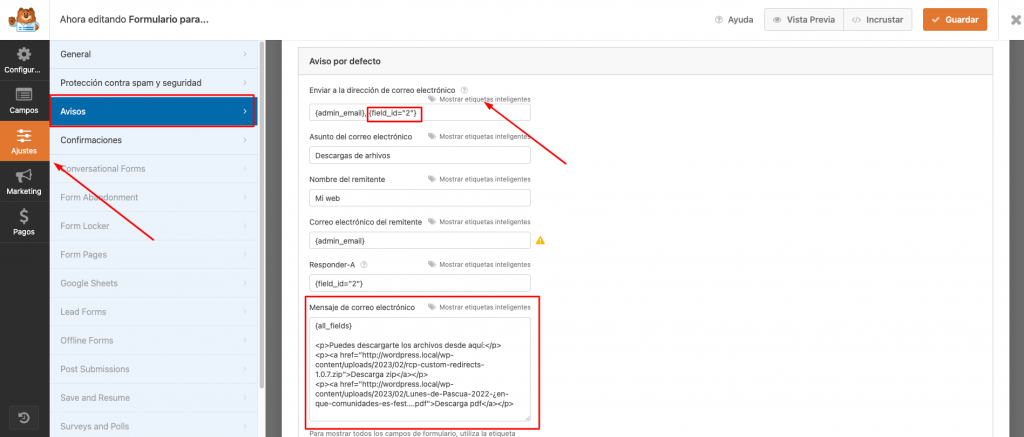
Paso 4: Personaliza el mensaje de la notificación de confirmación
Por último, puedes personalizar el mensaje que aparecerá en la notificación de confirmación. Aquí es donde puedes agregar cualquier información adicional que desees incluir, como un agradecimiento o instrucciones adicionales.
Una vez que hayas terminado de personalizar la notificación de confirmación y hayas agregado el enlace con la descarga haz clic en «Guardar».
Descarga directa (sin enviar email)
Si no quieres enviar ningún email al usuario con las descargas y prefieres que aparezcan los enlaces de los archivos directamente en la página del formulario una vez que el usuario ha rellenado y enviado los datos, simplemente agrega los archivos descargables en la pestaña «Confirmaciones» de WPForms.

Una vez que el usuario haya agregado el email y su nombre y haya hecho clic en el botón de «Enviar», automáticamente aparecerá el mensaje de confirmación con los enlaces descargables.
El problema de utilizar este método en lugar de enviar un email es que el usuario puede inventarse el correo electrónico y descargar los archivos sin haber dado un email real.

Almacenar los emails en la base de datos
Supongo que querrás llevar un control sobre los usuarios que descargan los archivos almacenando los correos electrónicos en tu base de datos. Pues bien, puedes hacerlo de una manera muy sencilla utilizando un addon gratuito para WPForms.
Con este addon podrás visualizar desde la parte de administración de tu WordPress todas las entradas que recibas e incluso exportarlas en un archivo .CSV.

Nos vemos en el siguiente tutorial. Un saludo.

Agregar Comentario