

¿Quieres ver todos los temas y addons oficiales de HivePress?
En su web encontrarás todos los recursos para montar un marketplace o directorio profesional en WordPress: plugins, temas y extensiones desarrolladas por el propio equipo.
📥 Ver todo en HivePress.ioEste es un enlace de afiliado. A ti no te costará nada extra, pero HivePress puede pagarme una pequeña comisión por recomendarlos. Esto ayuda a que pluginsweb.es siga creando contenido gratuito y útil. ¡Gracias por tu apoyo!
Cuando creas un directorio con HivePress, el tamaño de las imágenes puede marcar una gran diferencia en el diseño de tu sitio. Si las miniaturas se ven deformadas, borrosas o con proporciones extrañas, no te preocupes: puedes ajustar fácilmente el tamaño de las imágenes desde el panel de WordPress.
Aquí te explico cómo hacerlo correctamente.
Ajustar los tamaños de imagen en WordPress
HivePress se integra con los ajustes de imagen de WordPress, así que no necesitas instalar nada para modificar los tamaños.
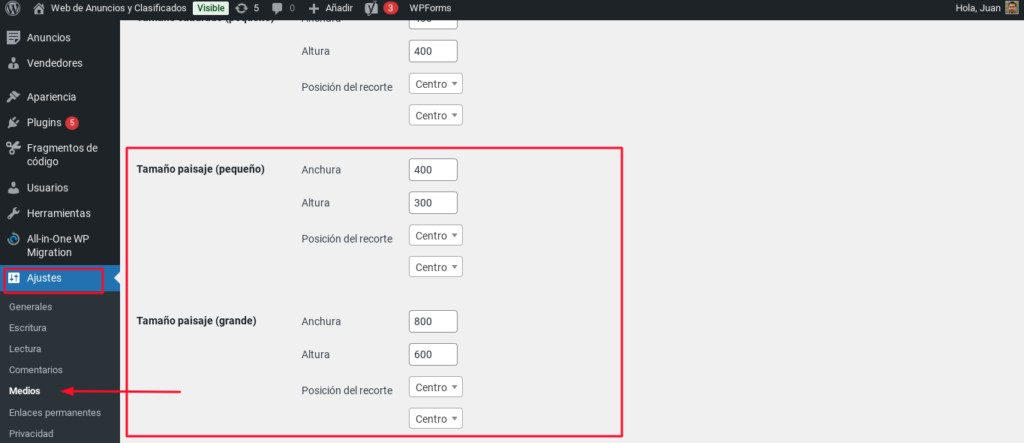
Paso 1: Ir a Ajustes > Medios
En tu panel de WordPress, ve a:
Ajustes > Medios
Aquí verás varias opciones para establecer el tamaño de las imágenes que se generan al subir una imagen nueva.
HivePress añade sus propios tamaños personalizados, como:
- Landscape (Small) – Usado en la página de listados
- Landscape (Large) – Usado en la galería de imágenes dentro del anuncio
Paso 2: Cambiar las dimensiones de las imágenes
Puedes ajustar el ancho, alto y modo de recorte (centrado, esquina superior, etc.) de cada uno de estos tamaños.
Por ejemplo:
- Si pones 400×200 en “Landscape (Small)”, las miniaturas de los anuncios tendrán una proporción de 2:1 en la página de listados.
- Si cambias “Landscape (Large)” a 800×600, las imágenes dentro del anuncio serán más grandes y detalladas.
Haz clic en “Guardar cambios” cuando termines.
Importante: los cambios no afectan a las imágenes antiguas
Esta es la parte que muchos usuarios no saben: los cambios en los tamaños solo se aplican a imágenes nuevas. Las imágenes que ya están subidas seguirán con sus tamaños anteriores.
¿Cómo solucionarlo?
Necesitas regenerar las miniaturas de las imágenes existentes. Para eso puedes usar un plugin como:
Este plugin analiza tu biblioteca y genera de nuevo los tamaños de imagen en base a los ajustes actuales. Así todas las imágenes antiguas adoptarán las nuevas dimensiones.
Recomendaciones prácticas
- Usa imágenes con una proporción coherente a la que defines (por ejemplo, no subas imágenes cuadradas si el tamaño definido es 2:1).
- No exageres con los tamaños: cuanto más grandes, más pesa la página.
- Si cambias varias veces los tamaños, regenera miniaturas al final, no en cada cambio.
- Haz pruebas visuales en móvil y escritorio antes de quedarte con una configuración.
¿Y si quiero usar un tamaño personalizado en mi plantilla?
Si has creado plantillas personalizadas (como vimos en el artículo anterior), puedes aplicar clases personalizadas a los bloques de imagen o usar estilos CSS para limitar su tamaño visual, aunque la imagen real sea más grande.
¿Quieres ver todos los temas y addons oficiales de HivePress?
En su web encontrarás todos los recursos para montar un marketplace o directorio profesional en WordPress: plugins, temas y extensiones desarrolladas por el propio equipo.
📥 Ver todo en HivePress.ioEste es un enlace de afiliado. A ti no te costará nada extra, pero HivePress puede pagarme una pequeña comisión por recomendarlos. Esto ayuda a que pluginsweb.es siga creando contenido gratuito y útil. ¡Gracias por tu apoyo!

Agregar Comentario