

Hace unos días, mientras navegaba por mi blog, me di cuenta de algo importante: no había una forma sencilla de que los usuarios guardaran y organizaran las entradas que querían leer más tarde.
Piensa en el carrito de compras de WooCommerce: te permite agregar productos, quitarlos y gestionarlos a tu antojo antes de finalizar la compra. Ahora imagina algo similar, pero en lugar de productos, con entradas de un blog. Con este sistema, puedes «agregar» publicaciones interesantes a un panel lateral, como si fueran artículos en un carrito. Luego, puedes consultarlas cuando quieras, eliminarlas si ya no las necesitas o seguir añadiendo más sin perderlas en el caos de pestañas abiertas o en el historial del navegador.
En esencia, es un sistema de favoritos, pero sin complicaciones. No necesitas instalar plugins ni hacer configuraciones tediosas; solo unas pocas líneas de código que hacen todo el trabajo de manera sencilla y efectiva.
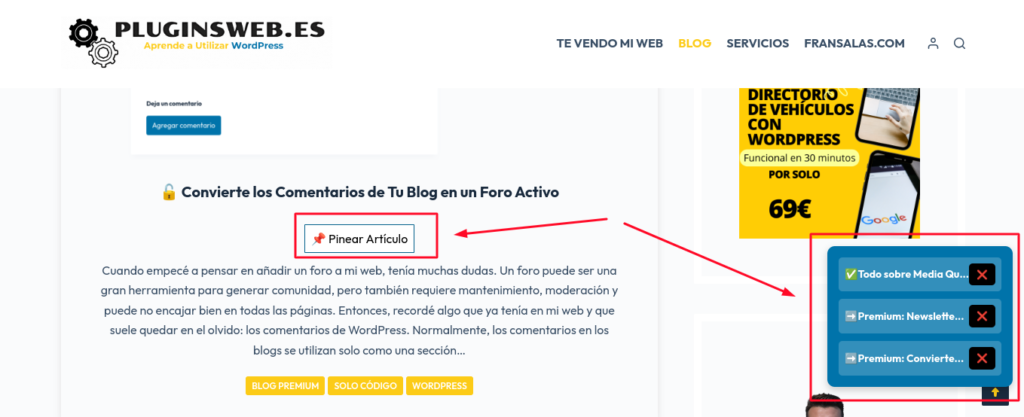
Una funcionalidad simple pero efectiva
Lo que hice fue desarrollar un pequeño código que permite a los usuarios «pinear» hasta cinco artículos en una especie de barra lateral de favoritos. Esto significa que, mientras navegan por el blog, pueden marcar aquellos artículos que les llamen la atención y tenerlos a mano sin necesidad de abrirlos en múltiples pestañas o perderlos en el historial.
Cada vez que un usuario hace clic en el botón de «Pinear Artículo», el post se guarda en la caja fija lateral. Si ya hay cinco artículos guardados y quieres agregar otro, se elimina el primero que agregaste de forma automática. Aunque esto es un límite arbitrario, en el código se puede modificar fácilmente si quisieras permitir más o menos.
Interacción sencilla con dos botones clave
Para hacer esta funcionalidad más práctica, agregué dos tipos de botones:
- Botón para pinear artículos: Se encuentra en cada artículo tanto en la página de blog y categoría como en el post individual y permite a los usuarios guardarlo en la caja lateral.
- Botón para eliminar de favoritos: Aparece junto a cada artículo guardado en la caja lateral y permite eliminarlo si ya no lo necesitas.
Y lo mejor de todo: la lista de favoritos se guarda en el navegador del usuario mediante localStorage, lo que significa que si cierran la página y vuelven más tarde, sus artículos favoritos seguirán estando allí.
¿Por qué es útil esta función?
En un blog con mucho contenido interesante, puede ser fácil perder la pista de los artículos que nos llamaron la atención. Esta pequeña función facilita la organización y mejora la experiencia del usuario, sin necesidad de registros ni configuraciones complicadas. Simplemente, un clic y listo: el artículo queda guardado en favoritos.
El siguiente código tienes que agregarlo en el functions.php de tu tema hijo o utilizar un plugin como CODE SNIPPETS. También puedes crear tu propio plugin con unos simples pasos.
🔐 Este contenido es solo para suscriptores premium.
Estos códigos de la zona premium se mantienen regularmente. Si usas un código y no te funciona correctamente, puedes abrir un ticket de soporte explicando los detalles y lo vemos.

Agregar Comentario