

¿Quieres ver todos los temas y addons oficiales de HivePress?
En su web encontrarás todos los recursos para montar un marketplace o directorio profesional en WordPress: plugins, temas y extensiones desarrolladas por el propio equipo.
📥 Ver todo en HivePress.ioEste es un enlace de afiliado. A ti no te costará nada extra, pero HivePress puede pagarme una pequeña comisión por recomendarlos. Esto ayuda a que pluginsweb.es siga creando contenido gratuito y útil. ¡Gracias por tu apoyo!
En el artículo anterior vimos cómo agregar un formulario de contacto dentro de los anuncios en ListingHive mediante un shortcode. Esto permitía que los usuarios pudieran enviar sus consultas directamente a WhatsApp desde la página de cada anuncio.
Pero, ¿qué pasa si queremos mostrar este formulario en la página de listado de anuncios sin necesidad de que el usuario tenga que entrar en cada uno? En este caso, la mejor opción es un botón de contacto en cada ficha de anuncio que, al hacer clic, muestre un formulario emergente para enviar la consulta por WhatsApp.
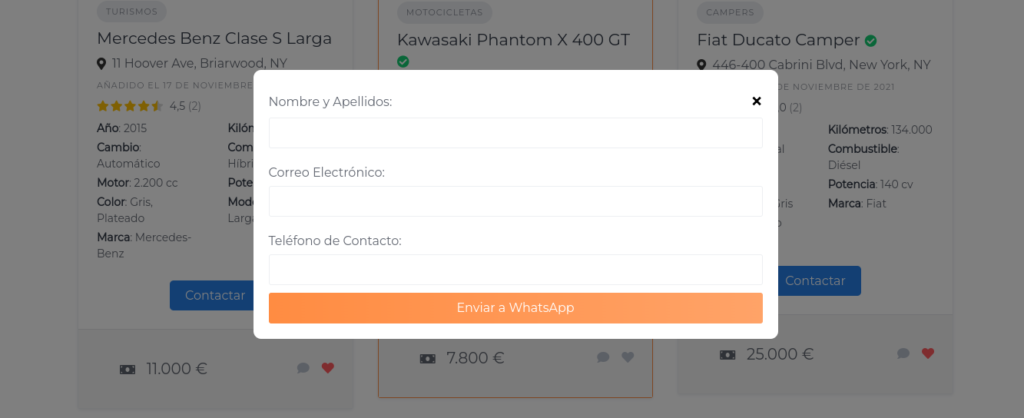
Esto facilita mucho la comunicación, ya que los usuarios pueden contactar sin necesidad de acceder al detalle del anuncio. Vamos a ver cómo funciona y qué hace cada parte del código.
1. Cómo se añade el botón de contacto
El código detecta automáticamente todos los anuncios en la página de archivo y les añade un botón llamado «Contactar».
- Ubicación: Este botón se inserta dentro de cada anuncio, justo debajo del contenido.
- Objetivo: Que el usuario pueda iniciar una conversación sin necesidad de abrir el anuncio.
Este botón es dinámico, es decir, se genera automáticamente en todos los anuncios visibles en la página de listado.
2. Qué ocurre al hacer clic en el botón
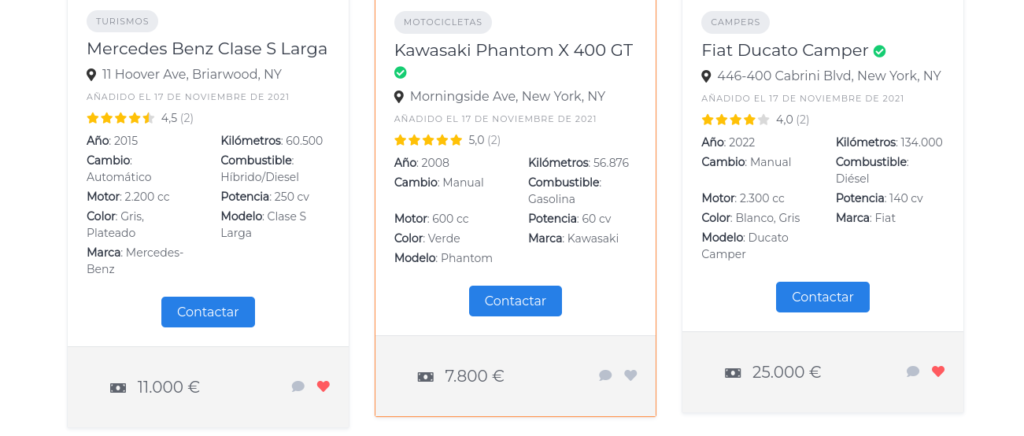
Cuando el usuario hace clic en el botón «Contactar», sucede lo siguiente:
- Se abre un formulario emergente en pantalla (tipo popup).
- El formulario aparece en el centro de la pantalla con un fondo oscuro semitransparente para destacar la ventana emergente.
- El usuario debe completar tres campos obligatorios:
- Nombre y Apellidos
- Correo Electrónico
- Teléfono de Contacto
- También se incluye un botón de cierre (una «X») para cerrar el formulario si el usuario decide no enviar la consulta.
3. Qué pasa cuando el usuario envía el formulario
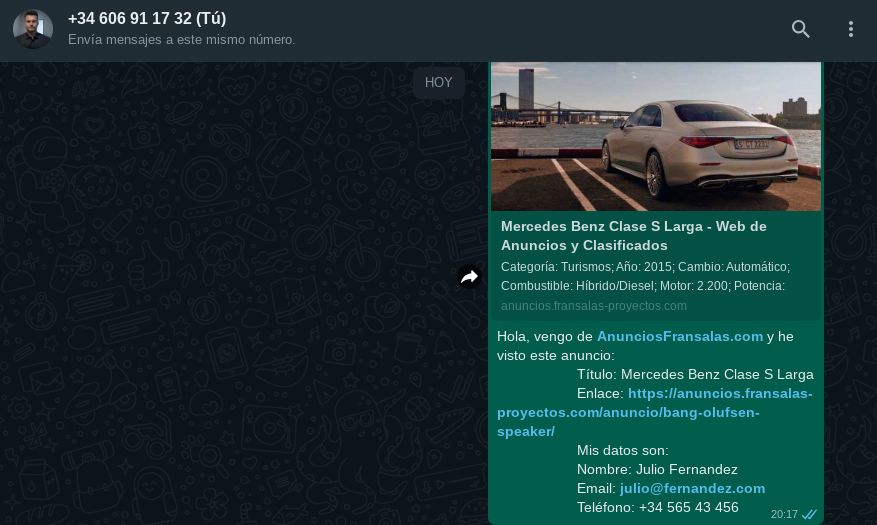
Al hacer clic en «Enviar a WhatsApp», el código toma toda la información ingresada y genera un mensaje predefinido con los datos del usuario y los detalles del anuncio.
Este mensaje incluye:
- El título del anuncio que el usuario está consultando.
- El enlace del anuncio para que el receptor pueda revisarlo rápidamente.
- Los datos de contacto del usuario: su nombre, correo y teléfono.
Luego, el usuario es redirigido a WhatsApp con el mensaje listo para enviar. Solo tiene que confirmar y enviarlo.
4. A qué número se envía la consulta
El número de WhatsApp al que se envía la consulta ya está definido en el código. Para cambiarlo, solo debes modificar la parte del código donde se genera el enlace de WhatsApp.
Por ejemplo, si el número preconfigurado es 34676756565, simplemente lo reemplazas por el número de tu negocio. Es fácilmente identificable en el código (línea 70).
7. Beneficios de este sistema
- Mayor rapidez en la comunicación: Los usuarios pueden contactar sin necesidad de abrir el anuncio.
- Facilita la conversión de clientes potenciales: Un proceso más rápido y directo mejora la posibilidad de cerrar negocios.
- Consulta personalizada en WhatsApp: Cada mensaje se genera automáticamente con el título y enlace del anuncio.
- Interfaz sencilla y profesional: El botón y el formulario emergente tienen un diseño atractivo y fácil de usar.
- Sin necesidad de modificar archivos del tema: Se ejecuta dinámicamente, sin afectar la estructura del sitio.
Conclusión
Este método es ideal si quieres que los usuarios puedan contactar directamente desde la página de listado de anuncios en ListingHive, sin necesidad de entrar en cada anuncio. El botón de contacto con formulario emergente hace que la comunicación sea mucho más rápida y directa, mejorando la experiencia del usuario y aumentando las oportunidades de conversión.
El siguiente código tienes que agregarlo en el functions.php de tu tema hijo o utilizar un plugin como CODE SNIPPETS. También puedes crear tu propio plugin con unos simples pasos.
🔐 Este contenido es solo para suscriptores premium.
Estos códigos de la zona premium se mantienen regularmente. Si usas un código y no te funciona correctamente, puedes abrir un ticket de soporte explicando los detalles y lo vemos.
¿Quieres ver todos los temas y addons oficiales de HivePress?
En su web encontrarás todos los recursos para montar un marketplace o directorio profesional en WordPress: plugins, temas y extensiones desarrolladas por el propio equipo.
📥 Ver todo en HivePress.ioEste es un enlace de afiliado. A ti no te costará nada extra, pero HivePress puede pagarme una pequeña comisión por recomendarlos. Esto ayuda a que pluginsweb.es siga creando contenido gratuito y útil. ¡Gracias por tu apoyo!


Agregar Comentario