

¿Quieres ver todos los temas y addons oficiales de HivePress?
En su web encontrarás todos los recursos para montar un marketplace o directorio profesional en WordPress: plugins, temas y extensiones desarrolladas por el propio equipo.
📥 Ver todo en HivePress.ioEste es un enlace de afiliado. A ti no te costará nada extra, pero HivePress puede pagarme una pequeña comisión por recomendarlos. Esto ayuda a que pluginsweb.es siga creando contenido gratuito y útil. ¡Gracias por tu apoyo!
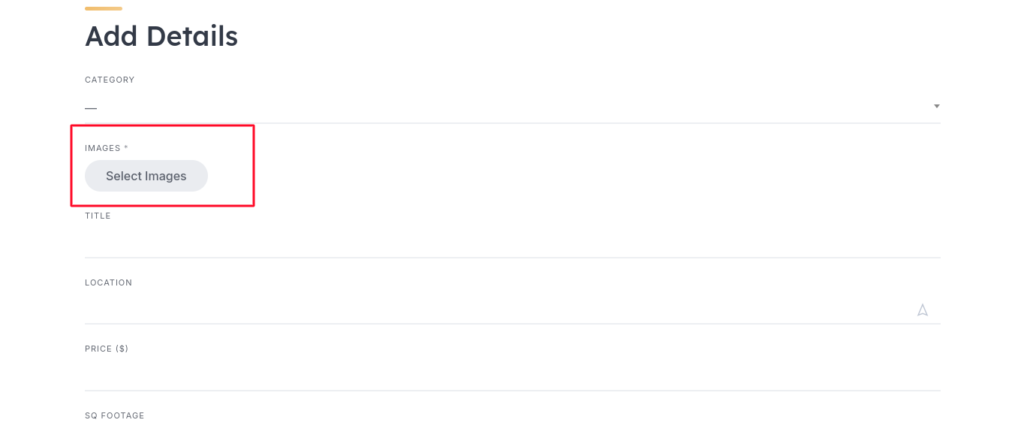
Una de las cosas que más me preguntan cuando alguien monta un marketplace con HivePress es cómo hacer que los usuarios no se olviden de subir imágenes. Y no solo eso: también cómo limitar o ampliar la cantidad máxima que pueden subir. Así que he preparado este pequeño tutorial con todo lo que necesitas para conseguirlo.
Qué vamos a hacer
Voy a explicarte cómo:
- Hacer que sea obligatorio subir al menos una imagen al crear o editar un anuncio.
- Cambiar el número máximo de imágenes permitidas.
Todo usando filtros de HivePress, sin tocar el core del plugin y directamente desde el archivo functions.php de tu tema hijo (o usando Code Snippets, si lo prefieres).
Hacer que las imágenes sean obligatorias
Por defecto, HivePress trata las imágenes como un campo opcional. Si quieres forzar a los usuarios a subir al menos una imagen, necesitas interceptar el formulario de edición del anuncio y validar que haya imágenes antes de guardar.
Aquí tienes el código que hace justo eso:
add_filter(
	'hivepress/v1/forms/listing_update/errors',
	function( $errors, $form ) {
		$listing = $form->get_model();

		if ( $listing && ! $listing->get_image__id() ) {
			$errors[] = 'Por favor, sube al menos una imagen.';
		}

		return $errors;
	},
	100,
	2
);

add_filter(
	'hivepress/v1/forms/listing_update',
	function( $form ) {
		$form['fields']['images']['statuses']['optional'] = null;
		return $form;
	},
	1000
);Lenguaje del código: PHP (php)
¿Qué hace este código?
- El primer filtro (
listing_update/errors) añade un mensaje de error si no se ha subido ninguna imagen. - El segundo filtro (
listing_update) elimina la marca de campo opcional en el formulario, haciendo que el campo de imágenes se trate como obligatorio visualmente.
Cambiar la cantidad máxima de imágenes
Ahora vamos a modificar el límite de imágenes que un usuario puede subir en su anuncio. Por defecto, HivePress lo limita a 10, pero puedes cambiarlo fácilmente con este filtro:
add_filter(
	'hivepress/v1/models/listing',
	function( $model ) {
		$model['fields']['images']['max_files'] = 5; // Cambia 5 por el número que quieras
		return $model;
	},
	100
);Lenguaje del código: PHP (php)
Esto modifica el modelo de HivePress para permitir hasta 5 imágenes por anuncio. Puedes cambiar ese número por el que quieras: 3, 15, … tú decides.
Conclusión
Con estos simples filtros, puedes tener control total sobre el campo de imágenes en HivePress: desde obligar a los usuarios a subir al menos una, hasta limitar o ampliar cuántas pueden subir. Así evitas anuncios vacíos y das un aspecto mucho más profesional a tu marketplace.
Si te ha servido este tutorial y estás usando HivePress en tu proyecto, cuéntame qué otras personalizaciones te gustaría hacer. Estoy preparando más artículos para sacarle todo el jugo a este plugin y sus temas.
¿Quieres ver todos los temas y addons oficiales de HivePress?
En su web encontrarás todos los recursos para montar un marketplace o directorio profesional en WordPress: plugins, temas y extensiones desarrolladas por el propio equipo.
📥 Ver todo en HivePress.ioEste es un enlace de afiliado. A ti no te costará nada extra, pero HivePress puede pagarme una pequeña comisión por recomendarlos. Esto ayuda a que pluginsweb.es siga creando contenido gratuito y útil. ¡Gracias por tu apoyo!
Agregar Comentario