

Hoy me ha escrito un suscriptor preguntándome sobre la actualización del famoso plugin WooCommerce Name Your Price. Este es uno de esos plugins que siempre me ha parecido excesivamente caro para lo que realmente hace. La funcionalidad es simple: permitir que los clientes establezcan su propio precio, siempre que este sea igual o superior a un mínimo definido por el administrador.
Básicamente, si estableces un precio mínimo de 10 euros, el cliente podría decidir pagar 12 euros si así lo desea. Lo que aún no logro entender es por qué alguien pagaría 12 euros si puede pagar 10. Pero bueno, si este plugin existe, tiene ventas y la gente lo usa, supongo que habrá un mercado para ello. Probablemente sea útil para donaciones, propinas o para aquellos que simplemente quieren apoyar a un negocio.
Lo curioso es que esta funcionalidad se puede lograr con apenas 100 líneas de código, sin necesidad de gastar dinero en un plugin de pago anual. ¿Por qué depender de un plugin de terceros cuando puedes integrarlo directamente en tu tema o en un plugin personalizado? Aquí te explico cómo se puede lograr esto de manera sencilla en WooCommerce.
Funcionalidad «Name Your Price» con código propio
El flujo de trabajo es simple tanto para el administrador como para el cliente.
Para el administrador:
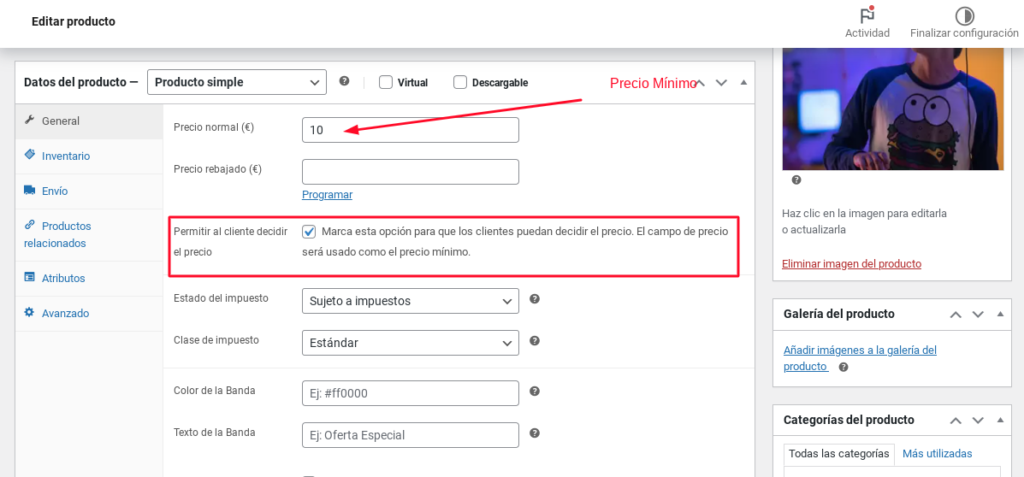
- Opción en la edición del producto: Se añade un checkbox en la página de edición del producto en WooCommerce para habilitar la funcionalidad de «Name Your Price».
- Definir el precio mínimo: El precio que se define en WooCommerce actuará como el mínimo permitido.
- Guardar la configuración: Cuando el administrador guarda el producto, se almacena el estado de «Name Your Price» y el precio base.
Para el cliente:
- Se muestra una casilla de precio en la página del producto: Si el administrador ha activado esta función, el cliente verá un campo donde puede ingresar el precio que quiere pagar.
- Validación del precio ingresado: WooCommerce validará que el precio ingresado sea igual o superior al precio mínimo.
- Agregar al carrito con el precio personalizado: Una vez validado, el producto se agrega al carrito con el precio que el cliente ha elegido.
- Precio reflejado en el pedido: En el carrito y la página de pago, se mostrará el precio personalizado.
- Finalizar la compra: El cliente completa el pago y se almacena el precio definido en el pedido.

Con unas simples líneas de código en el archivo functions.php de tu tema o en un plugin personalizado, puedes replicar esta funcionalidad sin necesidad de pagar por un plugin premium. Aquí hay un resumen del código que necesitas:
- Añadir un checkbox en la edición del producto.
- Guardar el valor de esta opción en los metadatos del producto.
- Mostrar un campo en la página del producto para que el cliente ingrese su precio.
- Validar que el precio ingresado sea mayor o igual al mínimo definido.
- Actualizar el precio del producto en el carrito de compras.
- Mostrar el precio elegido por el cliente en el pedido final.
No hay duda de que el plugin «WooCommerce Name Your Price» puede ser útil para ciertos negocios, pero si lo que buscas es evitar depender de un plugin de pago, esta funcionalidad se puede implementar con un poco de código propio. Ahorras dinero, reduces la carga de plugins en tu tienda y tienes control total sobre cómo funciona la característica.
Así que, si estás considerando esta funcionalidad, ¿qué prefieres? ¿Pagar por un plugin anual o implementar 100 líneas de código y olvidarte del problema?
El siguiente código tienes que agregarlo en el functions.php de tu tema hijo o utilizar un plugin como CODE SNIPPETS. También puedes crear tu propio plugin con unos simples pasos.
🔐 Este contenido es solo para suscriptores premium.
Estos códigos de la zona premium se mantienen regularmente. Si usas un código y no te funciona correctamente, puedes abrir un ticket de soporte explicando los detalles y lo vemos.


Agregar Comentario