

En WooCommerce, el botón de “Añadir al carrito” funciona bien para la mayoría de productos. Pero hay casos en los que ese texto no encaja del todo. Por ejemplo, si vendes cursos, reservas o productos descargables, seguramente querrás algo más acorde como “Apuntarme”, “Reservar ahora” o “Descargar”.
En este artículo te explico cómo cambiar ese texto dinámicamente según la categoría del producto, sin necesidad de plugins, y con un código limpio que puedes pegar directamente en tu web.
¿Para qué sirve esto?
Con este ajuste puedes personalizar la experiencia de compra y adaptarla al tipo de producto que estás vendiendo. En lugar de mostrar siempre el mismo botón genérico, puedes utilizar textos que conecten mejor con lo que el usuario espera hacer:
- Si el producto está en la categoría “reservas”, el botón puede decir “Reservar ahora”.
- Si es una descarga digital, puede decir simplemente “Descargar”.
- Si es un curso, “Apuntarme” tiene mucho más sentido.
Este tipo de detalles refuerza la coherencia de tu tienda y puede mejorar las conversiones.
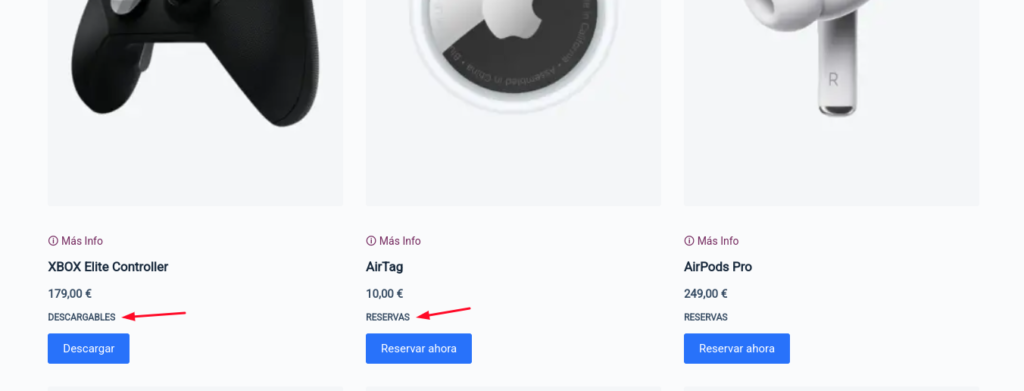
¿Dónde se aplica el cambio?
El nuevo texto se mostrará tanto en la página individual del producto como en la tienda, en las categorías, en los productos relacionados y en cualquier otro lugar donde aparezca el botón.
No necesitas crear plantillas distintas ni editar cada producto a mano. Solo defines las categorías que quieres personalizar y el texto que debería mostrarse para cada una.
¿Y si un producto está en varias categorías?
No hay problema. El sistema evalúa las categorías en orden, así que mostrará el primer texto que coincida. Solo tienes que asegurarte de poner las condiciones en el orden correcto según tus necesidades.
Este pequeño ajuste puede marcar una gran diferencia si vendes productos variados. Y como siempre, sin instalar plugins innecesarios ni complicarte con builders o personalizaciones visuales. Solo un poco de código y WooCommerce se adapta a ti.
El siguiente código tienes que agregarlo en el functions.php de tu tema hijo o utilizar un plugin como CODE SNIPPETS. También puedes crear tu propio plugin con unos simples pasos.
🔐 Este contenido es solo para suscriptores premium.
Estos códigos de la zona premium se mantienen regularmente. Si usas un código y no te funciona correctamente, puedes abrir un ticket de soporte explicando los detalles y lo vemos.

Agregar Comentario