

Una de las formas más efectivas de generar confianza en una tienda online es mostrar prueba social. Y en WooCommerce, una manera sencilla de hacerlo es mostrar cuántas veces se ha vendido un producto, justo al lado del botón de compra o en la tienda. Es una funcionalidad muy útil y sorprendentemente fácil de implementar sin ningún plugin.
En este artículo te voy a enseñar cómo hacerlo con un pequeño snippet de código. Nada de dependencias externas ni builders. Solo código limpio que puedes personalizar a tu gusto.
¿Qué vamos a lograr?
Vamos a añadir un contador que muestra el número de unidades vendidas por cada producto:
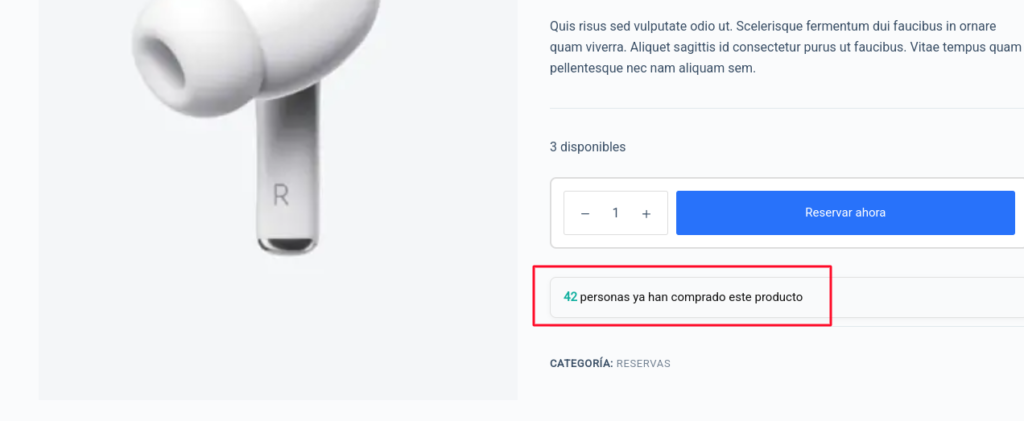
- En la página del producto individual, aparecerá un recuadro elegante justo debajo del botón de añadir al carrito.
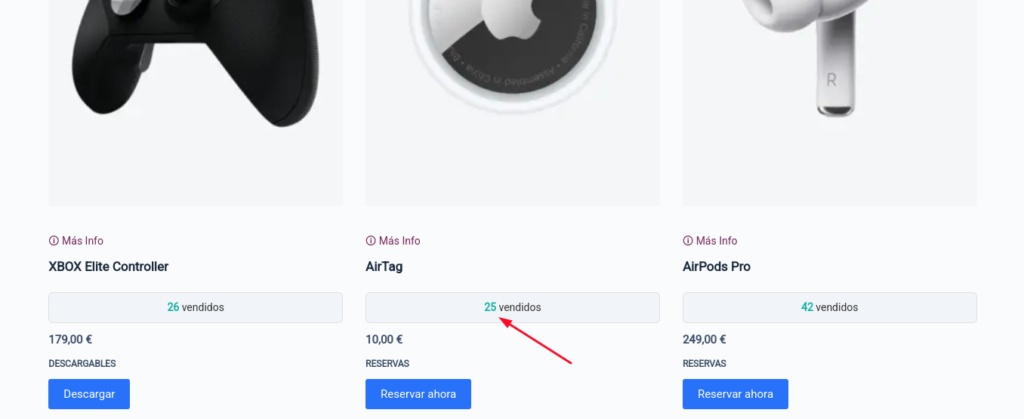
- En la tienda y categorías, se mostrará debajo del nombre del producto, manteniendo la estética de la ficha.
Este es el resultado final:
En la página del producto:
En la tienda o en una categoría:
¿Se puede personalizar?
Por supuesto. Puedes modificar:
- El texto del mensaje (por ejemplo, “Este producto ya ha sido comprado por X personas”).
- El estilo visual del recuadro.
- Los colores, bordes, sombras, tamaños de letra, etc.
- Y también puedes condicionar su aparición: solo si se han vendido más de X unidades, o solo para ciertas categorías.
¿Por qué hacerlo sin plugins?
Porque añadir funcionalidades simples como esta con código:
- No sobrecarga la web.
- Evita conflictos con otros plugins.
- Te da más control sobre el diseño y la lógica.
- Y puedes adaptarlo en cualquier momento con una simple línea de PHP.
Este tipo de detalles marcan la diferencia entre una tienda genérica y una tienda cuidada. Si vendes productos descargables, cursos, productos físicos o cualquier cosa que pueda beneficiarse del “efecto social”, esta es una pequeña mejora que puede tener mucho impacto.
El siguiente código tienes que agregarlo en el functions.php de tu tema hijo o utilizar un plugin como CODE SNIPPETS. También puedes crear tu propio plugin con unos simples pasos.
🔐 Este contenido es solo para suscriptores premium.
Estos códigos de la zona premium se mantienen regularmente. Si usas un código y no te funciona correctamente, puedes abrir un ticket de soporte explicando los detalles y lo vemos.
Agregar Comentario