

Hola buenas bienvenidos a un nuevo tutorial de PluginsWeb.es.
Hoy te traigo una extensión de Woocommerce con la cual vas a poder crear descuentos temporales con Woocommerce en productos concretos, en categorías o en etiquetas entre otras cosas.
Este plugin se llama Finale – WooCommerce Sales Countdown Timer & Discount Plugin Lite, tiene una versión Premium y otra gratuita pero nosotros vamos a utilizar solamente la versión gratuita.

Si nos fijamos en la parte izquierda de nuestro escritorio veremos que tenemos una nueva pestaña.
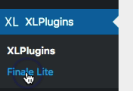
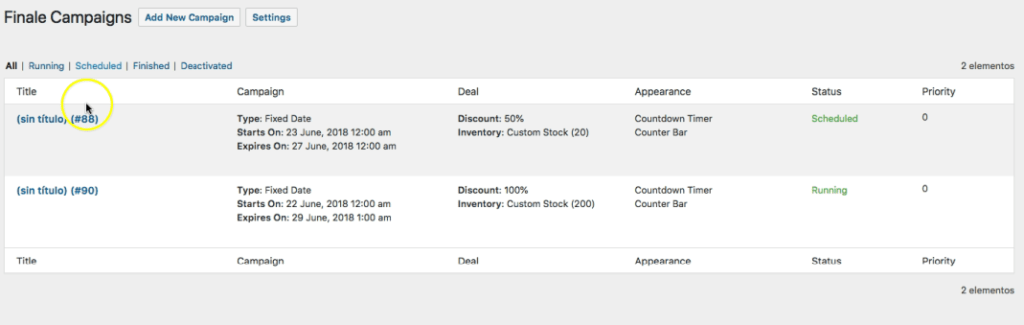
Si hacemos clic en ‘Finale lite’ nos llevará a una nueva pantalla donde podremos ver todas nuestras campañas que hemos ido creando a lo largo del tiempo, podemos filtrar por campañas activas, finalizadas, anuladas, etcétera.
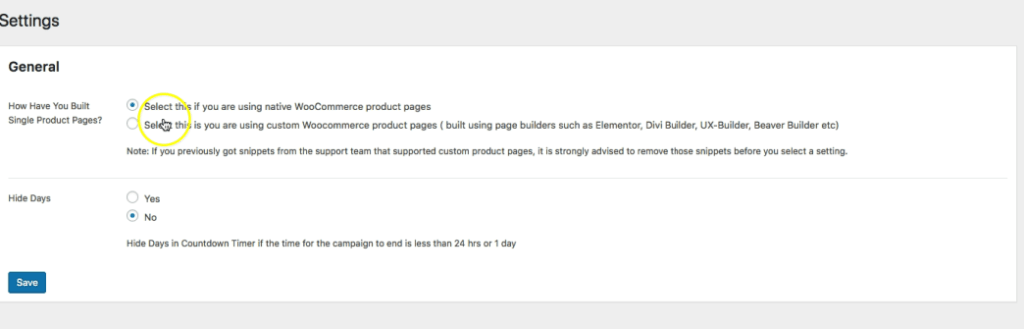
Si hacemos clic en ‘Ajustes’ nos da la opción de seleccionar sí hemos creado nuestra tienda online con las páginas nativas de Woocommerce o si en cambio, hemos realizado nuestra tienda online con constructores como Elementor, Divi Builder, etcétera.
También nos da la opción de esconder los días en el contador de tiempo cuando a la campaña le queda menos de 24 horas de vida.
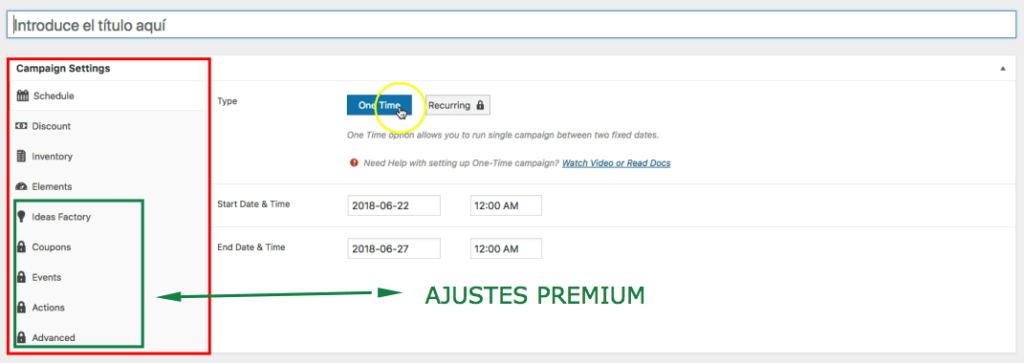
Si hacemos clic en ‘Añadir nueva campaña’ nos llevará a una nueva pantalla donde podremos:
- Configurar el tiempo de duración y la fecha del descuento del producto.
- Seleccionar la cantidad de dinero a descontar.
- Seleccionar la cantidad de productos a los que se le aplicará el descuento, es decir, si seleccionamos 20 cuándo se vendan esos 20 productos la campaña finalizará.
También nos da otras opciones pero para utilizarlas necesitas actualizar a la versión premium.
Justo debajo encontraremos una metabox donde escribiremos nuestras reglas para que se apliquen esas campañas de descuentos.
Podremos filtrar por productos, categorías, etiquetas y precios.
Podemos decirle que para que se apliquen los descuentos se tienen que cumplir varias reglas a la vez o que se cumpla una regla u otra. (‘AND’,’OR’).

Una vez que ya hemos configurado todos los ajustes y hemos establecido todas las reglas necesarias, si vamos a ver el producto afectado veremos algo como esto:
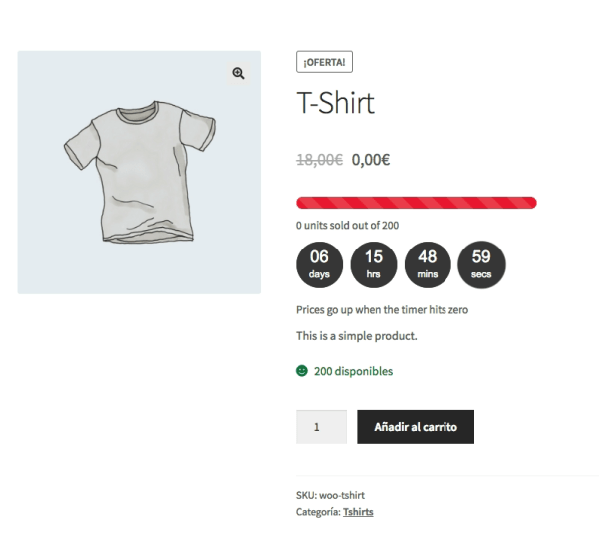
En este caso nos muestra una barra de progreso que nos dice que se han vendido 0 unidades de 200 que hay en stock para esta campaña.
También nos muestra un contador con los días, horas, minutos y segundos que quedan para que finalice la campaña en caso de que no se vendan las doscientas unidades.
Y listo, ya has visto lo fácil que es crear descuentos temporales con Woocommerce.
Nos vemos en el siguiente tutorial. Un saludo.
Deja tus opiniones o dudas en los comentarios.