

Si tienes una tienda online y gestionas tú mismo los pedidos, es muy probable que en algún momento necesites tomarte un descanso. El problema es que WooCommerce no ofrece una opción nativa para pausar las ventas temporalmente sin cerrar toda la tienda. Por eso, en este artículo te explico cómo puedes bloquear las compras durante un periodo concreto y mostrar un aviso informativo tanto en la tienda como en las fichas de producto.
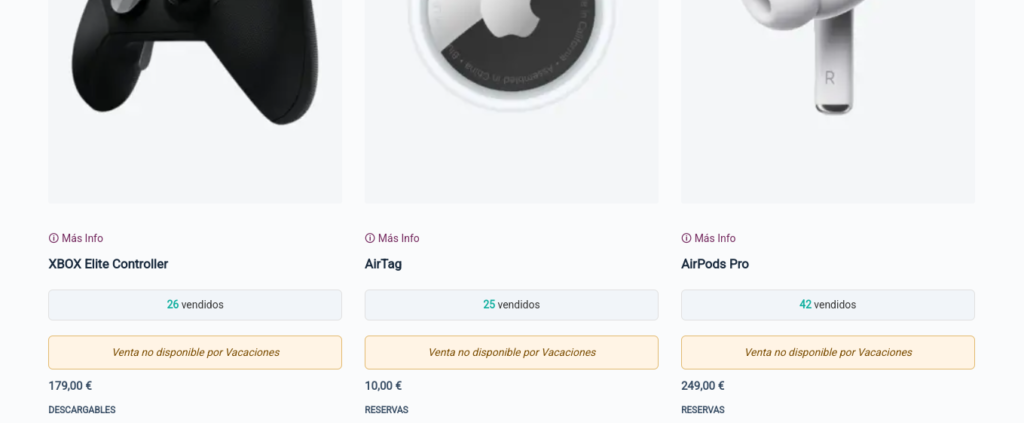
Qué queremos conseguir
El objetivo es permitir que los usuarios sigan accediendo a la tienda, navegando por los productos y consultando el catálogo, pero sin poder comprar durante tus vacaciones. Es decir:
- Mostrar un mensaje claro indicando que estás de vacaciones y que los pedidos están temporalmente deshabilitados.
- Hacer que el botón de “añadir al carrito” desaparezca y quede desactivado en todos los productos.
- Dejar todo esto activo solo durante las fechas que tú determines, sin necesidad de activar o desactivar nada manualmente después.
De esta forma, mantienes la visibilidad de tu tienda sin generar pedidos que no podrás gestionar.
Dónde aparece el aviso
Para que el mensaje sea visible y útil, se muestra en dos lugares:
- En la ficha individual del producto, justo encima del botón de compra. De esta forma, cualquier usuario que entre a consultar un artículo verá de inmediato que no puede comprar en ese momento.
- En el catálogo o loop de productos, es decir, en la página de tienda o en las categorías. Aquí también se muestra un pequeño aviso informando que el producto no está disponible temporalmente.
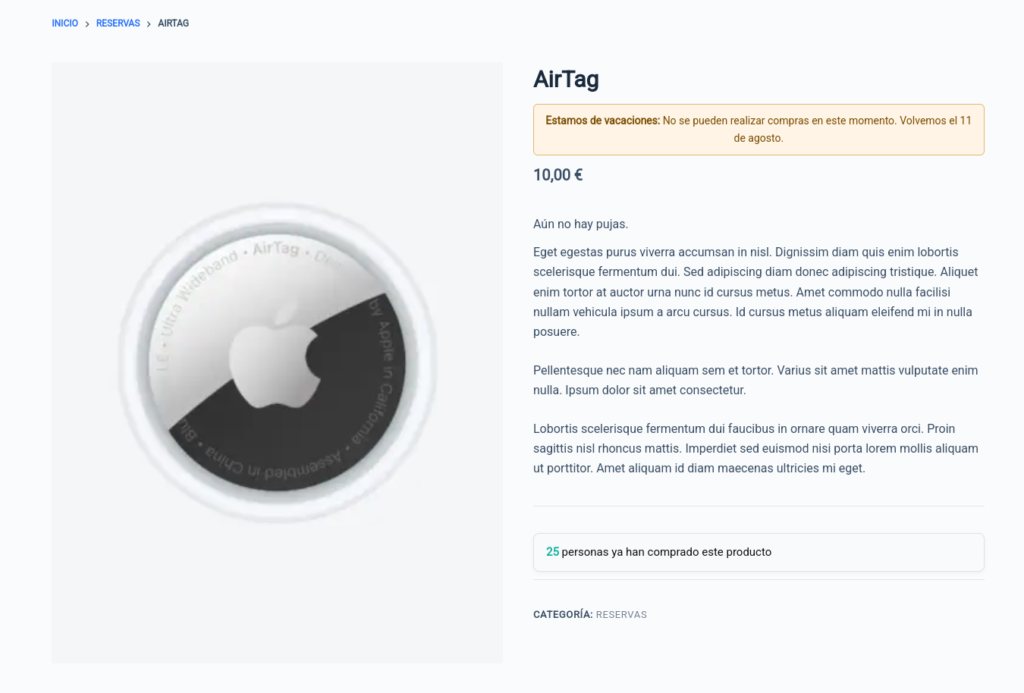
Ambos mensajes desaparecen automáticamente cuando finaliza el periodo de vacaciones.
Cómo se desactiva el botón de compra
Además del aviso visual, es importante que los usuarios no puedan comprar por error. Para eso, el sistema se encarga de desactivar el botón de “añadir al carrito”. Esto se hace utilizando los propios filtros de WooCommerce, por lo que el comportamiento es limpio y compatible con la mayoría de temas.
Durante las fechas que definas, el botón simplemente deja de mostrarse. Y una vez que vuelves de vacaciones, se activa de nuevo sin que tengas que hacer nada.
Fechas automáticas y sin mantenimiento
Uno de los puntos fuertes de este sistema es que puedes definir las fechas de forma automática. Solo tienes que indicar desde qué día hasta qué día no vas a aceptar pedidos, y el aviso y el bloqueo se aplican durante ese rango.
Esto es muy útil si sabes con antelación cuándo vas a estar fuera. Puedes dejarlo programado y olvidarte, sabiendo que tu tienda no recibirá pedidos que no puedes atender.
Un aviso visual que se adapta al diseño
Para que el mensaje se vea bien y no desentone con tu diseño, también puedes personalizar el estilo del aviso. En el ejemplo que uso yo, el mensaje aparece con un fondo suave, bordes redondeados y colores que recuerdan a los avisos de advertencia, pero sin ser agresivo.
De este modo, el aviso cumple su función sin romper la estética de tu tienda.
Conclusión
Bloquear las compras durante tus vacaciones en WooCommerce no solo es posible, sino que es fácil de implementar con un pequeño fragmento de código. La clave está en ofrecer una buena experiencia al usuario: que entienda por qué no puede comprar, que sepa cuándo volverá todo a la normalidad, y que vea que detrás de la tienda hay una persona que cuida su negocio.
Es una solución elegante, automatizable y muy útil para cualquier tienda gestionada de forma personal o en equipos pequeños. Si en algún momento necesitas descansar, ahora ya sabes cómo hacerlo sin complicarte y sin cerrar por completo tu web.
El siguiente código tienes que agregarlo en el functions.php de tu tema hijo o utilizar un plugin como CODE SNIPPETS. También puedes crear tu propio plugin con unos simples pasos.
🔐 Este contenido es solo para suscriptores premium.
Estos códigos de la zona premium se mantienen regularmente. Si usas un código y no te funciona correctamente, puedes abrir un ticket de soporte explicando los detalles y lo vemos.
Agregar Comentario