

Desde hace varios años, como creador de contenido digital, siempre he buscado herramientas prácticas que faciliten la tarea de generar contenidos visuales atractivos, ya sea para blogs, redes sociales, presentaciones o vídeos. Uno de los grandes desafíos que enfrentaba era no tener suficientes conocimientos avanzados en diseño gráfico, lo que limitaba considerablemente la calidad y el impacto de mis publicaciones. Buscando soluciones sencillas, intuitivas y accesibles para resolver este problema, me encontré con Canva, una plataforma que rápidamente se convirtió en una pieza indispensable en mi trabajo diario desde hace ya varios años.
Canva es una herramienta online enfocada en facilitar el diseño gráfico a cualquier usuario, independientemente de sus conocimientos previos. En esencia, permite crear gráficos, imágenes, vídeos, presentaciones y documentos visualmente atractivos mediante un editor muy intuitivo, basado en el uso de plantillas predefinidas que son totalmente personalizables. Lo que más me llamó la atención cuando empecé a utilizar Canva fue la enorme cantidad de plantillas disponibles, pensadas específicamente para plataformas como Instagram, YouTube, TikTok o Facebook, entre muchas otras.
Otra característica que me sorprendió gratamente desde el primer momento fue la simplicidad con la que podía adaptar estas plantillas a mis necesidades específicas. Canva no solo ofrece facilidad para crear contenidos visuales, sino que también cuenta con herramientas avanzadas que permiten personalizar al máximo cada proyecto. Puedo subir mis propias imágenes o vídeos, cambiar colores, aplicar efectos, incorporar tipografías únicas y crear contenidos que lucen verdaderamente profesionales sin necesidad de recurrir a diseñadores o programas más complejos.
Además, Canva se ha mantenido constantemente actualizado, incorporando funciones avanzadas que incluyen inteligencia artificial, edición de vídeos, generación automática de textos y mucho más. Todo esto ha hecho que no solo pueda mejorar notablemente la calidad visual de mis proyectos, sino también optimizar considerablemente el tiempo dedicado a producir contenidos.
A lo largo de este artículo voy a compartir contigo, paso a paso, cómo sacar el máximo provecho de Canva, desde registrarte hasta crear imágenes y vídeos específicamente pensados para YouTube, Instagram y TikTok, explorando además las diferencias entre el plan gratuito y el plan Pro, así como cómo utilizar sus funciones avanzadas de inteligencia artificial.
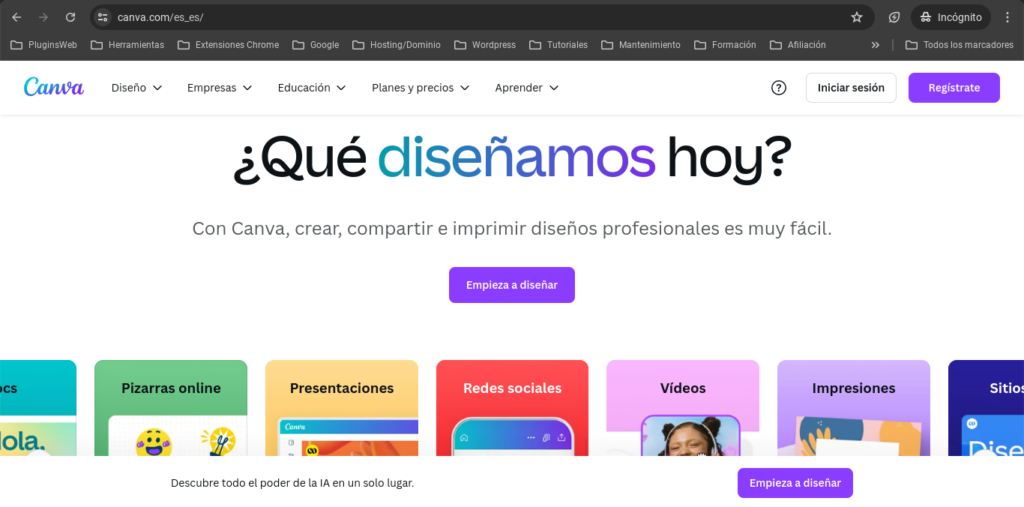
Tabla de Contenido
- 1. Paso: Cómo registrarse en Canva
- 2. Paso: Explorando la interfaz de Canva
- 3. Paso: Creando tu primer proyecto desde cero en Canva
- 4. Paso: Usando Canva con Inteligencia Artificial (IA)
- 5. Paso: Personalizando aún más tus proyectos en Canva
- 6. Paso: Exportar y publicar tus creaciones en Canva
- 7. Paso: Planes de Canva: Gratis vs Pro, ¿cuál elegir?
- 8. Paso: Consejos prácticos para aprovechar al máximo Canva
1. Paso: Cómo registrarse en Canva
Registrarse en Canva es un proceso sumamente sencillo, incluso si es la primera vez que utilizas esta herramienta o cualquier otro editor gráfico online. A continuación, te explico detalladamente los pasos que debes seguir para crear tu cuenta rápidamente y comenzar a diseñar:
Lo primero que debes hacer es dirigirte a la página oficial de Canva (canva.com). Una vez allí, encontrarás una pantalla inicial donde claramente aparecen las opciones para registrarte o iniciar sesión.
En mi caso, siempre prefiero registrarme utilizando una cuenta de correo electrónico, pero Canva también ofrece alternativas muy prácticas, como registrarse utilizando una cuenta de Google, Facebook o Apple. Esto puede acelerar bastante el proceso, especialmente si ya tienes sesión abierta en alguno de estos servicios.
Si decides registrarte con tu correo electrónico, tendrás que ingresar tu nombre, dirección de correo electrónico y elegir una contraseña segura. Una vez que introduzcas estos datos, Canva te enviará un correo electrónico de confirmación. Es importante que verifiques tu correo electrónico inmediatamente, ya que eso te permitirá acceder a todas las funcionalidades y asegurar tu cuenta desde el inicio.
Cuando completes este paso, Canva te dará la bienvenida con algunas preguntas simples para personalizar tu experiencia inicial. Por ejemplo, te preguntará cuál es tu profesión o qué tipo de contenidos planeas crear más frecuentemente. No te preocupes demasiado por esta selección, ya que siempre podrás cambiarla después. Canva solo busca recomendarte plantillas y herramientas que podrían resultarte útiles desde el primer momento.
Una vez finalizado el registro, verás la interfaz principal de Canva. Es en este punto donde realmente comienza tu experiencia con la plataforma. A partir de aquí tendrás acceso directo a una enorme variedad de plantillas, diseños, elementos gráficos y herramientas de edición visual listas para que comiences inmediatamente con tus proyectos.
En el siguiente paso profundizaremos más en la interfaz y cómo crear tu primer proyecto desde cero. Pero antes, te recomiendo explorar brevemente esta página inicial para familiarizarte con todas las opciones disponibles.
2. Paso: Explorando la interfaz de Canva
Ahora que ya tienes tu cuenta creada, es momento de familiarizarte con la interfaz de Canva. A continuación, te guío paso a paso por las secciones más importantes, para que puedas aprovechar al máximo todas las herramientas disponibles:
1. Página principal
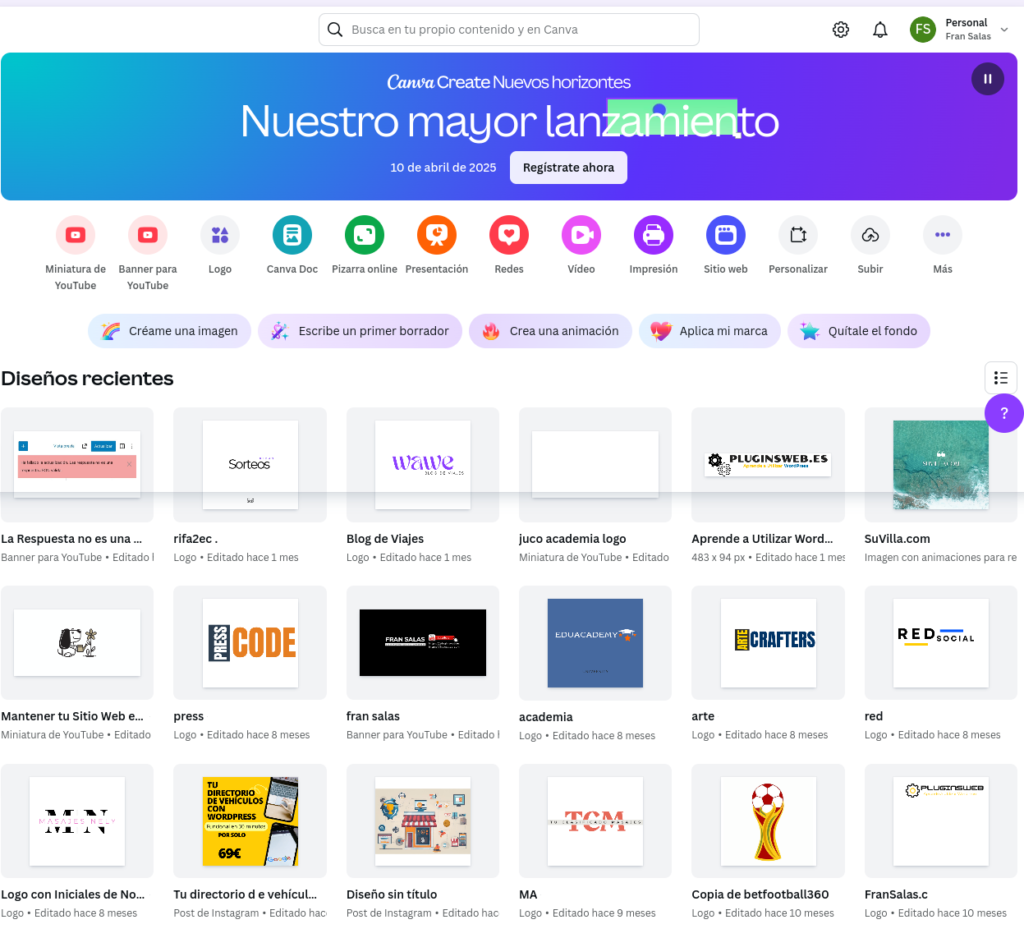
Al entrar en Canva, lo primero que ves es la página principal. Aquí encontrarás:
- Barra de búsqueda: ubicada en la parte superior, para buscar rápidamente plantillas o diseños específicos.
- Categorías destacadas: Canva te muestra categorías populares (por ejemplo, redes sociales, presentaciones, vídeos, documentos, etc.) para que puedas empezar rápidamente.
- Tus proyectos recientes: Canva guarda automáticamente tus trabajos recientes, facilitando el acceso a tus diseños anteriores.
2. Menú lateral principal
A la izquierda encontrarás un menú lateral muy útil. Sus opciones incluyen:
- Inicio: volver a la página principal desde cualquier lugar.
- Proyectos: aquí podrás ver todos tus diseños guardados y organizarlos en carpetas según tus necesidades.
- Plantillas: acceso rápido a miles de plantillas predefinidas según plataformas (Instagram, YouTube, TikTok, presentaciones, etc.).
- Apps: aplicaciones extra para añadir funcionalidades avanzadas (como integración con redes sociales, Google Drive, Dropbox, etc.).
3. Editor gráfico de Canva
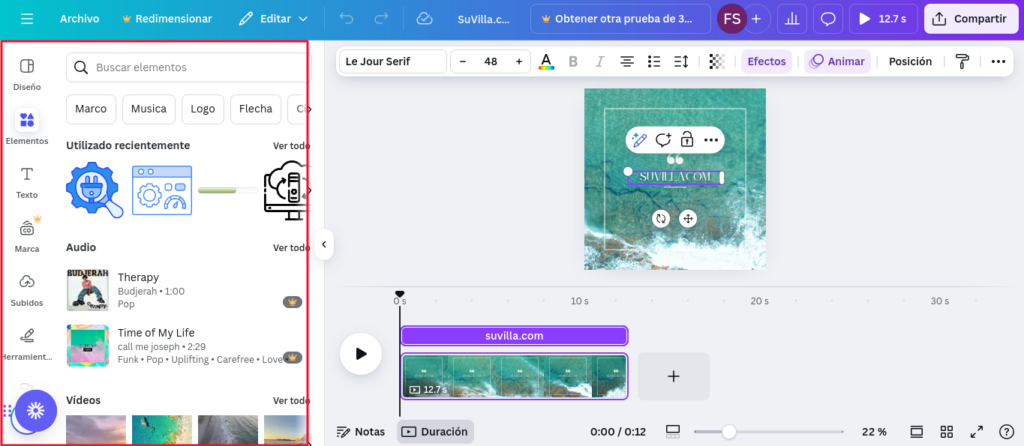
Cuando creas o seleccionas un proyecto, llegarás al editor principal. Esta es la parte más importante de Canva, y aquí tienes varias secciones clave:
- Área de trabajo central: aquí visualizas y editas tu diseño.
- Menú lateral del editor: contiene herramientas esenciales divididas en pestañas:
- Plantillas: permite explorar y aplicar rápidamente plantillas prediseñadas.
- Elementos: formas, iconos, ilustraciones, gráficos, stickers y más elementos gráficos para enriquecer tus diseños.
- Subir archivos: aquí puedes subir tus propias imágenes, vídeos y audio.
- Texto: diferentes estilos, fuentes, efectos y combinaciones prediseñadas para añadir a tu diseño.
- Proyectos: acceso rápido a diseños anteriores o guardados, muy útil para reutilizar contenidos.
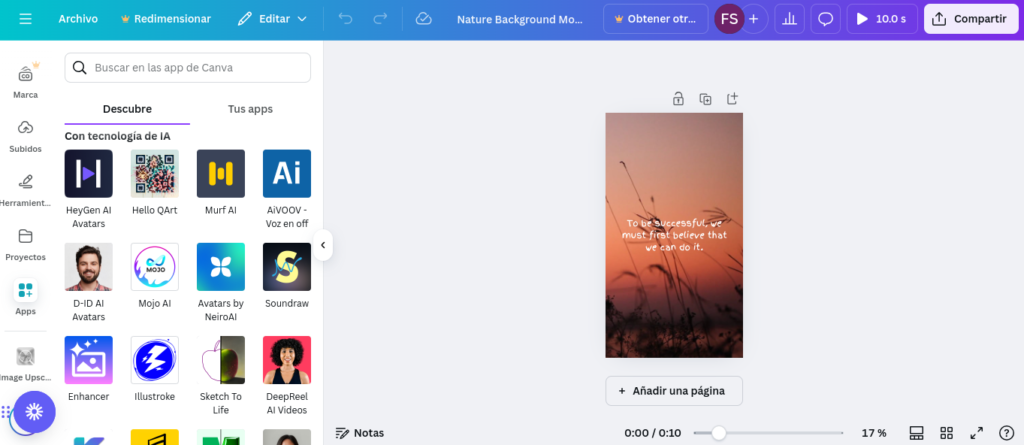
- Aplicaciones: integraciones adicionales, como la herramienta de inteligencia artificial o aplicaciones externas.
4. Barra superior del editor
En la parte superior encontrarás opciones que permiten:
- Compartir tu diseño directamente con otras personas o colaboradores.
- Descargar o exportar tu proyecto en diferentes formatos (PNG, JPG, PDF, MP4, etc.).
- Ajustar el tamaño del diseño (función avanzada disponible principalmente en Canva Pro).
- Vista previa del diseño terminado.
Consejos rápidos para dominar rápidamente la interfaz:
- Utiliza la barra de búsqueda para ahorrar tiempo.
- Explora con tranquilidad la sección de plantillas para inspirarte o para acelerar tu proceso creativo.
- Aprovecha la función de carpetas en «Proyectos» para mantener organizados tus diseños.
- Experimenta libremente con las diferentes herramientas disponibles en el editor gráfico.
Con esto tendrás un conocimiento claro y detallado de la interfaz de Canva, y estarás listo para comenzar a crear tus primeros diseños. En el próximo paso, te mostraré cómo empezar tu primer proyecto desde cero, tanto imágenes como vídeos para redes sociales específicas.
3. Paso: Creando tu primer proyecto desde cero en Canva
Ahora que ya conoces la interfaz de Canva, es momento de poner manos a la obra y crear tu primer proyecto desde cero. A continuación, te explicaré detalladamente cómo hacer tanto imágenes como vídeos, adaptados específicamente a plataformas populares como YouTube, Instagram y TikTok.
A. Cómo crear una imagen desde cero:
1. Selecciona el tipo de diseño
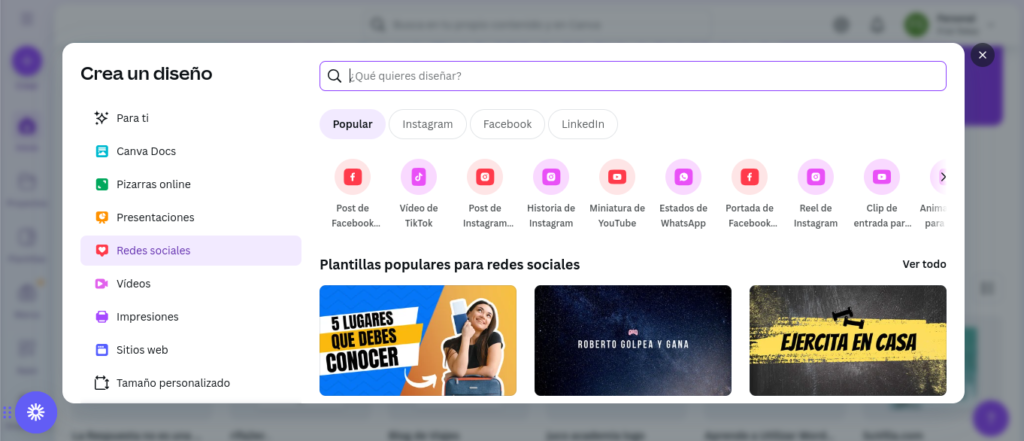
- En la página inicial, haz clic en el botón «Crear un diseño» ubicado en la esquina superior derecha.
- Verás opciones comunes como:
- Publicación de Instagram (1080 x 1080 px).
- Miniatura para YouTube (1280 x 720 px).
- Historia de Instagram/TikTok (1080 x 1920 px).
- Selecciona la opción adecuada según la plataforma en la que publicarás.
2. Elige una plantilla (opcional)
- A la izquierda del editor verás cientos de plantillas predefinidas.
- Puedes explorar plantillas escribiendo palabras clave (por ejemplo: «marketing», «música», «viajes»).
- Si prefieres comenzar con una plantilla en blanco, simplemente continúa sin elegir una plantilla específica.
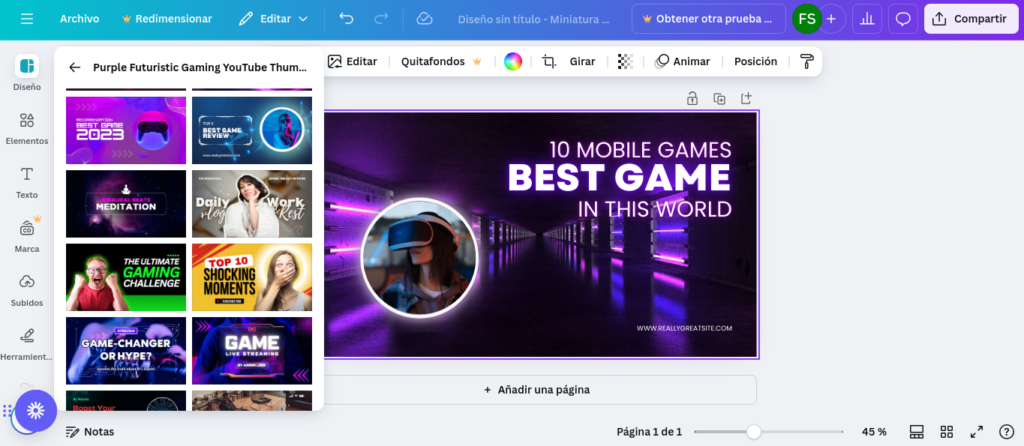
3. Personaliza tu diseño
Aquí es donde realmente sucede la magia. Puedes personalizar con estos elementos:
a) Añadir textos:
- Selecciona «Texto» en el menú lateral.
- Puedes elegir entre:
- Encabezados, subtítulos y texto normal.
- Combinaciones tipográficas predefinidas.
- Edita el texto, elige la tipografía, tamaño, color y efectos como sombras o contornos.
b) Subir y utilizar tus propias imágenes:
- Haz clic en «Subir archivos» desde el menú lateral.
- Selecciona imágenes desde tu computadora o teléfono.
- Arrastra las imágenes hacia tu diseño.
- Puedes recortarlas, girarlas, ajustarlas y aplicar filtros rápidamente.
c) Agregar figuras y formas:
- En la pestaña «Elementos», selecciona «Formas».
- Añade figuras geométricas básicas como círculos, rectángulos o líneas decorativas.
- Personalízalas cambiando tamaño, posición, color y transparencia.
d) Incorporar elementos gráficos decorativos:
- Busca iconos, ilustraciones, stickers, emojis y gráficos desde la pestaña «Elementos».
- Usa el buscador para encontrar exactamente lo que necesitas (ej.: «flecha», «estrella», «instagram»).
e) Personalizar colores:
- Selecciona cualquier elemento del diseño para cambiar su color.
- Usa paletas predefinidas o crea tu propia paleta personalizada introduciendo códigos hexadecimales.
4. Guarda y descarga tu imagen:
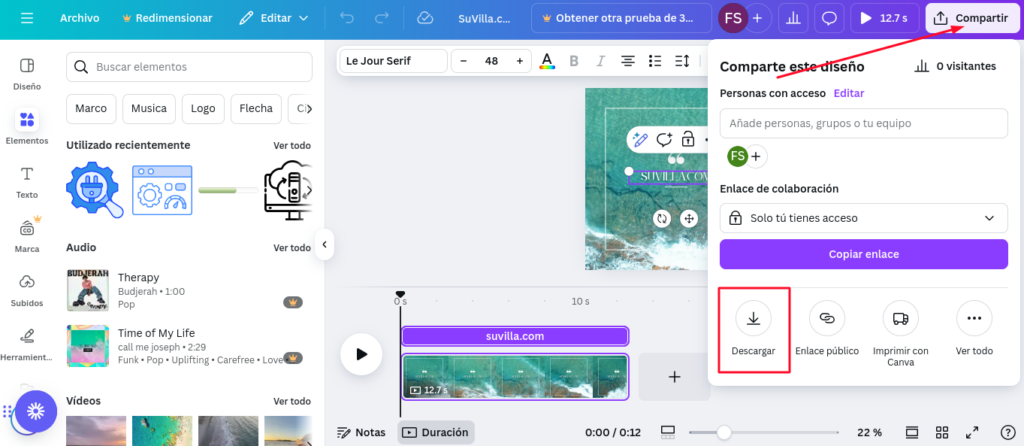
- Cuando hayas terminado, haz clic en «Compartir» en la esquina superior derecha.
- Luego selecciona «Descargar».
- Elige el formato (JPG, PNG, PDF) y haz clic en descargar.
B. Cómo crear un vídeo para YouTube, Instagram o TikTok:
1. Elige el tipo de vídeo según plataforma:
- Desde la página principal, selecciona «Crear un diseño».
- Escoge entre opciones como:
- Vídeo para TikTok o Reel de Instagram (1080 x 1920 px).
- Vídeo de YouTube o YouTube Shorts (1280 x 720 px o vertical).
2. Selecciona o crea escenas de vídeo:
- Canva ofrece plantillas específicas para vídeos según cada plataforma.
- Puedes agregar tus propios vídeos subiéndolos desde la pestaña «Subir archivos».
- También puedes usar clips de vídeo gratuitos que Canva proporciona.
3. Edita y ajusta los clips:
- Haz clic sobre cada clip para ajustarlo:
- Recorta fácilmente partes que no quieras utilizar.
- Usa el menú superior para añadir animaciones, transiciones y efectos visuales suaves.
4. Añade elementos dinámicos:
- Inserta textos animados desde la pestaña «Texto».
- Agrega música desde la pestaña «Elementos» o sube tu propia música desde «Subir archivos».
- Puedes ajustar la duración, volumen y sincronización del audio en cada clip.
5. Previsualiza y descarga tu vídeo:
- Antes de descargar, haz clic en «Vista previa» (botón superior) para revisar cómo luce tu vídeo final.
- Finalmente, haz clic en «Compartir», selecciona «Descargar» y elige formato MP4.
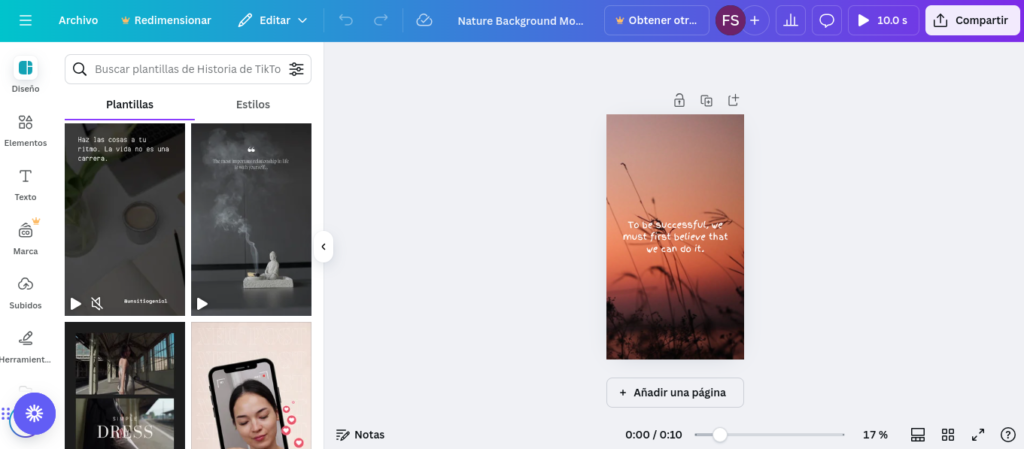
Consejos clave para tu primer proyecto:
- Empieza con plantillas si eres principiante, facilita mucho el proceso.
- Usa pocos colores para mantener una armonía visual atractiva.
- Aprovecha elementos gráficos que refuercen el mensaje principal, sin saturar la imagen o vídeo.
- Presta atención a la calidad del contenido: claridad visual, textos legibles y contenido relevante para tu audiencia.
Con estos pasos, estarás listo para crear contenido visual de gran calidad que impacte en tus plataformas digitales preferidas. En el próximo paso te explicaré cómo aprovechar la Inteligencia Artificial integrada en Canva para llevar tus diseños a otro nivel.
4. Paso: Usando Canva con Inteligencia Artificial (IA)
Una de las ventajas que más me gustan de Canva es su excelente integración con herramientas de inteligencia artificial. La IA facilita notablemente la creación de contenido visual, automatizando procesos y brindando resultados profesionales en poco tiempo. A continuación, te explicaré paso a paso cómo puedes aprovechar estas funciones avanzadas:
1. Magic Write (Escritura con Inteligencia Artificial)
Magic Write es la herramienta integrada de Canva para generar textos automáticos mediante inteligencia artificial. Esto te permitirá:
- Crear rápidamente ideas o textos para títulos, subtítulos, o descripciones.
- Generar textos originales para publicaciones en redes sociales, anuncios, blogs o presentaciones.
Cómo utilizar Magic Write:
- Abre cualquier proyecto que tenga un área de texto (por ejemplo, un documento o presentación).
- Haz clic en el botón «+» o «Magic Write» (ícono de brillo) en la barra de herramientas del editor de texto.
- Escribe brevemente qué necesitas (por ejemplo: “5 consejos para una dieta saludable”).
- Canva generará automáticamente el texto, listo para ser revisado y editado según tu preferencia.
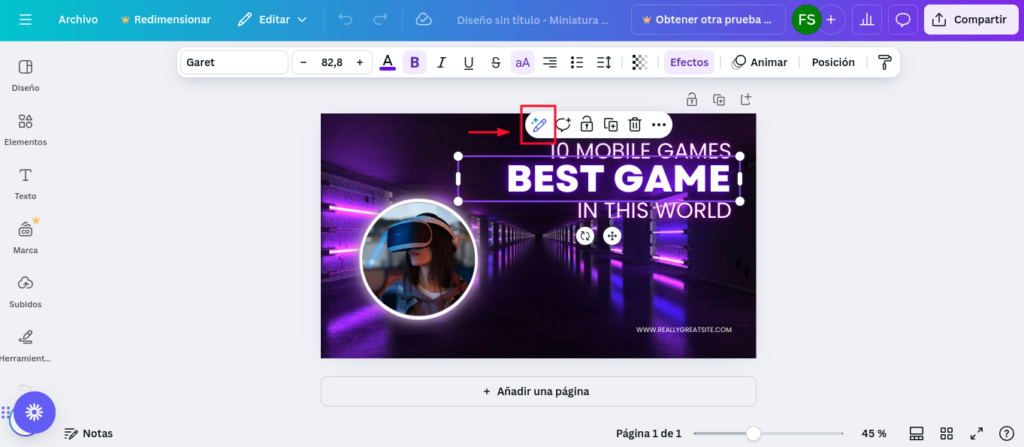
2. Edición avanzada de fotos con IA
Canva te permite editar y mejorar automáticamente tus fotos utilizando herramientas de inteligencia artificial integradas.
Algunas funciones destacadas son:
- Eliminación automática del fondo:
Con un solo clic elimina fondos complejos en segundos, ahorrando tiempo considerable al preparar imágenes para presentaciones o redes sociales. - Mejora automática de calidad:
Ajusta brillo, contraste, saturación y nitidez con un clic usando IA para obtener imágenes visualmente impactantes.
Cómo editar fotos con IA:
- Sube tu imagen y colócala en el editor.
- Selecciona la imagen y haz clic en «Editar foto» (barra superior).
- Elige “Eliminar fondo” o “Auto Enhance” según tu necesidad.
- Aplica el cambio y ajusta los detalles finales manualmente si lo deseas.
3. Generador de imágenes con IA (Text-to-Image)
Una función avanzada de Canva permite generar imágenes nuevas desde cero utilizando solo una breve descripción textual, gracias a la inteligencia artificial.
Usos prácticos:
- Crear imágenes únicas para tus publicaciones.
- Ilustrar rápidamente ideas complejas o abstractas sin necesidad de buscar fotos específicas.
Cómo generar imágenes con IA:
- Dentro del editor de Canva, selecciona «Aplicaciones» (menú lateral).
- Busca la app «Text to Image».
- Escribe claramente tu descripción (por ejemplo: «Un perro jugando en una playa tropical al atardecer»).
- Elige el estilo artístico deseado (realista, animado, minimalista, etc.).
- Genera la imagen automáticamente y utilízala directamente en tu diseño.
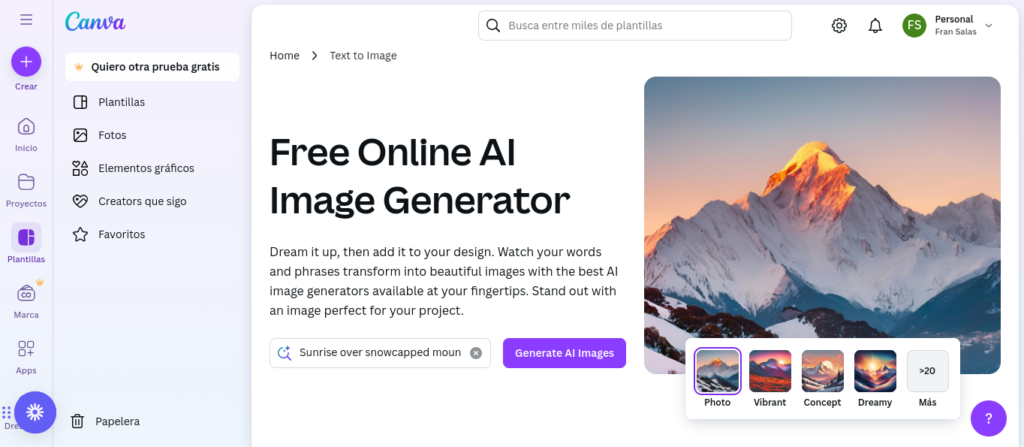
4. Herramientas de presentación con IA (Presentaciones inteligentes
Canva ofrece funciones avanzadas para presentaciones mediante inteligencia artificial, permitiendo:
- Creación rápida y automática de presentaciones completas a partir de texto breve o ideas iniciales.
- Organización automática del contenido visual en diapositivas profesionales.
Cómo crear presentaciones con IA:
- Abre Canva y selecciona “Crear un diseño” → “Presentación”.
- Usa la función Magic Design, introduce tu idea general o texto inicial.
- Canva generará automáticamente diapositivas con imágenes relevantes y estructura lógica.
- Ajusta fácilmente cada diapositiva según tus preferencias finales.
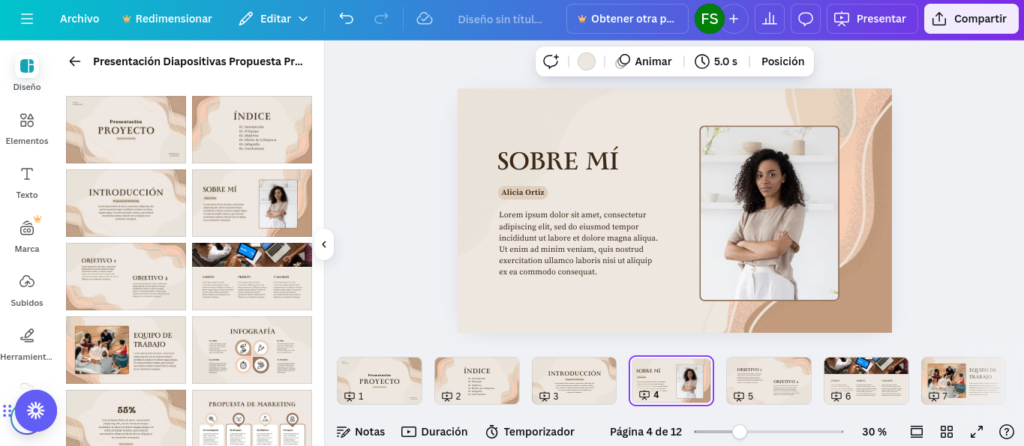
5. Integración avanzada con IA externas (Apps de terceros)
Canva también permite integrar aplicaciones externas de inteligencia artificial populares, lo que expande aún más las posibilidades creativas:
- Herramientas como ChatGPT, Midjourney u otras herramientas similares pueden conectarse a Canva mediante plugins externos o aplicaciones integradas.
- Puedes importar fácilmente contenido generado por estas aplicaciones externas directamente en tus diseños de Canva.
Cómo integrar IA externas con Canva:
- En Canva, ve a la sección «Aplicaciones» del menú lateral.
- Busca integraciones específicas (por ejemplo: «ChatGPT»).
- Conecta tu cuenta externa con Canva mediante la autorización de acceso.
- Importa textos, imágenes o gráficos generados en estas plataformas directamente al editor de Canva.
Consejos adicionales para aprovechar al máximo la IA en Canva:
- Usa Magic Write como punto de partida para superar el bloqueo creativo.
- Combina imágenes generadas por IA con elementos gráficos tradicionales para diseños únicos.
- Utiliza las herramientas de edición automática para mejorar notablemente la calidad visual de tus imágenes rápidamente.
Gracias a estas funcionalidades avanzadas de inteligencia artificial, Canva no solo simplifica la creación de contenido, sino que además permite obtener resultados visuales profesionales y originales en pocos pasos. En el próximo paso profundizaremos en la personalización avanzada de tus proyectos con colores, formas y otros elementos gráficos.
5. Paso: Personalizando aún más tus proyectos en Canva
Una de las grandes fortalezas de Canva es que, además de sus plantillas prediseñadas, permite personalizar al máximo cada detalle de tus proyectos. A continuación, te mostraré cómo aprovechar al máximo estas opciones avanzadas para crear contenidos visuales que destaquen verdaderamente del resto.
1. Creación y manejo avanzado de paletas de colores
El uso adecuado del color puede cambiar completamente la percepción de tu proyecto. Canva permite definir y gestionar paletas de colores personalizadas:
- Cómo crear una paleta personalizada:
- Ve a la pestaña «Estilos» en el menú lateral izquierdo.
- Haz clic en «Colores personalizados» y añade los colores exactos que necesitas usando códigos hexadecimales (por ejemplo: #13b0a0).
- Guarda esta paleta para usarla en cualquier proyecto futuro.
- Consejo:
Define tu paleta personalizada según tu identidad visual o branding, para mantener una coherencia visual sólida en todas tus publicaciones.
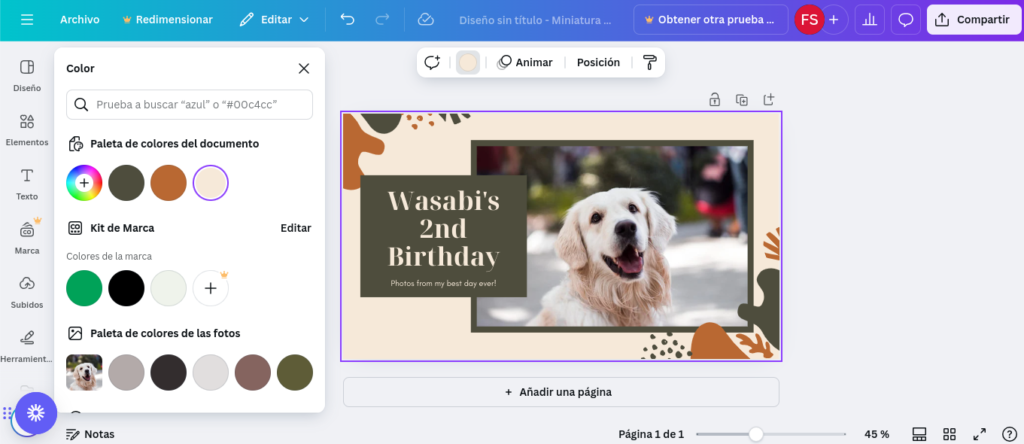
2. Efectos avanzados para textos
Canva ofrece muchas opciones para hacer que tus textos destaquen claramente:
- Efectos disponibles:
- Sombra (para dar profundidad).
- Contorno (para mejorar la legibilidad).
- Desplazamiento (para un efecto dinámico).
- Curvado (para un diseño más estilizado).
- Fondo transparente o resaltado para mejorar la visibilidad.
- Cómo aplicar efectos avanzados a textos:
- Selecciona el texto en tu diseño.
- Haz clic en «Efectos» desde el menú superior.
- Selecciona el efecto deseado y ajústalo según tus preferencias (intensidad, dirección, color).
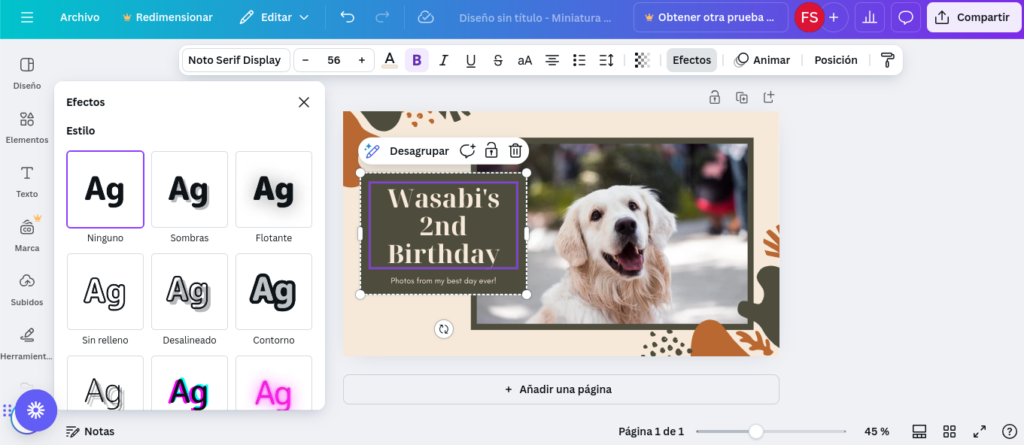
3. Añadir y personalizar figuras, formas e iconos
El uso estratégico de formas y figuras puede ayudar a destacar información importante o mejorar el diseño visual:
- Cómo añadir formas personalizadas:
- Dirígete a la pestaña «Elementos».
- Selecciona «Formas» y escoge entre círculos, rectángulos, triángulos o líneas.
- Ajusta tamaño, rotación, posición y transparencia fácilmente con los controles disponibles.
- Consejo:
Combina formas básicas para crear diseños más complejos y originales, como marcos decorativos o fondos abstractos.

4. Ajuste detallado de elementos visuales
Cada elemento visual que insertes puede editarse profundamente en Canva:
- Opciones avanzadas de edición:
- Posición precisa (alineación exacta, capas de elementos).
- Transparencia ajustable.
- Recortes y efectos especiales (difuminado, sombras, reflejos).
- Cómo hacerlo:
- Selecciona un elemento gráfico o imagen.
- En la barra superior, utiliza opciones como «Posición» para colocar perfectamente el elemento.
- Usa el control de transparencia para suavizar o destacar elementos sutilmente.
5. Agrupación y organización de elementos visuales
Agrupar elementos gráficos facilita enormemente la gestión de tus diseños, especialmente en proyectos complejos:
- Cómo agrupar elementos:
- Mantén presionada la tecla Shift y selecciona múltiples elementos.
- Haz clic derecho y selecciona «Agrupar». Ahora puedes mover o redimensionar todos juntos fácilmente.
- Cómo organizar y ordenar elementos visuales:
- Usa la opción «Posición» en la barra superior para mover elementos hacia adelante o atrás (capas superiores o inferiores).
- Esto permite crear composiciones visualmente atractivas y ordenadas.
6. Añadir marcos y máscaras avanzadas para imágenes
Canva permite insertar imágenes en marcos decorativos o máscaras creativas:
- Cómo hacerlo:
- Ve a la pestaña «Elementos» y busca la categoría «Marcos».
- Selecciona un marco (por ejemplo, circular, hexagonal o decorativo).
- Arrastra tu imagen directamente dentro del marco para crear automáticamente una máscara visualmente atractiva.
7. Utilización estratégica de animaciones (vídeos y presentaciones)
Para presentaciones y vídeos, Canva también ofrece opciones avanzadas de animación:
- Animaciones disponibles:
- Entrada y salida de elementos gráficos (fade, zoom, slide, etc.).
- Animaciones automáticas de textos e imágenes para vídeos cortos.
- Cómo aplicar animaciones:
- Selecciona un elemento gráfico en tu presentación o vídeo.
- Usa la opción «Animar» en el menú superior para elegir el efecto deseado.
- Ajusta la duración y sincronización según tu necesidad.
Consejos finales de personalización avanzada:
- Menos es más: Usa elementos gráficos y efectos especiales con moderación para mantener claridad visual.
- Mantén coherencia visual entre proyectos usando siempre colores y elementos consistentes.
- Experimenta con diferentes combinaciones hasta encontrar el estilo visual que mejor refleje tu identidad o mensaje.
Al dominar estas opciones avanzadas de personalización, lograrás que tus proyectos destaquen, se vean profesionales y reflejen exactamente lo que buscas transmitir. En el siguiente paso, veremos cómo exportar correctamente tu trabajo para publicarlo en distintas plataformas digitales.
6. Paso: Exportar y publicar tus creaciones en Canva
Una vez que tienes listo tu diseño o vídeo en Canva, es fundamental saber cómo exportarlo adecuadamente para asegurar la máxima calidad al momento de publicarlo en plataformas como YouTube, Instagram o TikTok. A continuación, te explico paso a paso cómo realizar este proceso de manera sencilla y efectiva.
Eligiendo el formato adecuado según tu contenido
El primer paso consiste en determinar cuál es el mejor formato para descargar tu proyecto según la plataforma en la que planeas compartirlo. Canva ofrece múltiples opciones, como JPG, PNG, PDF y MP4, cada una adaptada a diferentes tipos de contenido. Por ejemplo, si has creado una imagen para Instagram, un formato JPG será ideal por su ligereza, mientras que si requieres transparencia en el fondo, deberías elegir PNG.
En caso de tratarse de vídeos, Canva te permitirá exportarlos directamente en formato MP4, el cual es compatible universalmente con plataformas como YouTube, Instagram, TikTok, LinkedIn o incluso presentaciones online. Este formato mantiene una excelente calidad visual y es fácilmente compartible.
Cómo descargar tus proyectos paso a paso
Para descargar tu proyecto, sigue estos sencillos pasos: primero, dirígete a la esquina superior derecha del editor de Canva y haz clic en el botón «Compartir». A continuación, verás una serie de opciones disponibles. Selecciona la opción «Descargar». Una vez hecho esto, podrás elegir el formato deseado (PNG, JPG, MP4, PDF, etc.). Después, Canva te preguntará qué páginas o partes del proyecto deseas exportar, especialmente útil si tu proyecto tiene múltiples páginas o escenas. Marca las que necesites y procede con la descarga. Finalmente, haz clic en el botón «Descargar» nuevamente, y el archivo se guardará automáticamente en tu computadora o dispositivo móvil.
Consejos para exportar contenidos adaptados a diferentes plataformas
Ten en cuenta que cada plataforma digital tiene requisitos específicos en cuanto a resolución y formato. Para YouTube, siempre opta por vídeos en formato horizontal (1280×720 px o 1920×1080 px) en calidad alta (MP4). En Instagram, prefiere formatos cuadrados o verticales (1080×1080 px o 1080×1920 px), especialmente para Stories y Reels. Para TikTok, utiliza siempre formato vertical (1080×1920 px). Canva ya ofrece plantillas específicas para cada plataforma, por lo que si las utilizas, tendrás asegurada una calidad visual adecuada.
Compartir directamente desde Canva
Además de descargar, Canva ofrece la posibilidad de publicar directamente en algunas plataformas como Instagram, Facebook o YouTube. Para ello, tras pulsar en «Compartir», selecciona la opción «Compartir en redes sociales», conecta tu cuenta personal o profesional y sigue las instrucciones en pantalla. Esto puede ahorrar tiempo considerable, ya que evitas la necesidad de descargar y subir manualmente el contenido.
Con este proceso, tendrás tus proyectos perfectamente exportados y listos para publicarse, asegurando una excelente calidad visual y adaptándose exactamente a las necesidades específicas de cada plataforma digital. En el siguiente paso revisaremos en detalle los planes de Canva (gratis y Pro), para que puedas elegir cuál se adapta mejor a tus necesidades.
7. Paso: Planes de Canva: Gratis vs Pro, ¿cuál elegir?
Una de las decisiones más importantes que debes tomar al comenzar a usar Canva es determinar qué plan se ajusta mejor a tus necesidades. Canva ofrece principalmente dos opciones: el Plan Gratuito y el Plan Pro. Cada uno tiene características específicas que conviene evaluar cuidadosamente.
Plan Gratuito: Características principales y limitaciones
El Plan Gratuito es excelente para usuarios que recién comienzan o tienen necesidades ocasionales. Sus principales características son:
- Acceso a más de 250.000 plantillas gratuitas.
- Uso de cientos de miles de imágenes y gráficos gratuitos.
- Posibilidad de invitar a miembros del equipo a colaborar en proyectos.
- 5 GB de almacenamiento en la nube para guardar tus diseños.
- Funciones básicas de edición de imágenes y vídeos, incluyendo herramientas esenciales como textos, formas y elementos gráficos.
Sin embargo, el plan gratuito tiene algunas limitaciones importantes que debes considerar:
- No permite redimensionar fácilmente diseños una vez creados (opción exclusiva del Plan Pro).
- Acceso limitado a elementos gráficos premium, muchas imágenes y recursos requieren pagos individuales.
- Herramientas avanzadas, como eliminar automáticamente fondos de imágenes o exportar con transparencias, no están disponibles.
- Las funciones avanzadas de inteligencia artificial (Magic Write avanzado, creación ilimitada de imágenes IA) tienen restricciones significativas.
Plan Canva Pro: Ventajas exclusivas y costo
Si buscas una experiencia más completa y herramientas avanzadas, el Plan Canva Pro es probablemente tu mejor opción. Este plan tiene un costo aproximado de unos 11,99 euros al mes (puede variar según promociones o ubicación geográfica). A continuación, te resumo sus ventajas principales:
- Acceso ilimitado a millones de imágenes, vídeos y gráficos premium sin costos adicionales.
- Capacidad de redimensionar rápidamente cualquier diseño adaptándolo fácilmente a diferentes plataformas.
- Función avanzada para eliminar el fondo de imágenes automáticamente en un solo clic.
- 1 TB de almacenamiento en la nube para todos tus proyectos, facilitando considerablemente el almacenamiento de grandes volúmenes de contenidos.
- Posibilidad de crear y gestionar múltiples paletas de colores, fuentes tipográficas y logos personalizados para mantener la coherencia visual en tus proyectos.
- Herramientas avanzadas de colaboración, incluyendo equipos completos con permisos específicos y funciones avanzadas para compartir proyectos.
- Funcionalidades completas de inteligencia artificial como Magic Write ilimitado, creación avanzada de imágenes IA y mejoras automáticas de imágenes.
¿Cuál plan elegir?
Para ayudarte a tomar una mejor decisión, aquí tienes algunas preguntas útiles que puedes plantearte:
- ¿Cuánto utilizas Canva diariamente o semanalmente?
- ¿Necesitas frecuentemente acceso a elementos gráficos premium o funciones avanzadas?
- ¿Requieres exportaciones avanzadas como imágenes con transparencia o vídeos de alta calidad?
- ¿Tus proyectos son personales o profesionales y requieren un acabado visual profesional constantemente?
Mi recomendación:
Si eres un usuario ocasional o principiante y tu volumen de trabajo no es muy elevado, empieza tranquilamente con el plan gratuito, ya que es suficiente para crear contenidos básicos con buena calidad. Sin embargo, si ya trabajas habitualmente creando contenido visual, gestionas redes sociales profesionales, o necesitas funciones avanzadas frecuentemente, el Plan Pro rápidamente justificará su inversión.
En el próximo y último paso compartiré contigo algunos consejos prácticos adicionales para aprovechar al máximo Canva, optimizando tu tiempo y mejorando aún más tus proyectos visuales.
8. Paso: Consejos prácticos para aprovechar al máximo Canva
Para cerrar este artículo, quiero compartir contigo varios consejos prácticos que te ayudarán a sacar el máximo partido a Canva, mejorando considerablemente tu productividad y calidad visual en cada proyecto.
Usa plantillas para ahorrar tiempo
Una de las mayores ventajas de Canva son sus miles de plantillas listas para usar. Te recomiendo elegir siempre una plantilla como base y después personalizarla según tus necesidades. Esto no solo te ahorrará tiempo, sino que también garantizará un resultado visual profesional, especialmente útil cuando tienes plazos cortos.
Organiza tus proyectos con carpetas
Mantener ordenados tus proyectos es clave para aumentar tu eficiencia. Canva permite crear carpetas específicas dentro de la sección «Proyectos». Puedes organizarlas por tipo de contenido (Instagram, YouTube, TikTok), clientes o campañas específicas. Esto hará que encuentres fácilmente lo que buscas, incluso meses después.
Usa elementos gráficos con moderación
Canva ofrece innumerables elementos gráficos como ilustraciones, iconos, stickers y formas. Úsalos de forma estratégica y moderada para resaltar tus contenidos más importantes. Evita saturar tu diseño con demasiados elementos visuales para mantener claridad y profesionalismo.
Mantén coherencia visual
Define desde el principio tu paleta de colores, tipografías y estilos gráficos favoritos. Canva Pro permite guardar estos elementos en un kit de marca personalizado, facilitando mantener coherencia visual en todas tus publicaciones, algo esencial especialmente si gestionas perfiles profesionales o marcas.
Aprovecha la inteligencia artificial integrada
No dudes en aprovechar funciones como Magic Write para textos rápidos, la eliminación automática de fondos para fotos profesionales o la creación rápida de imágenes con IA. Estas herramientas agilizan enormemente procesos que podrían consumir mucho tiempo.
Aprende los atajos de teclado esenciales
Canva también tiene atajos de teclado que pueden agilizar notablemente tu proceso creativo. Por ejemplo:
Ctrl+C/Cmd+C: Copiar elementos.Ctrl+V/Cmd+V: Pegar elementos.Ctrl+Z/Cmd+Z: Deshacer.Ctrl+D/Cmd+D: Duplicar rápidamente elementos seleccionados.
Aprenderlos hará tu trabajo en Canva más eficiente.
Usa la función de colaboración
Si trabajas con un equipo o clientes, aprovecha la posibilidad de colaborar directamente dentro de Canva. Puedes invitar personas al proyecto, permitir que editen directamente o comenten los diseños, facilitando enormemente la comunicación y ajustes del trabajo creativo.
Explora continuamente nuevas funciones
Canva se actualiza regularmente incorporando nuevas funciones y herramientas. Revisa periódicamente la sección «Aplicaciones» y «Novedades» en la plataforma para descubrir y probar nuevas características que pueden facilitar tu trabajo.
Siguiendo estos consejos prácticos, maximizarás tu experiencia en Canva, lograrás mejores resultados visuales y trabajarás de manera mucho más eficiente en cada proyecto que emprendas. Ahora estás listo para crear contenidos visuales impactantes para cualquier plataforma digital que desees. ¡Aprovecha al máximo todo lo que Canva tiene para ofrecer!

Agregar Comentario