

Hola buenas bienvenidos a un nuevo tutorial de PluginsWeb.es.
Hoy voy a enseñarte un plugin llamado YITH Woocommerce Compare con el cual vas a poder agregar a tu tienda hecha con Woocommerce un comparador de productos de una manera muy sencilla.
Si no sabes que es Woocommerce te aconsejo que antes hagas este curso express donde damos un repaso general al plugin.
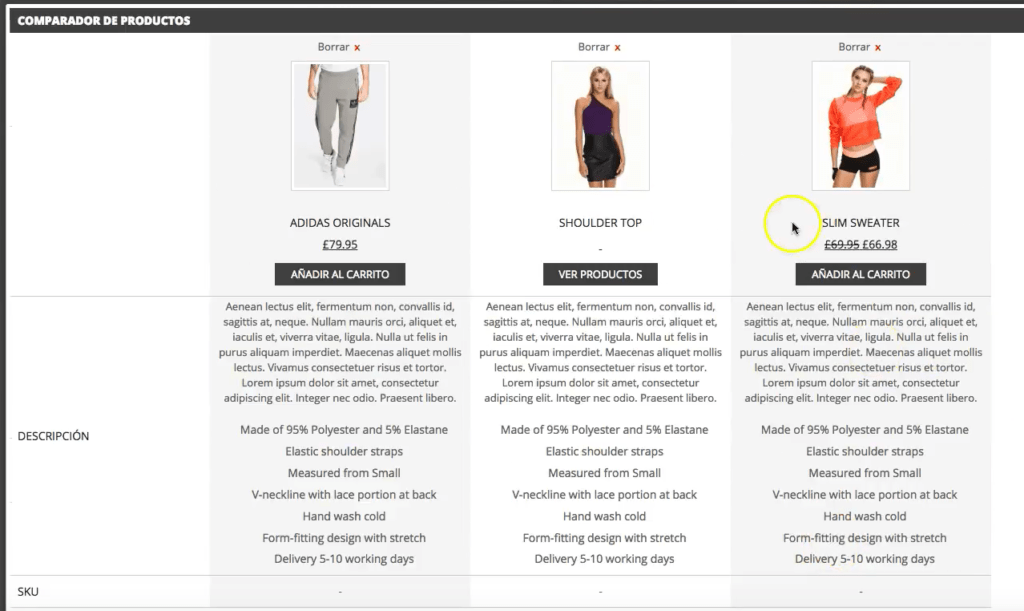
Este plugin nos organizará todos los productos que le agreguemos en una nueva ventana modal donde podremos ver todas las características que hayamos establecido en los ajustes de los productos.

Instalamos y activamos el plugin.
Ahora observaremos que tenemos una nueva pestaña ‘YITH Plugins’ en la parte izquierda de nuestro escritorio de WordPress.
Si hacemos clic nos llevará a una pantalla nueva que nos mostrará los ajustes qué podemos modificar.
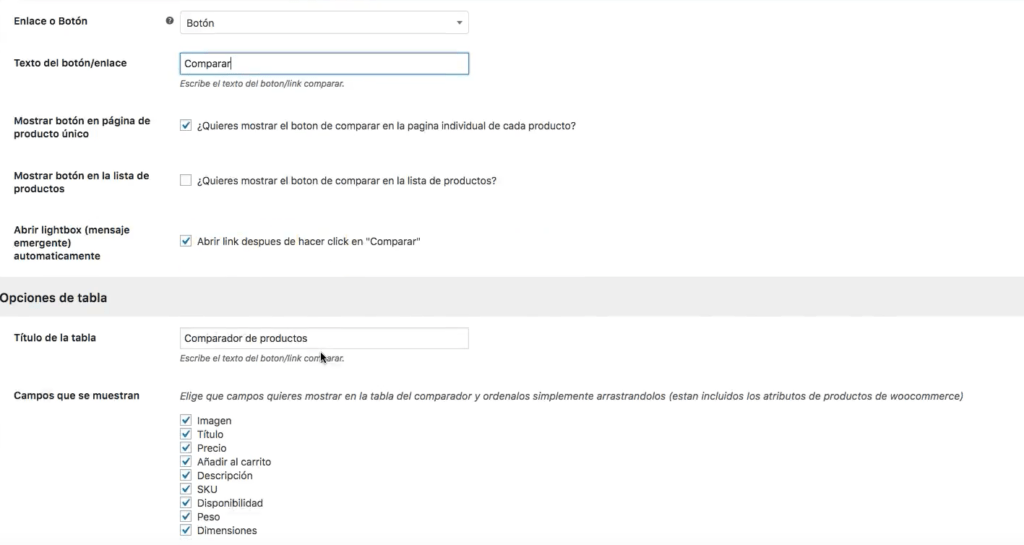
Podremos elegir si mostrar un enlace o un botón, modificar el texto del botón o enlace, mostrar el botón en la página de producto único, mostrar el botón en la lista de productos y abrir Lightbox después de hacer clic en el botón comparar.
También podemos cambiar el título de la tabla y seleccionar los campos que se mostrarán en el comparador de productos entre otras cosas.
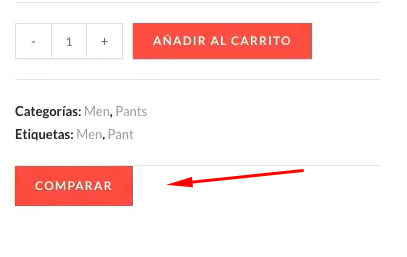
Una vez que ya tenemos todos los ajustes optimizados a nuestro gusto, si hemos marcado la casilla de mostrar botón en producto único y mostrar botón en lista de productos, si vamos a ver nuestra tienda observaremos que justo debajo del botón ‘añadir al carrito’ se ha agregado un nuevo botón.
Cada vez que hagamos clic en el botón ‘comparar’ de un producto, se agregará a una nueva ventana modal donde podremos ver todas las características de los productos que hayamos seleccionado en ‘ajustes’ y así poder comparar y ver sus especificaciones de una manera más ordenada y más atractiva visualmente.
Una vez que ya te has decidido por el producto, simplemente haces clic en añadir al carrito y ya el proceso de compra es igual que el normal.
Listo, ya has visto lo fácil que es comparar productos con WordPress y Woocommerce.
Nos vemos en el siguiente tutorial.
Un saludo.

Deja tus opiniones o dudas en los comentarios.