

Si alguna vez has publicado contenido en WordPress y luego te has dado cuenta de que debería haber sido un tipo de publicación diferente, no es necesario copiar y pegar todo manualmente. Existe un plugin llamado Post Type Switcher que permite cambiar fácilmente el tipo de contenido en solo unos clics.
En este tutorial, te explicaré cómo funciona Post Type Switcher, qué tipos de contenido puedes convertir y cómo hacerlo de forma individual o masiva.
¿Qué es Post Type Switcher y para qué sirve?
Post Type Switcher es un plugin gratuito para WordPress que permite convertir una página en una entrada, una entrada en una página o incluso cambiar entre tipos de contenido personalizados (Custom Post Types).
Este plugin es especialmente útil cuando:
- Publicaste algo como «entrada» cuando en realidad debía ser una «página».
- Estás reorganizando el contenido de tu sitio y necesitas mover artículos entre post types.
- Quieres cambiar múltiples publicaciones a la vez sin editar cada una manualmente.
Con este plugin, simplemente instalas, seleccionas el contenido y lo reasignas al tipo correcto sin perder datos ni contenido.
Cómo instalar y usar Post Type Switcher
El proceso es muy sencillo. Sigue estos pasos para instalar y usar el plugin correctamente.
1. Instalación del Plugin
- Ve a Escritorio > Plugins > Añadir nuevo.
- En el buscador, escribe Post Type Switcher.
- Haz clic en Instalar y luego en Activar.
También puedes descargarlo desde el repositorio oficial de WordPress.
2. Cómo cambiar una página a entrada (o viceversa)
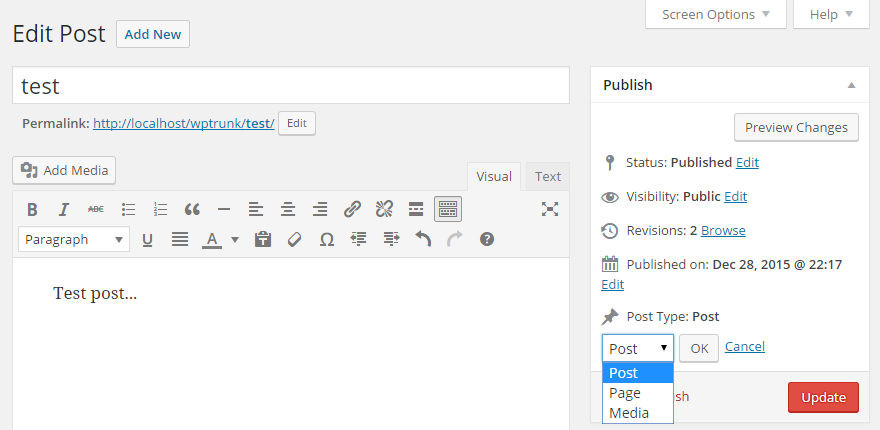
Después de instalar el plugin, en el editor de WordPress aparecerá un nuevo desplegable que permite cambiar el tipo de publicación.
- Abre la página o entrada que deseas cambiar.
- En la barra lateral derecha, busca la opción «Tipo de publicación».
- Despliega el menú y selecciona el nuevo tipo de contenido (por ejemplo, de «Página» a «Entrada»).
- Guarda los cambios haciendo clic en Actualizar.
Tu contenido ahora ha cambiado de tipo sin necesidad de copiar y pegar manualmente.
Tipos de Contenidos Compatibles con Post Type Switcher
Este plugin permite convertir casi cualquier tipo de contenido en WordPress, incluyendo:
- Página → Entrada
- Entrada → Página
- Entrada → Tipo de publicación personalizada (CPT)
- CPT → Otro CPT
Por ejemplo, si publicaste un artículo en tu blog como «entrada», pero en realidad pertenece a una sección de «Proyectos», puedes cambiarlo fácilmente a «Proyecto» (suponiendo que tienes un CPT llamado «Proyectos»).
Cómo Convertir Varias Publicaciones a la Vez (Edición Masiva)
Si necesitas cambiar varias publicaciones al mismo tiempo, puedes hacerlo con la función de edición masiva de WordPress.
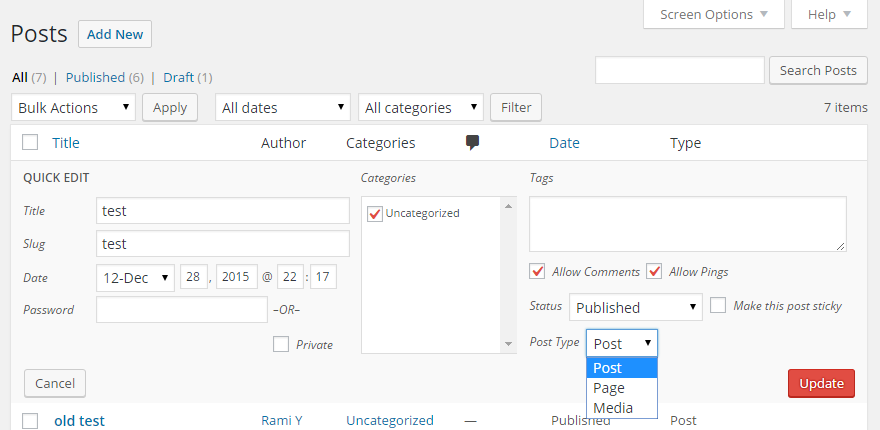
Pasos para cambiar múltiples entradas/páginas a la vez:
- Ve a Entradas o Páginas en el panel de administración.
- Selecciona todas las publicaciones que quieres cambiar.
- En el menú superior, haz clic en Edición masiva y luego en Aplicar.
- Aparecerá un nuevo panel donde puedes cambiar el tipo de publicación.
- Selecciona el nuevo tipo y guarda los cambios.
Si tienes muchas entradas que necesitas reorganizar, este método te ahorrará mucho tiempo.
Video Tutorial de Post Type Switcher
Si prefieres ver el proceso en acción, aquí tienes un video tutorial paso a paso sobre cómo usar Post Type Switcher:
En este video se muestra cómo instalar, cambiar tipos de contenido y aprovechar las funciones del plugin.
Conclusión: ¿Vale la pena usar Post Type Switcher?
Definitivamente sí. Este plugin es una herramienta imprescindible para quienes trabajan con WordPress y necesitan flexibilidad en la gestión del contenido.
- Ahorra tiempo: No necesitas copiar y pegar manualmente.
- Es fácil de usar: Solo requiere unos clics para hacer los cambios.
- No afecta el SEO: Mantiene las URLs y el contenido intacto.
- Funciona con cualquier tipo de post: Compatible con páginas, entradas y CPTs personalizados.
Nos vemos en el siguiente tutorial. Un saludo.

Agregar Comentario