

¿Te gustaría que tus clientes pudieran preguntarte directamente por WhatsApp desde la ficha de producto? En este artículo te explico cómo añadir una nueva pestaña en WooCommerce llamada “Contactar por WhatsApp”, que incluye un pequeño formulario con nombre, email, teléfono y mensaje.
La idea es que, al rellenar el formulario, se abra automáticamente una conversación en WhatsApp con un mensaje personalizado que incluye todos los datos del producto y del usuario. Así puedes resolver dudas de forma rápida, sin intermediarios y sin necesidad de usar plugins externos.
Es una solución ligera, funcional y muy útil para tiendas que quieren atención directa, especialmente si usas WhatsApp como canal principal.
Qué incluye el formulario
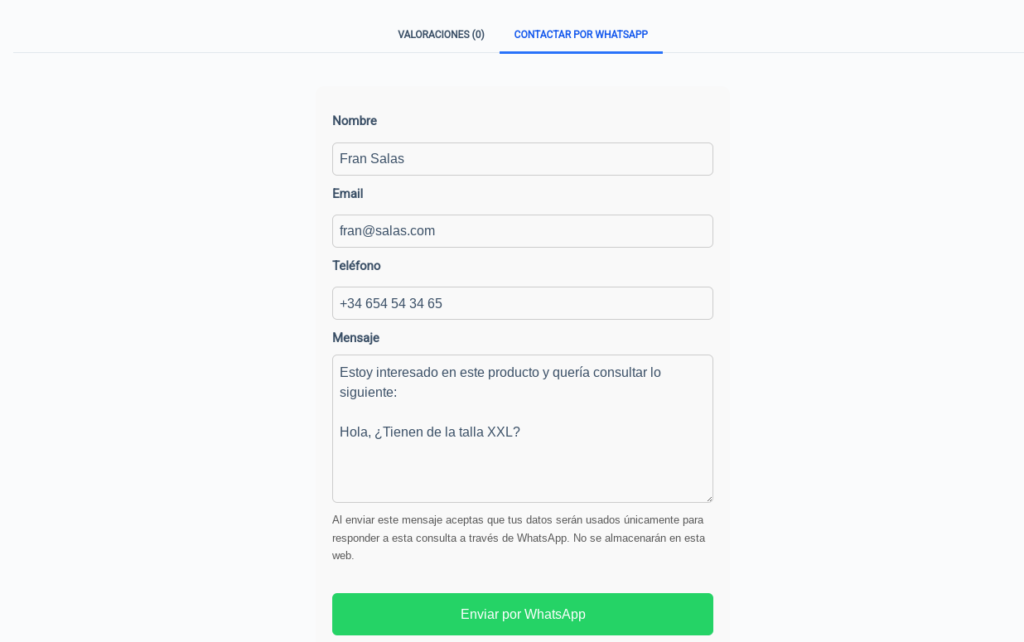
La pestaña que añadimos a cada producto muestra un formulario muy sencillo con los siguientes campos:
- Nombre
- Teléfono
- Mensaje
Todos los campos del formulario son obligatorios, y al hacer clic en el botón, se abrirá WhatsApp con un mensaje que incluye automáticamente todos los datos que el usuario ha rellenado.
Junto al código te explico cómo puedes añadir nuevos campos, modificar los existentes o eliminar los que no necesites, para que puedas personalizar el formulario y el mensaje a tu gusto.
Qué información se envía por WhatsApp
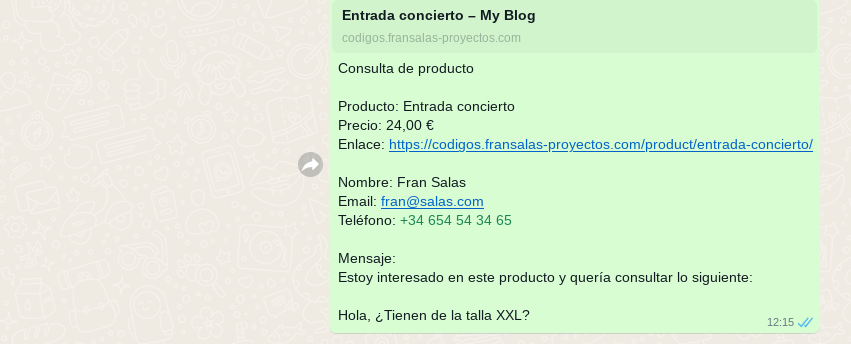
Una vez rellenado el formulario, el usuario verá cómo se abre WhatsApp con un mensaje que incluye:
- El nombre del producto
- El precio
- El enlace al producto
- Los datos del cliente: nombre, email y teléfono
- El mensaje personalizado que haya escrito
Qué necesitas modificar
En el código solo tendrás que cambiar una línea para poner tu número de teléfono de WhatsApp. El formato debe ser internacional, sin espacios ni símbolos. Por ejemplo:
34666111222Si estás en España, recuerda poner el 34 delante.
Conclusión
Integrar WhatsApp directamente en los productos de tu tienda es una forma eficaz de aumentar la conversión, generar confianza y resolver dudas sin fricción. Y si lo haces de forma personalizada, sin plugins innecesarios, mejor aún.
Esta funcionalidad es perfecta si vendes productos donde el cliente puede necesitar confirmar medidas, disponibilidad, colores o variantes antes de comprar. Y lo mejor es que solo necesitas un poco de código para tenerlo funcionando.
El siguiente código tienes que agregarlo en el functions.php de tu tema hijo o utilizar un plugin como CODE SNIPPETS. También puedes crear tu propio plugin con unos simples pasos.
🔐 Este contenido es solo para suscriptores premium.
Estos códigos de la zona premium se mantienen regularmente. Si usas un código y no te funciona correctamente, puedes abrir un ticket de soporte explicando los detalles y lo vemos.
Agregar Comentario