

Te voy a explicar cómo puedes implementar un sistema de gestión de vendedores en WooCommerce sin necesidad de instalar plugins extra. Con solo 150 líneas de código, puedes permitir que ciertos usuarios actúen como comerciales y realicen pedidos en nombre de sus clientes de manera rápida y sencilla.
Básicamente, lo que hace el código es asignar un metadato a los usuarios que quieres que sean vendedores comerciales. Luego, cuando uno de estos vendedores accede al checkout de WooCommerce, puede seleccionar un cliente de la base de datos y se rellenarán sus datos automáticamente.

Paso a Paso
Se divide el proceso en tres partes principales:
- Crear una Página de Administración de Vendedores: Aquí puedes agregar o quitar vendedores comerciales.
- Modificar el Checkout: Para que los vendedores puedan elegir a un cliente y cargar sus datos automáticamente.
- Guardar el Vendedor en el Pedido: Así puedes ver quién hizo el pedido en nombre del cliente.
1. Página de Administración de Vendedores
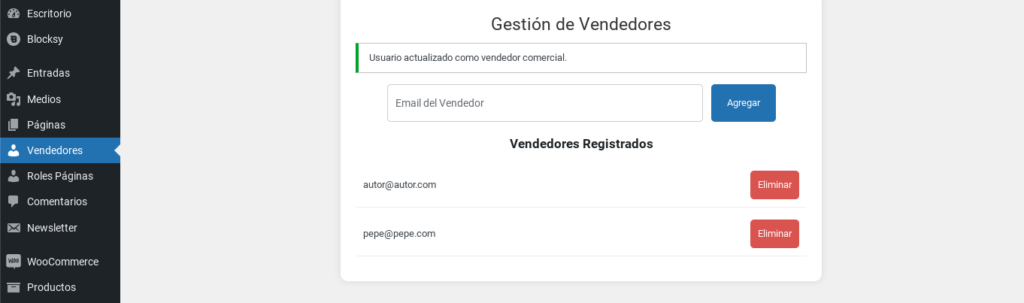
En el panel de WordPress, se ha creado una página donde puedes gestionar los vendedores comerciales.
- Introduces el email del usuario registrado y se le asigna el metadato
vendedor_comercial. - Se muestra una lista de los vendedores registrados con la opción de eliminarlos.
Esto es muy útil porque no necesitas modificar roles de usuario ni hacer configuraciones complicadas.
2. Selector de Clientes en el Checkout
Cuando un vendedor comercial está en el checkout, le aparece un desplegable con buscador donde puede seleccionar a un cliente.
- Al elegir un cliente, los datos de facturación se rellenan automáticamente.
- Esto evita errores y hace que el proceso de compra sea más rápido.

3. Guardar el Vendedor en el Pedido
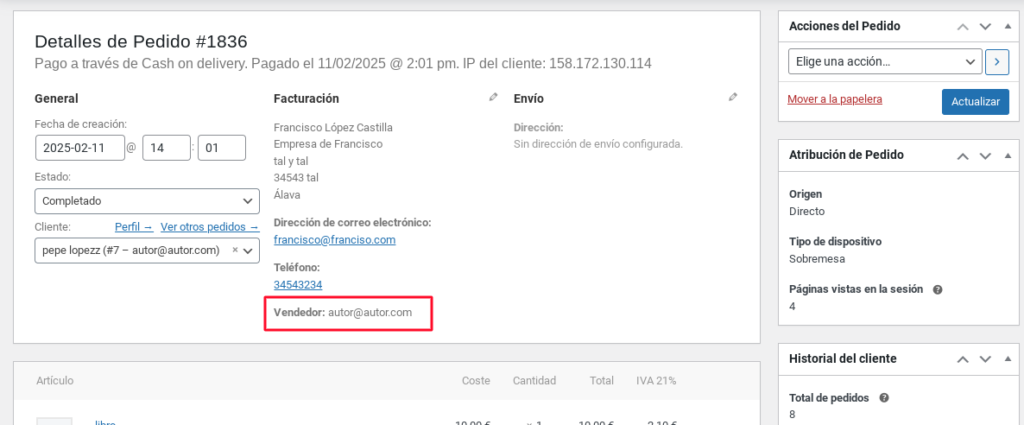
Cada vez que un vendedor hace un pedido, su email se guarda en los metadatos del pedido. Luego, en WooCommerce, puedes ver quién hizo la compra en nombre del cliente.
Ejemplo de Uso
Imagínate que soy un vendedor y visito un negocio para tomar un pedido. En lugar de hacer llamadas o escribir los datos a mano, entro en la tienda online, elijo los productos, selecciono al cliente y completo el pedido con su información. Así, todo queda registrado y el administrador sabe quién gestionó la compra.
Esto es genial para empresas que trabajan con comerciales, porque automatiza la toma de pedidos y reduce errores.
Con solo un poco de código puedes convertir WooCommerce en una herramienta mucho más potente para gestionar vendedores comerciales. Esto hace que la venta sea más eficiente y facilita la relación con los clientes.
El siguiente código tienes que agregarlo en el functions.php de tu tema hijo o utilizar un plugin como CODE SNIPPETS. También puedes crear tu propio plugin con unos simples pasos.
🔐 Este contenido es solo para suscriptores premium.
Estos códigos de la zona premium se mantienen regularmente. Si usas un código y no te funciona correctamente, puedes abrir un ticket de soporte explicando los detalles y lo vemos.


Agregar Comentario