

Subes una imagen desde el panel de WordPress, parece que todo ha ido bien, pero al ir a verla en la web… está rota, no carga o aparece un icono de error. Este problema es más común de lo que parece y puede tener varias causas. Vamos a repasar las más frecuentes y sus soluciones.
1. Problemas con los permisos de las carpetas
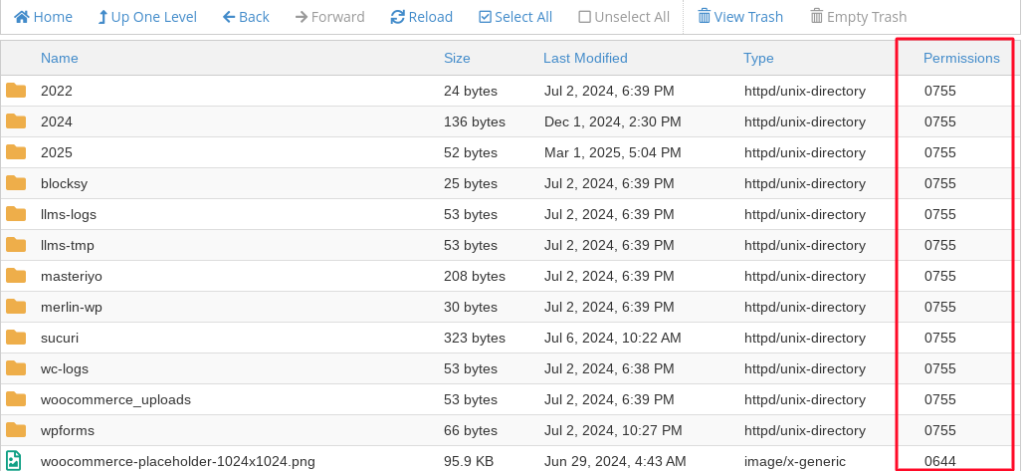
WordPress necesita permisos de escritura para guardar archivos en el directorio wp-content/uploads. Si los permisos están mal configurados, podrás subir la imagen pero no se guardará correctamente.
Solución:
- Accede por FTP o desde el panel de tu hosting.
- Asegúrate de que la carpeta
uploadsy sus subcarpetas tienen permisos755. - Los archivos dentro deben tener permisos
644.
2. La imagen se sube pero no se muestra
Esto puede ocurrir si la imagen existe, pero WordPress no puede generar sus versiones en miniatura por falta de librerías.
Solución:
- Verifica que tu servidor tiene habilitado GD o Imagick, que son las librerías que WordPress usa para procesar imágenes.
- Puedes comprobarlo desde «Herramientas > Salud del sitio > Info > Servidor».
Si falta alguna librería, contacta con tu proveedor de hosting.
3. El archivo es demasiado grande o está dañado
Si subes una imagen muy pesada (por ejemplo, de 10MB o más), puede fallar silenciosamente.
Solución:
- Comprime la imagen antes de subirla con la herramienta ShortPixel.
- Usa formatos comunes: JPG, PNG o WebP.
- Revisa el límite de subida de tu servidor (en «Salud del sitio» o desde
php.ini).
4. La URL de la imagen es incorrecta
A veces, al migrar la web o usar un plugin de CDN, las rutas a las imágenes cambian y apuntan a una dirección que no existe.
Solución:
- Usa un plugin como Better Search Replace para corregir URLs si has cambiado de dominio o directorio.
- Desactiva temporalmente el CDN y comprueba si las imágenes vuelven a mostrarse.

5. Falta regenerar las miniaturas
Al cambiar de tema o modificar los tamaños de imagen en Ajustes > Medios, WordPress no regenera automáticamente las nuevas versiones.
Solución:
- Instala y usa el plugin Regenerate Thumbnails.
- Esto creará nuevas versiones de todas las imágenes según los nuevos tamaños requeridos por tu tema.
6. El archivo está corrupto o tiene caracteres extraños
Si el nombre del archivo tiene acentos, eñes o símbolos raros, puede causar problemas en algunos servidores.
Solución:
- Renombra el archivo antes de subirlo (evita espacios, acentos, eñes o caracteres especiales).
- Usa solo letras, números, guiones y puntos.
Conclusión
Cuando las imágenes no se ven en WordPress, lo importante es identificar dónde está el fallo: permisos, generación de miniaturas, ruta incorrecta, archivo dañado o mal nombrado… Por suerte, la mayoría de las veces la solución es sencilla.
Y si nada de esto funciona, ya sabes: vacía la caché, prueba en otro navegador y vuelve a revisar desde el principio. WordPress es cabezón, pero no imposible de domar.

Agregar Comentario