

¡Descubre este increíble tema en ThemeForest!
Este tema está disponible en ThemeForest. Haz clic en el enlace para obtener más información y adquirirlo.
📂 Ver en ThemeForest*Este es un enlace de afiliado. A ti no te costará nada extra, pero las empresas pueden pagarme una pequeña comisión por recomendarlas. Esto ayuda a que pluginsweb.es siga creando contenido gratuito y útil. ¡Gracias por tu apoyo!
*Este tema está incluido en la suscripción a PluginsWeb.es. Si aún no eres suscriptor, puedes registrarte aquí.
El tema Ohio te ofrece un sistema de menús muy completo, con múltiples diseños, ajustes específicos para móviles y compatibilidad con sitios de una sola página (one-page). Todo esto se gestiona desde:
Ohio Theme > Theme Settings > Menu
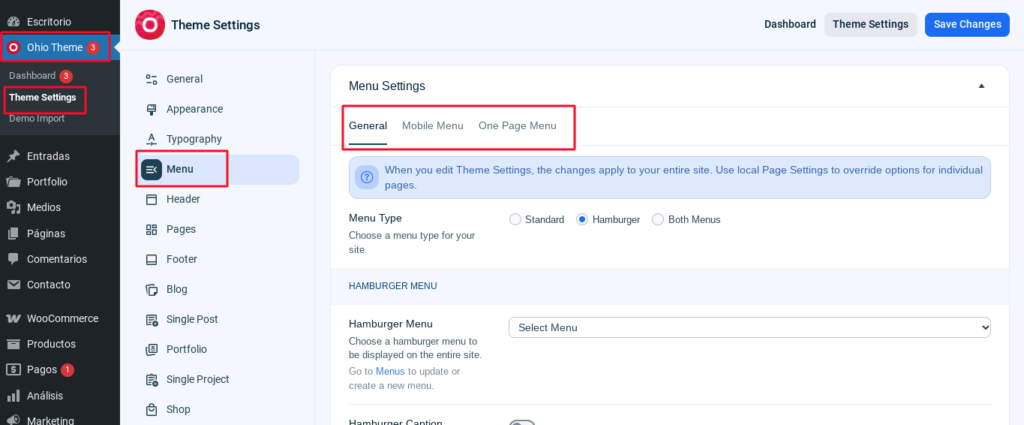
Aquí encontrarás tres pestañas principales: General, Mobile Menu y One Page Menu. A continuación te explico en detalle cada una.
Ajustes por página
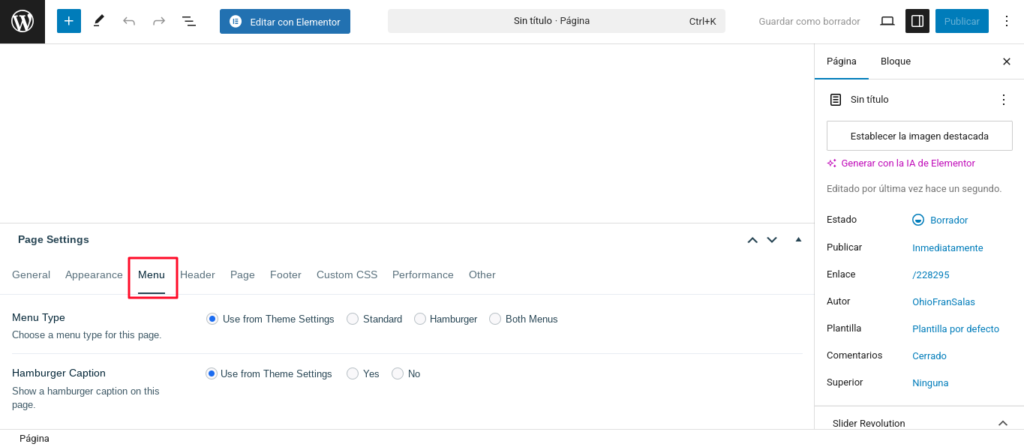
Al igual que con otros ajustes de Ohio, lo que configures en esta sección afectará a todo el sitio. Sin embargo, puedes anular estas opciones en páginas individuales mediante los ajustes locales (Page Settings).
General
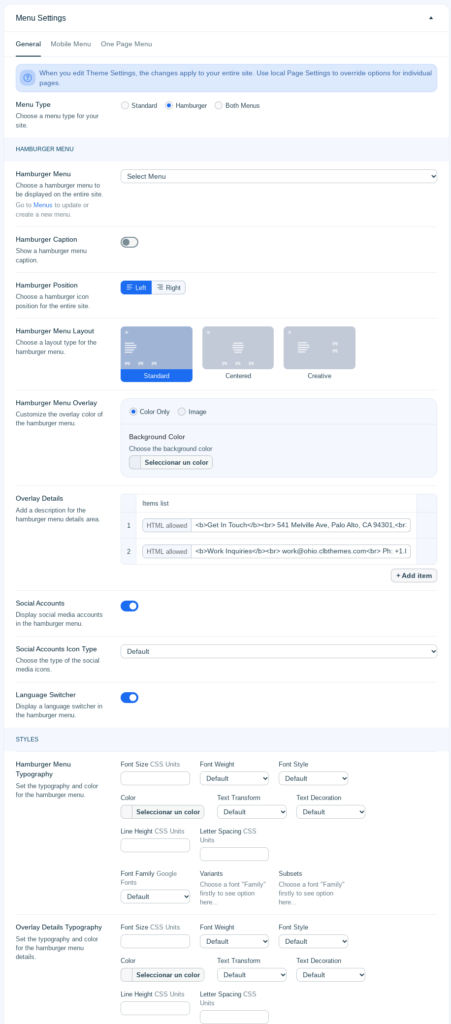
Menu Type
Puedes elegir entre tres tipos de menú para tu sitio:
- Standard: el típico menú horizontal en la parte superior.
- Hamburger: el clásico ícono de tres líneas que abre un menú lateral.
- Both Menus: una combinación de ambos, útil para sitios más dinámicos o móviles.
Hamburger Menu
Selecciona qué menú quieres mostrar cuando elijas el tipo «Hamburger». Este menú se crea desde Apariencia > Menús (te lo explico al final del artículo).
Hamburger Caption
Activa o desactiva una pequeña descripción bajo el icono del menú hamburguesa.
Hamburger Position
Elige si el ícono de menú aparece a la izquierda o a la derecha.
Hamburger Menu Layout
Define cómo se ve el menú hamburguesa cuando se abre:
- Standard: alineación por defecto.
- Centered: centrado.
- Creative: diseño alternativo más visual.
Hamburger Menu Overlay
Permite configurar el color de fondo o una imagen para el área que cubre el menú hamburguesa cuando se despliega.
Overlay Details
Puedes añadir texto adicional o HTML en la parte inferior del menú hamburguesa. Por ejemplo, información de contacto o un eslogan.
Social Accounts
Activa los iconos de redes sociales en el menú hamburguesa.
Language Switcher
Activa el selector de idiomas (si usas plugins como WPML o TranslatePress).
Typography
Control completo sobre la tipografía del menú hamburguesa y del área de detalles: fuente, tamaño, color, peso, estilo, espaciado, etc.
Mobile Menu
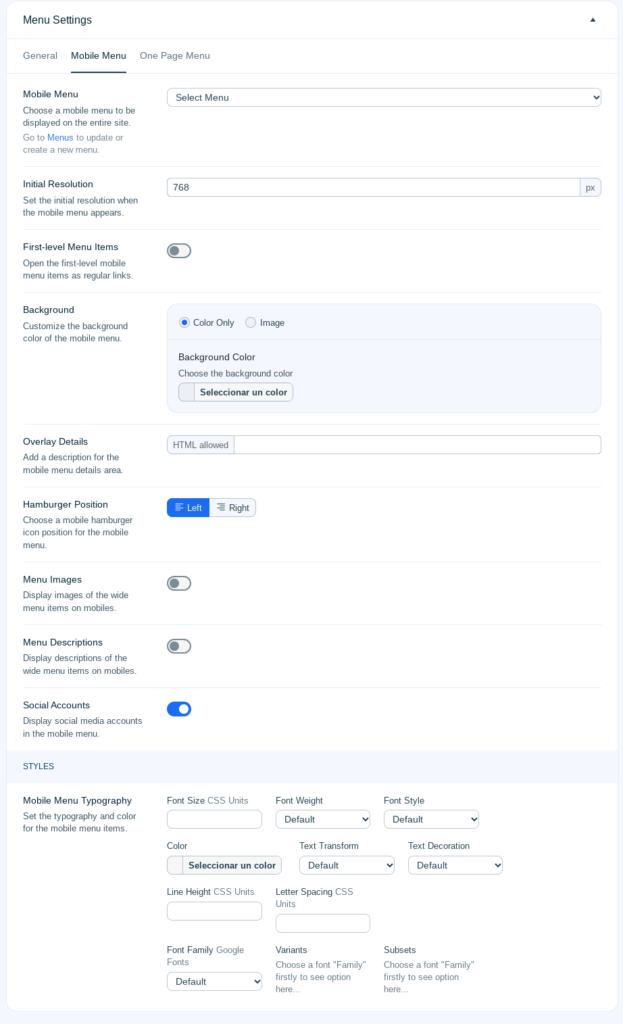
Mobile Menu
Selecciona qué menú quieres que aparezca en móviles.
Este menú también se crea desde Apariencia > Menús.
Initial Resolution
Define a partir de qué resolución (en píxeles) el sitio considerará que debe mostrarse el menú móvil. Por defecto: 768px.
First-level Menu Items
Cuando está activado, los elementos de primer nivel del menú se comportan como enlaces normales, sin abrir submenús.
Background
Permite establecer un color o imagen de fondo para el menú móvil.
Overlay Details
Puedes añadir una descripción o contenido HTML adicional dentro del menú móvil.
Hamburger Position
Ubicación del icono del menú hamburguesa en dispositivos móviles (izquierda o derecha).
Menu Images y Menu Descriptions
Activa si deseas mostrar imágenes o descripciones dentro de los ítems del menú en móvil. Solo tiene efecto si las has configurado previamente en los ítems.
Social Accounts
Muestra los íconos de redes sociales en el menú móvil.
Typography
Al igual que en el menú hamburguesa, puedes controlar todas las propiedades tipográficas.
One Page Menu
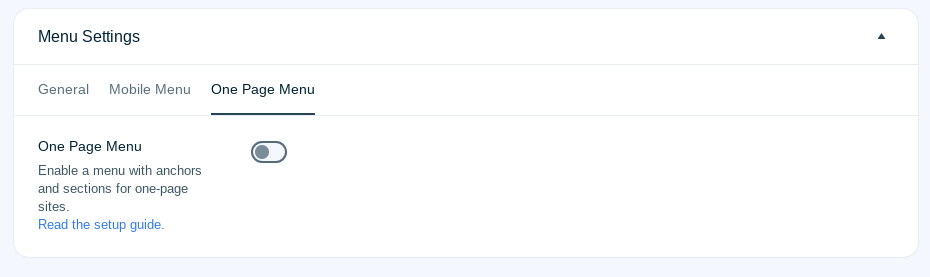
Si estás creando un sitio de una sola página, con navegación por secciones (scroll automático), activa esta opción.
One Page Menu
Al activarla, puedes utilizar anclas (#seccion) en los enlaces del menú, que harán scroll suave hasta las secciones correspondientes dentro de la misma página.
Ideal para landings, portfolios o webs sencillas.
¿Cómo crear o asignar un menú en Ohio?
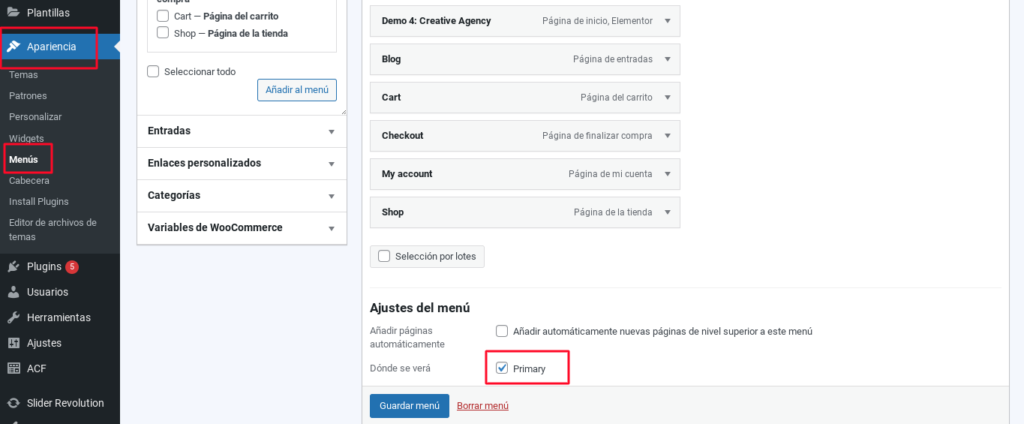
Para que todo lo anterior funcione, necesitas haber creado uno o varios menús desde:
Apariencia > Menús
- Añade los ítems que quieras (páginas, enlaces personalizados, categorías…).
- Marca la casilla de ubicación correspondiente, como “Primary” o según el uso que le des en Ohio.
- Guarda los cambios.
Conclusión
El sistema de menús de Ohio es muy flexible y potente. Puedes combinar menús clásicos con menús hamburguesa, configurar experiencias móviles diferenciadas y optimizar la navegación para sitios tipo one-page.
Solo asegúrate de crear los menús en WordPress primero y luego conectarlos correctamente desde los ajustes del tema.
¡Descubre este increíble tema en ThemeForest!
Este tema está disponible en ThemeForest. Haz clic en el enlace para obtener más información y adquirirlo.
📂 Ver en ThemeForest*Este es un enlace de afiliado. A ti no te costará nada extra, pero las empresas pueden pagarme una pequeña comisión por recomendarlas. Esto ayuda a que pluginsweb.es siga creando contenido gratuito y útil. ¡Gracias por tu apoyo!
*Este tema está incluido en la suscripción a PluginsWeb.es. Si aún no eres suscriptor, puedes registrarte aquí.

Agregar Comentario