

¡Descubre este increíble tema en ThemeForest!
Este tema está disponible en ThemeForest. Haz clic en el enlace para obtener más información y adquirirlo.
📂 Ver en ThemeForest*Este es un enlace de afiliado. A ti no te costará nada extra, pero las empresas pueden pagarme una pequeña comisión por recomendarlas. Esto ayuda a que pluginsweb.es siga creando contenido gratuito y útil. ¡Gracias por tu apoyo!
*Este tema está incluido en la suscripción a PluginsWeb.es. Si aún no eres suscriptor, puedes registrarte aquí.
En el artículo anterior ya te conté para qué sirve cada widget exclusivo que Ohio añade a Elementor, y te mostré una visión general de todos ellos. Pero ahora toca profundizar un poco más. En esta guía me voy a centrar exclusivamente en uno de los bloques más potentes y versátiles del tema: el widget «Portfolio Projects».
Este widget está diseñado para mostrar tus proyectos con filtros, animaciones, cuadrículas y un diseño totalmente coherente con el estilo de Ohio. A continuación te explico todas las opciones que incluye, una por una, y cómo aprovecharlas.
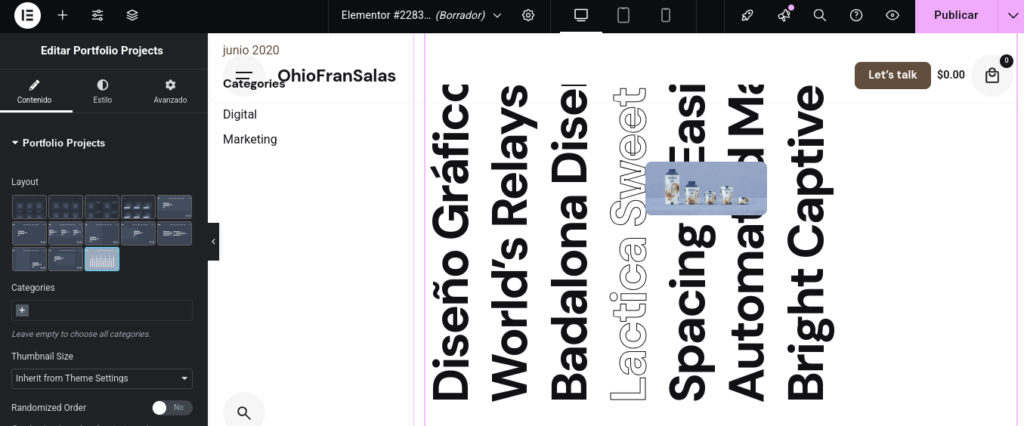
Tabla de Contenido
1. Configuración General del Widget «Portfolio Projects» en Ohio
Nada más añadir el widget a tu diseño, lo primero que verás son varias opciones básicas que definen la estructura y el comportamiento visual del bloque. Vamos una por una:
Layout
Ohio incluye varios diseños visuales predefinidos para mostrar tus proyectos. Desde cuadrículas limpias hasta bloques con desplazamientos, efectos de texto o interacción al pasar el cursor.
Consejo: pasa el ratón por encima de cada miniatura para ver una previsualización del efecto. Puedes cambiar el layout en cualquier momento sin perder los proyectos que hayas asignado.
Categories
Aquí puedes filtrar qué categorías de portfolio quieres mostrar. Si lo dejas vacío, se mostrarán todos los proyectos disponibles.
Esto es especialmente útil si estás creando varias secciones en tu web con distintos tipos de proyectos (por ejemplo, branding, diseño web, marketing, etc.).
Es importante que tengas bien creadas y organizadas tus categorías desde el panel de WordPress: Portfolio > Categorías.
Thumbnail Size
Define el tamaño de las miniaturas que se van a mostrar. Por defecto, se hereda del ajuste global del tema, pero puedes forzar aquí tamaños personalizados si lo necesitas.
Las opciones más comunes son:
- Inherit from Theme Settings (por defecto)
- Medium
- Large
- Full size
- Custom
Randomized Order
Activa esta opción si quieres que los proyectos se muestren en orden aleatorio cada vez que alguien recarga la página. Muy útil si quieres darle un toque más dinámico al portafolio y evitar que siempre aparezcan los mismos primeros.
Tilt Effect
Este efecto añade una ligera inclinación tridimensional al pasar el cursor sobre los proyectos. Aporta una sensación más interactiva, pero conviene usarlo con moderación para no sobrecargar la interfaz.
Fullscreen Mode
Cuando activas esta opción, el layout del portafolio se adapta para ocupar todo el ancho disponible del contenedor, sin márgenes laterales. Ideal para diseños a pantalla completa o con enfoque visual fuerte.
2. Sección Grid
Esta sección controla la forma en la que se visualizan los proyectos dentro del widget. Es una parte clave, ya que define el número de ítems visibles y los efectos al cargar o interactuar con el contenido.
Output Limit
Este control deslizante permite establecer cuántos proyectos quieres mostrar en el widget. Por defecto suele venir en 12, pero puedes ajustarlo a más o menos según tus necesidades. Si estás usando paginación, este número será el límite por página.
Un buen punto de partida es entre 6 y 12 proyectos visibles. Si muestras muchos más, es recomendable activar paginación o scroll infinito para no sobrecargar la página.
Use Animation?
Aquí puedes elegir si los proyectos aparecerán con alguna animación al cargarse. Las opciones suelen ser:
- Without Animation
- Fade In
- Slide Up
- Zoom In
- Scale
- Other (según la versión del tema y el diseño seleccionado)
Si estás buscando un diseño más sobrio o minimalista, puedes dejarlo sin animación. Pero si tu portfolio es más creativo o visual, aplicar una animación puede ayudar a captar la atención del visitante.
3. Sección Filter
Este apartado permite añadir un filtro interactivo para que los usuarios puedan seleccionar qué tipo de proyectos ver según la categoría. Es especialmente útil si tienes muchos trabajos clasificados por áreas distintas.
Show Filter?
Activa o desactiva el filtro por categorías. Si está en “Yes”, aparecerá una barra superior con todas las categorías que tengan al menos un proyecto asignado.
Esta opción mejora mucho la experiencia de navegación en portafolios grandes, y permite al usuario encontrar más rápido lo que le interesa.
Layout
Aquí puedes definir el estilo visual del filtro. En Ohio suelen estar disponibles dos opciones:
- Default: muestra los filtros como texto con separación por barras inclinadas o simple lista
- Button: cada categoría se presenta como un botón clicable, más visual e intuitivo
El estilo puede variar un poco según el diseño general que hayas elegido para el widget.
Position
Define la alineación del filtro en la parte superior del bloque. Puedes elegir entre:
- Izquierda
- Centro
- Derecha
En general, si tu diseño es minimalista o centrado, la posición centrada suele encajar mejor. Para diseños más editoriales o con sidebar, la alineación a la izquierda funciona bien.
Show Empty Categories?
Al activar esta opción, el filtro mostrará también las categorías que no tienen ningún proyecto asignado. En la mayoría de los casos es recomendable dejar esta opción desactivada, para evitar que el usuario pinche en una categoría vacía y vea un bloque en blanco.
4. Sección Pagination
Esta sección permite controlar cómo se mostrarán los proyectos cuando hay más ítems de los que caben en una sola página. Es especialmente útil si tienes un portafolio extenso y no quieres que todo se cargue de golpe.
Use Pagination?
Activa o desactiva la paginación. Si lo activas, el sistema dividirá los proyectos en varias páginas en función del número que indiques en “Items Per Page”.
Items Per Page
Controla cuántos proyectos se mostrarán por página. Puedes usar el control deslizante para ajustar el número exacto. En la mayoría de los casos, entre 6 y 12 proyectos por página ofrece un buen equilibrio entre contenido visible y velocidad de carga.
Type
Selecciona el tipo de paginación que quieres mostrar. Algunas opciones comunes incluyen:
- Standard: muestra la paginación numérica clásica (1, 2, 3…)
- Load More: permite al usuario cargar más proyectos sin recargar la página
- Infinite Scroll: carga los proyectos automáticamente al hacer scroll
El tipo de paginación afecta directamente a la experiencia del usuario, así que elige el que mejor se adapte al flujo de navegación de tu sitio.
Style
Define el estilo visual de los botones o elementos de paginación. Dependerá del tipo que hayas seleccionado anteriormente y del diseño general del tema Ohio.
Size
Permite ajustar el tamaño de los elementos de paginación. Puedes elegir entre tamaños predefinidos como small, default o large. Esto es útil para mantener la coherencia visual con el resto del diseño.
Position
Define la alineación de la paginación dentro del bloque. Puedes mostrarla a la izquierda, centrada o a la derecha. La posición ideal depende del diseño general de tu página y de la estructura del layout que estés usando.
5. Sección Lightbox
Esta sección permite activar una vista ampliada de los proyectos cuando el usuario hace clic sobre ellos. En lugar de ir a la página individual del proyecto, se abre una galería o una imagen destacada en modo superposición, sin abandonar la página actual.
Show Lightbox?
Al activar esta opción, los proyectos se muestran dentro de una ventana emergente al hacer clic. Esto es útil si estás presentando trabajos visuales como imágenes, capturas de diseño, ilustraciones o incluso vídeos.
En muchos casos, usar el lightbox mejora la experiencia del usuario porque permite explorar los contenidos sin interrumpir la navegación.
Desde esta opción no se pueden personalizar los detalles del lightbox, pero puedes acceder a los ajustes generales desde el panel del tema, en el apartado Theme Settings > Lightbox. Ahí podrás configurar aspectos como la animación de entrada, fondo, iconos de cierre o flechas de navegación.
6. Conclusión
El widget «Portfolio Projects» de Ohio está pensado para destacar tu trabajo de forma profesional, ordenada y visualmente atractiva. Y lo mejor es que no necesitas saber código para sacarle partido: con unos pocos clics puedes montar un bloque dinámico, con filtros, animaciones y paginación.
Si estás usando Ohio para mostrar tu portfolio, una galería de trabajos o incluso como vitrina de productos, este widget es una herramienta imprescindible. Solo asegúrate de tener bien etiquetados tus contenidos y jugar con las opciones de cuadrícula y filtro para que todo encaje perfectamente.
¡Descubre este increíble tema en ThemeForest!
Este tema está disponible en ThemeForest. Haz clic en el enlace para obtener más información y adquirirlo.
📂 Ver en ThemeForest*Este es un enlace de afiliado. A ti no te costará nada extra, pero las empresas pueden pagarme una pequeña comisión por recomendarlas. Esto ayuda a que pluginsweb.es siga creando contenido gratuito y útil. ¡Gracias por tu apoyo!
*Este tema está incluido en la suscripción a PluginsWeb.es. Si aún no eres suscriptor, puedes registrarte aquí.
Agregar Comentario