

Hoy quiero compartir un código que desarrollé para un cliente que necesitaba una funcionalidad específica en su tienda online: ajustar automáticamente el precio de ciertos productos en función del stock disponible. Su idea era clara, a medida que quedaban menos unidades en inventario, el precio debía aumentar. Esto le permitía aprovechar la demanda y generar una sensación de urgencia en los clientes para que compraran antes de que el precio siguiera subiendo.
El sistema funciona de la siguiente manera: se establecen reglas que determinan en qué momento el precio del producto debe subir y en qué porcentaje. Por ejemplo, si un producto tiene un precio base de 100€, se pueden configurar reglas como estas:
- Si el stock baja de 100 unidades, el precio sube un 5%, quedando en 105€.
- Si el stock baja de 50 unidades, el precio sube un 10%, quedando en 110€.
- Si el stock baja de 20 unidades, el precio sube un 20%, quedando en 120€.
- Si el stock baja de 10 unidades, el precio sube un 30%, quedando en 130€.
Lo importante aquí es que cada aumento se calcula siempre sobre el precio original del producto, no sobre un precio que ya haya sido modificado. En este caso, no se trata de incrementos acumulativos. Por ejemplo, si el stock baja de 20 unidades, el precio será 120€ directamente, sin importar si antes subió un 5% o un 10% por otra regla anterior. Esto mantiene el control sobre los precios y evita que el producto termine con un valor demasiado elevado debido a aumentos encadenados.
¿Cómo se usa esta funcionalidad?
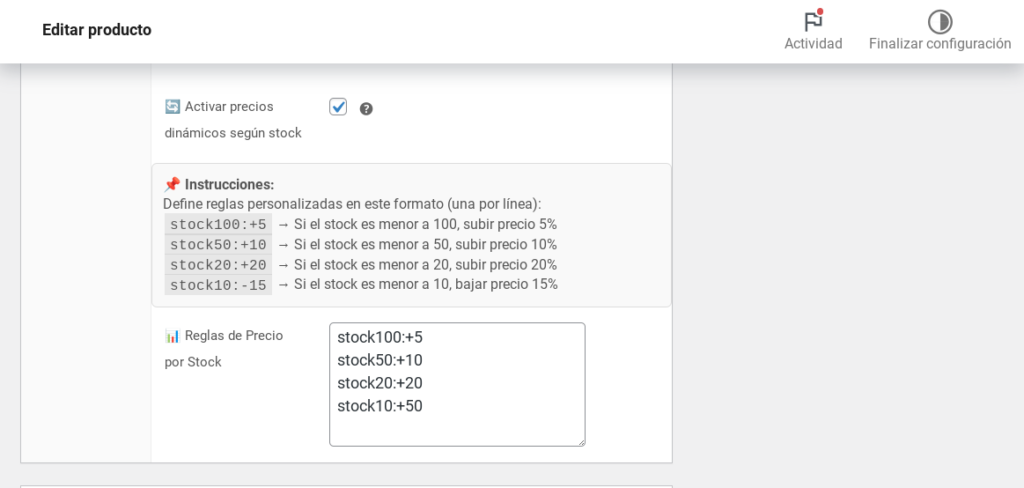
Una vez implementado el código en WooCommerce, al editar un producto se muestra una nueva opción para activar o desactivar el ajuste automático de precios. Si se activa, se puede introducir una lista de reglas en un campo de texto. Cada regla define un umbral de stock y el porcentaje de aumento que se aplicará si el stock cae por debajo de ese número.
Por ejemplo, si se quiere que el precio aumente un 10% cuando el stock baje de 50 unidades y un 20% cuando el stock baje de 20 unidades, simplemente se escriben esas reglas en el campo correspondiente.
Cuando un cliente ve el producto en la tienda, WooCommerce revisa el stock actual y aplica la regla más estricta que corresponda. Así, si el stock está en 15 unidades, la regla que se aplicará será la del 20%, y el precio del producto se mostrará con ese incremento.
Beneficios de esta funcionalidad
Este sistema tiene varias ventajas para quienes venden productos con demanda variable o stock limitado:
- Ahorro de tiempo: No es necesario cambiar los precios manualmente cada vez que baja el stock.
- Estrategia de precios optimizada: A medida que el producto se vuelve más escaso, su valor aumenta, maximizando la rentabilidad.
- Generación de urgencia: Los clientes ven que los precios pueden subir y se sienten incentivados a comprar antes de que aumenten más.
- Adaptabilidad: Cada producto puede tener sus propias reglas de ajuste de precio según las necesidades del negocio.
Este tipo de funcionalidad es ideal para tiendas que venden productos con alta demanda o en cantidades limitadas. Implementar un ajuste automático de precios según el stock permite aprovechar mejor la oferta y la demanda sin tener que monitorear manualmente cada producto.
El siguiente código tienes que agregarlo en el functions.php de tu tema hijo o utilizar un plugin como CODE SNIPPETS. También puedes crear tu propio plugin con unos simples pasos.
🔐 Este contenido es solo para suscriptores premium.
Estos códigos de la zona premium se mantienen regularmente. Si usas un código y no te funciona correctamente, puedes abrir un ticket de soporte explicando los detalles y lo vemos.


Agregar Comentario