

Hoy vamos a ver el plugin User Post Gallery, con el cual vas a poder crear una web de imágenes y vídeos y también dar la opción al usuario de subir sus fotos o vídeos a través de un formulario que viene incorporado en el plugin.
Utiliza tu creatividad y ya verás como le podrás sacar partido a este fantástico plugin.

Instalamos y activamos el plugin.
Si te fijas a la izquierda en tu escritorio verás que tienes una nueva pestaña que incorpora una serie de opciones como la galería de todas las fotos y vídeos, crear una nueva foto o vídeo, ajustes, el editor de la layout personal, etcétera.
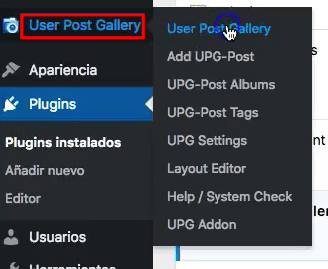
Lo primero que vamos a hacer es ir a la pestaña de ajustes y configurar el plugin según nuestras necesidades.
Al hacer clic en settings veremos que tenemos cuatro nuevas pestañas.
Ajustes Básicos
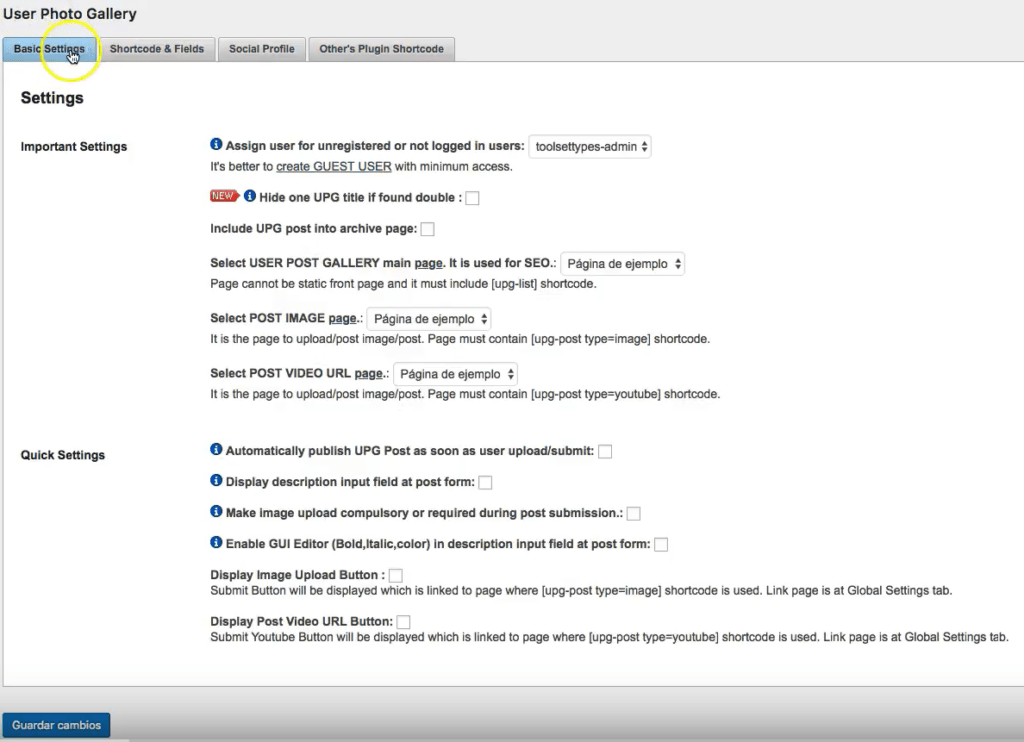
En la primera pestaña nos da la opción de elegir a quién se le otorga la foto cuando un usuario la sube en modo incógnito, puedes crear un usuario llamado invitado para este caso.
También podemos incluir las imágenes y vídeos dentro de una página de archivo y seleccionaremos las páginas dónde se mostrarán todas las imágenes y videos y también las páginas del formulario de subida de fotos y vídeos.
Además podemos elegir que cuando un usuario suba un archivo, se publique directamente o vaya a revisión y nosotros tengamos que aceptarlo desde nuestro panel de control.
También nos ofrece otras opciones cómo mostrar el campo de descripción en el formulario, que la subida de una imagen sea obligatorio y activar un editor con el cual puedas escribir con formato negrita, cursiva, cambiar color etcétera.
Además nos da la opción de mostrar los botones de subida de fotos y vídeos en la página principal de archivos.
Shortcodes & Fields
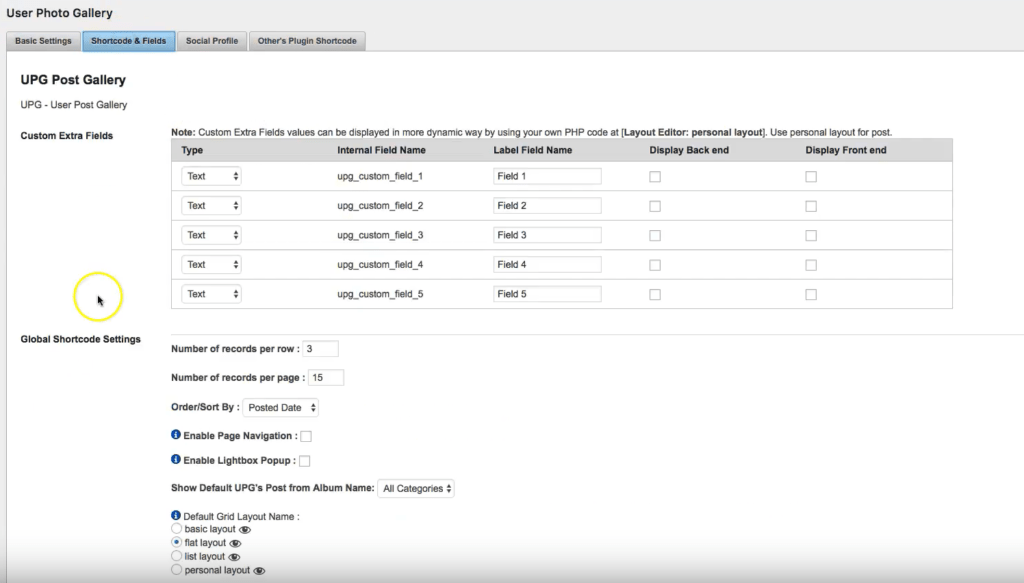
En la pestaña shortcode & fields tenemos la opción de activar cinco campos personalizados para mostrar información adicional en cada archivo.
También nos da algunas opciones más de visualización del contenido, como el número de archivos por columnas y números de archivos por páginas etcétera.
Abajo veremos el shortcode que se ha creado, podemos copiarlo y pegarlo en cualquier página o entrada de nuestro WordPress.
Podemos crear un shortcode que solo muestre los archivos de un tipo de categoría o etiqueta en concreto.
Social Profile
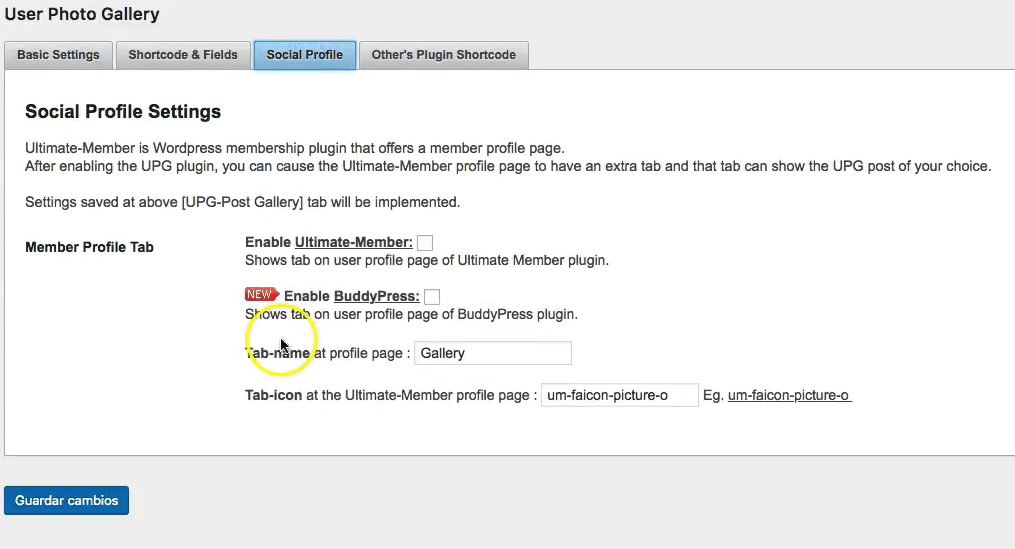
En Social profile simplemente podemos encadenar el plugin con Ultimate Member y Buddypress que lo que hace es añadir una pestaña nueva en la página de perfil del usuario.
Otros shortcodes
Por último tenemos la pestaña other´s plugin shortcodes, dónde podemos pegar los shortcodes de otros plugins, como por ejemplo algún plugin de valoraciones, de redes sociales, etcétera y nos da la opción de pegarlos encima de la imagen o justo debajo.
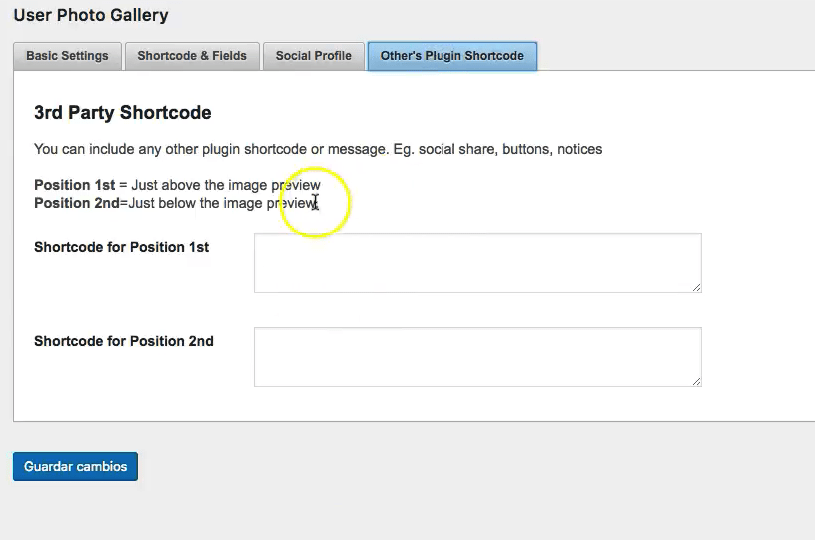
Listo ya lo tenemos todo configurado.
Formulario de Usuario de subida de archivos
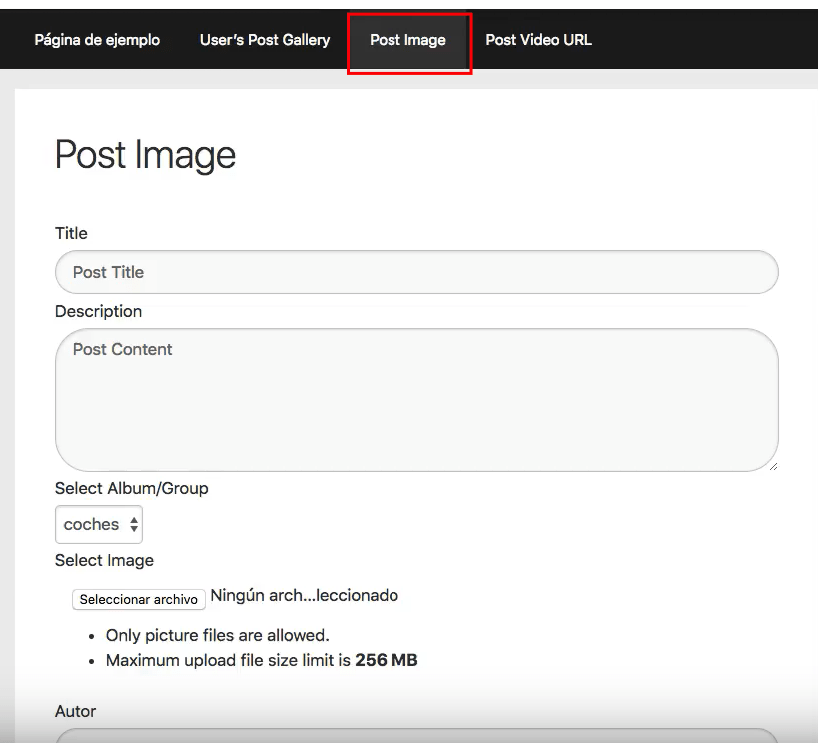
El plugin nos ofrece un formulario que podemos agregar en nuestro menú, donde el usuario puede subir una imagen, agregar un título, descripción, seleccionar la categoría a la que pertenece esa foto y también rellenar los campos personalizados que hemos configurado antes en ajustes.
Una vez que el usuario haya enviado la imagen o vídeo, pasará a revisión o se publicará directamente en la página oficial de todas las imágenes o en la página de esa categoría según lo tengas configurado con los shortcodes.
Página principal de las imágenes
Como ya he dicho antes utilizando la creación de categorías y etiquetas puedes crear páginas generales con todas las fotos o páginas individuales por categoría, es decir, si tienes las categorías de coches, motos, casas, etcétera, puedes crear una página donde solamente salgan fotos de coches, otra donde solamente salgan fotos de casas y otra donde solamente salgan fotos de motos.

Si quieres ver cómo funciona el plugin de una manera más detallada aquí te dejo un vídeo donde configuramos el plugin, creamos imágenes desde el escritorio, subimos imágenes desde el formulario y también agregamos funcionalidades extras mediante la utilización de otros plugins.
Nos vemos en el siguiente tutorial. Un saludo.
Agregar Comentario