

En la actualidad, mantener un sitio web en WordPress es más accesible que nunca gracias a las herramientas y plugins disponibles. Uno de los aspectos esenciales de cualquier sitio web es la capacidad de recopilar datos a través de formularios. WPForms es una excelente solución para crear formularios personalizados en WordPress de manera rápida y sencilla. En este artículo, te mostraré cómo conectar WPForms con Google Sheets, lo que te permitirá almacenar y gestionar los datos recopilados en hojas de cálculo de Google de manera eficiente.

¿Qué es WPForms?
WPForms es un plugin de WordPress que te permite crear fácilmente formularios personalizados en tu sitio web. Ya sea que necesites un formulario de contacto, un formulario de suscripción, un formulario de pago, una encuesta o cualquier otro tipo de formulario, WPForms te ofrece una amplia variedad de características y plantillas para satisfacer tus necesidades. Lo mejor de todo es que no necesitas ser un desarrollador para utilizarlo, ya que cuenta con un intuitivo constructor de formularios de arrastrar y soltar.
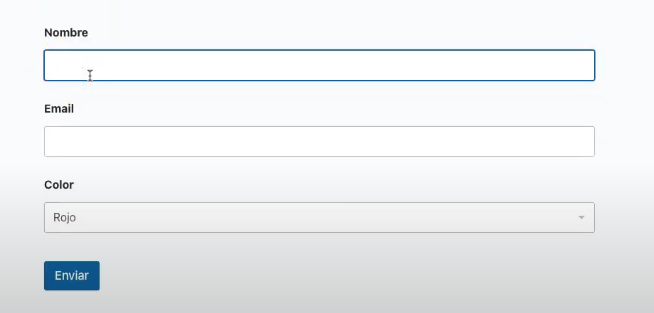
Conectar WPForms con Google Sheets
Una de las características más útiles de WPForms es su capacidad para integrarse con Google Sheets. Esto significa que puedes enviar automáticamente los datos recopilados a una hoja de cálculo de Google Sheets, lo que facilita el seguimiento y la gestión de la información recopilada a través de tus formularios. A continuación, te mostraremos cómo hacerlo:
Paso 1: Preparación en Google Sheets
- Inicia sesión en tu cuenta de Google y accede a Google Sheets.
- Crea una nueva hoja de cálculo y dale un nombre.
- En esta hoja de cálculo, crea una pestaña o usa la que ya está presente para almacenar los datos del formulario. Puedes renombrarla según tu preferencia.
- Copia el nombre de la hoja y la ID de la hoja. Los necesitarás más adelante.
Paso 2: Configuración en WordPress
- Accede al panel de administración de WordPress.
- Instala los plugins WPForms y WPForms Google Sheet Connector y crea el formulario.
- Ve a la sección de WPForms en el menú de tu WordPress y selecciona «Google Sheets».
- En esta sección, deberás autenticar tu cuenta de Google. Haz clic en «Obtener código» y sigue los pasos para conceder permisos a WPForms para acceder a tu Google Drive y Google Sheets.
- Una vez autenticado, copia el código generado y pégalo en el campo correspondiente en WPForms.
Paso 3: Conexión con Formularios
- Después de autenticar tu cuenta de Google, selecciona el formulario de WPForms que deseas conectar a Google Sheets.
- Copia y pega el nombre de la hoja y la ID de la hoja que creaste en el paso 1 en los campos correspondientes.
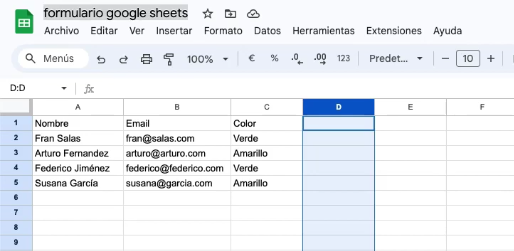
- Asegúrate de que los campos del formulario se correspondan con las columnas en tu hoja de cálculo. Debes establecer una relación entre los campos del formulario y las columnas de la hoja de cálculo.
Paso 4: Prueba tu Formulario
Ahora que has configurado la conexión entre WPForms y Google Sheets, es el momento de probarlo.
Completa un formulario de prueba en tu sitio web y asegúrate de que los datos se envíen correctamente a Google Sheets.
Verifica que los datos se registren en la hoja de cálculo con precisión.
Consejos Importantes
Es fundamental que los nombres de los campos en WPForms coincidan con los encabezados de las columnas en Google Sheets para que la sincronización funcione correctamente.
Ten en cuenta que esta integración es compatible tanto con la versión gratuita de WPForms como con la versión Pro. Sin embargo, la versión Pro ofrece características adicionales, como la posibilidad de personalizar la integración y sincronizar entradas existentes.
Asegúrate de que la hoja de cálculo en Google Sheets esté configurada para recibir los datos de forma adecuada. Esto incluye asegurarse de que los formatos de las celdas sean los correctos.
A continuación te dejo un vídeo tutorial donde realizaremos todos los pasos mencionados anteriormente y conectaremos los campos de un formulario de nuestro sitio web a las celdas de una hoja de cálculo de Google Sheets.
Nos vemos en el siguiente tutorial. Un saludo.


Agregar Comentario