


Hoy te traigo un plugin con el cual vas a poder insertar una tabla de contenidos en WordPress de manera muy sencilla.
Simplemente instalar el plugin Easy Table of Contents, realizar unos pequeños ajustes y ya dispondrás de un índice ancla en el cual si haces clic en cualquiera de sus enlaces te llevará a la parte seleccionada.
Tablas de Contenido con Easy table of Contents
Instalamos y activamos el plugin.
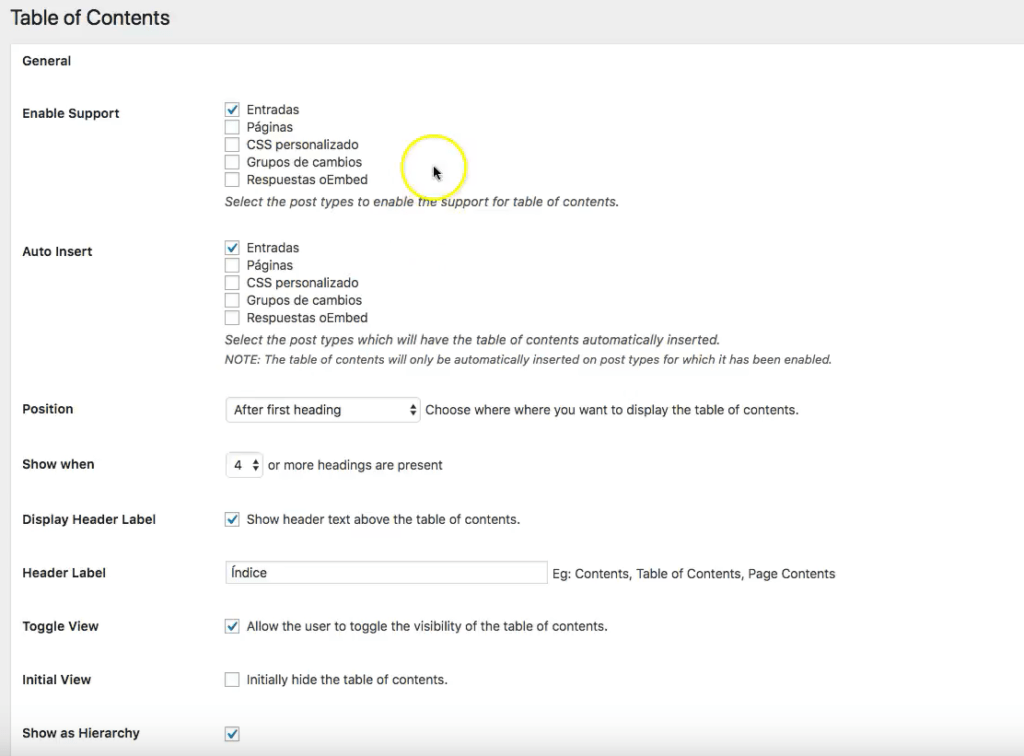
Si hacemos clic en la pestaña settings nos llevará una nueva pantalla donde podremos modificar algunas cosas y así personalizar el plugin a nuestro gusto.
Podremos habilitar donde mostrar el índice, dónde mostrar la posición del índice, es decir, si lo queremos arriba, abajo, o después del primer encabezado. También podremos elegir cuántos encabezados hacen falta para mostrar el índice entre otras cosas.
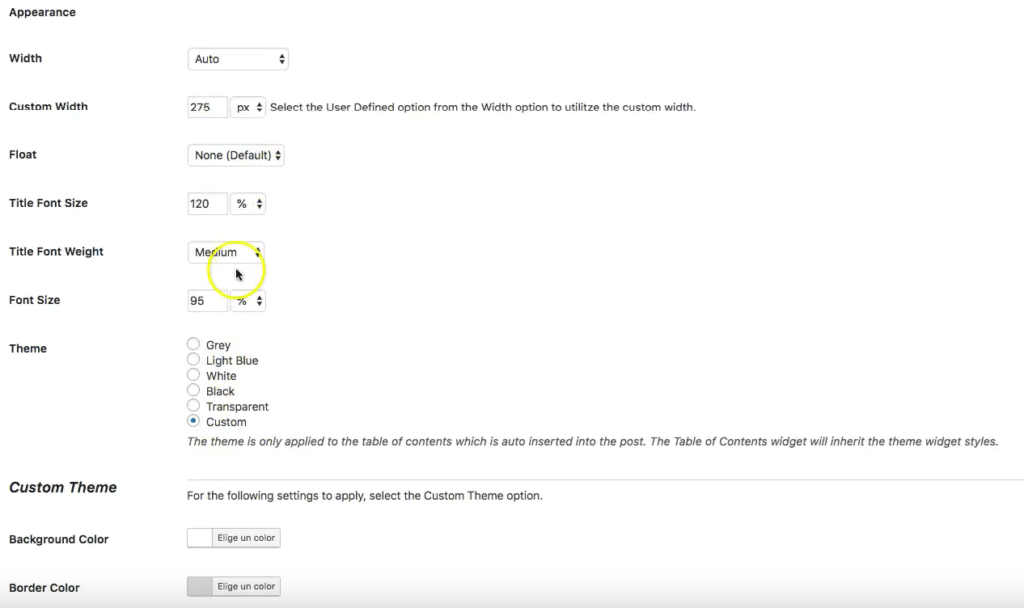
También podremos modificar varios aspectos de la apariencia como el ancho, el tamaño de la fuente, elegir uno de los diferentes temas etcétera.
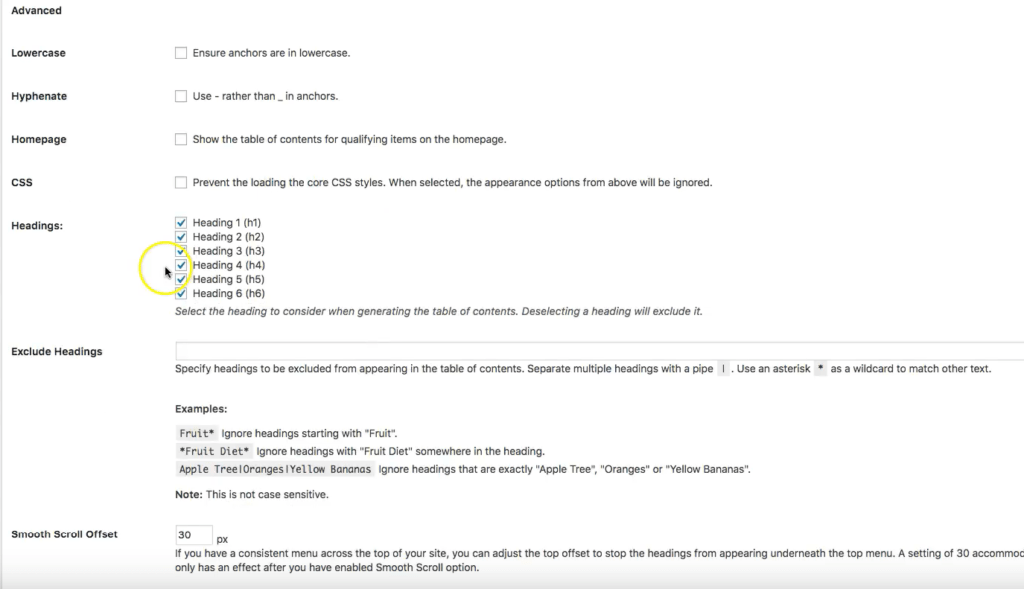
Por último también podremos excluir tipos de encabezados, es decir, seleccionamos los encabezados que hacen falta para que salga el índice. Si tenemos marcado solamente el H2 y en la opción de ‘show when’ tenemos seleccionado 4, significa que hace falta 4 H2 para que se muestre el índice en la entrada.
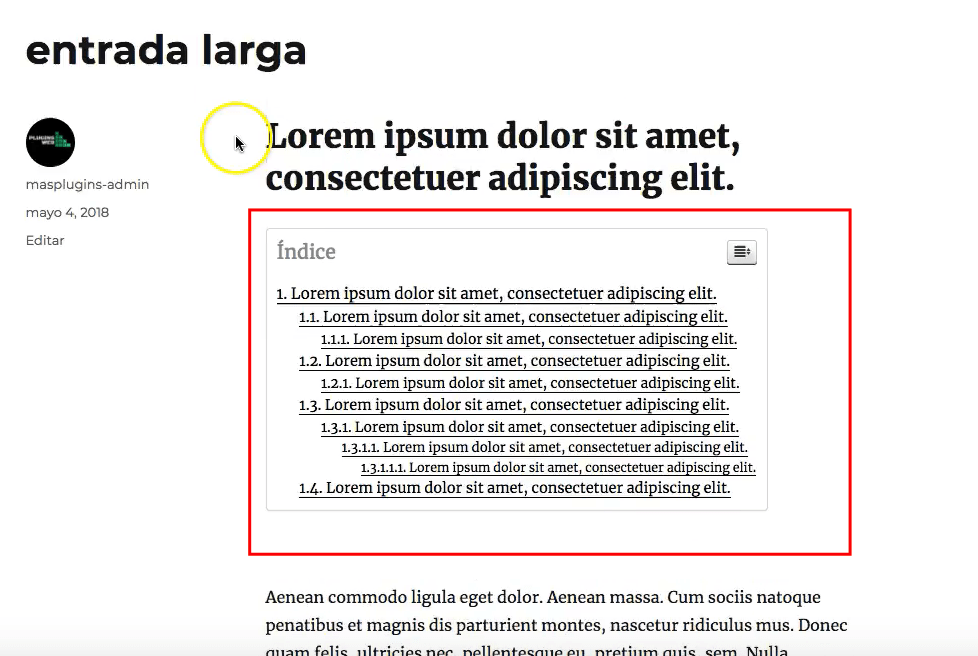
Ahora sí creamos una entrada larga que tenga bastantes encabezados y que cumpla con los requisitos que hemos seleccionado en los ajustes del plugin, automáticamente se mostrará un índice en el cual si el usuario hace clic en cualquiera de los enlaces lo llevará a la sección elegida.
Por último si no queremos mostrar la tabla de contenidos en la sección principal del post podemos agregar un widget que viene incluido con el plugin y así mostrar la tabla de contenidos en la barra lateral de tu WordPress.
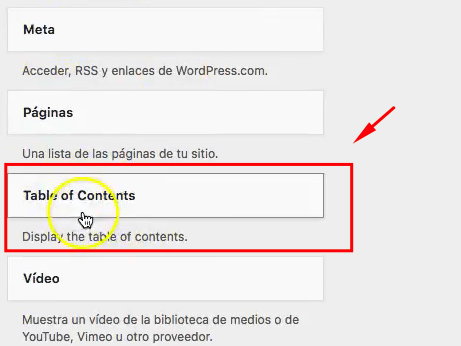
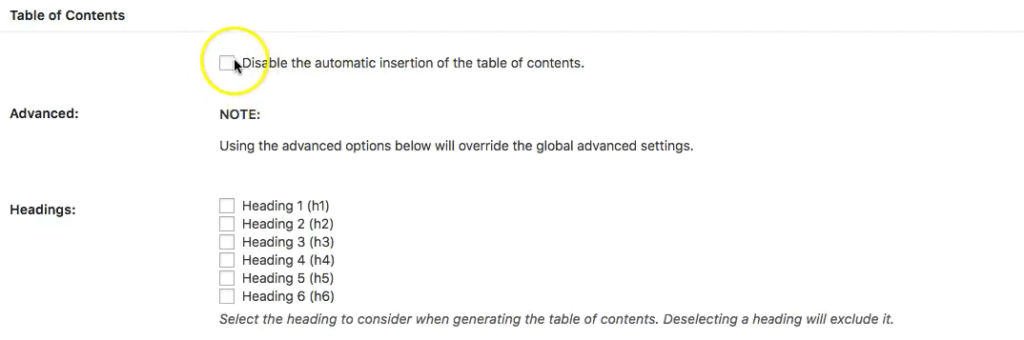
Como no tiene sentido tener los dos índices al mismo tiempo, es decir, el índice de la barra lateral y el índice del contenido, podemos desactivar el índice que viene por defecto en el contenido de tu entrada simplemente marcando la casilla que encuentras dentro de cualquier entrada debajo del editor como te muestro en la foto que viene a continuación.
Además te los ajustes generales también puedes modificar cada entrada individualmente y por separado.
Listo, como ves es muy sencillo crear una tabla de contenidos en WordPress con el plugin Easy Table of Contents.
Nos vemos en el siguiente tutorial.
Un saludo.


Agregar Comentario