

Si tienes activada la protección contra ataques de fuerza bruta en Wordfence y un usuario falla varias veces al iniciar sesión, el plugin puede bloquear automáticamente su IP por seguridad.
Esto es útil para frenar ataques automatizados, pero también puede afectar a usuarios reales que simplemente se equivocan al escribir su contraseña. En este artículo te explico cómo desbloquear manualmente una IP bloqueada por Wordfence y qué puedes hacer para evitar falsos positivos.
¿Por qué Wordfence bloquea una IP?
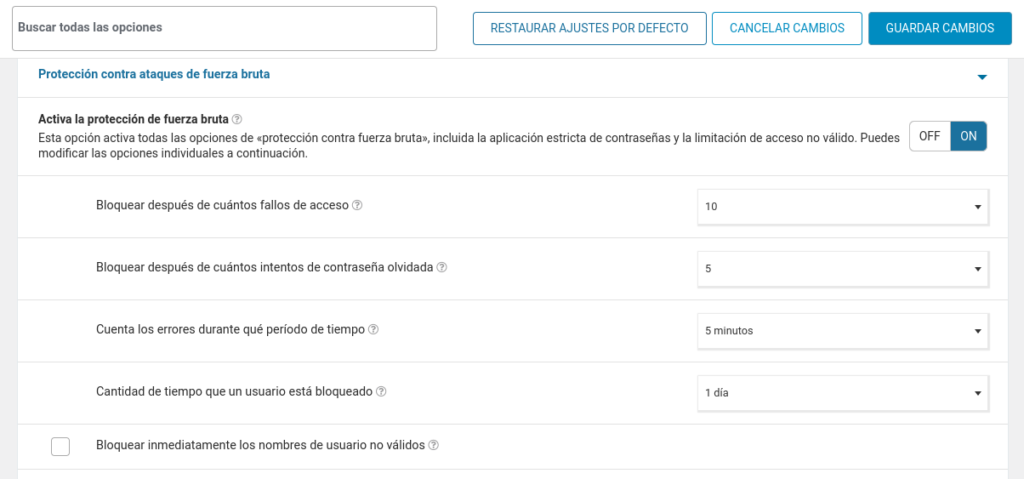
Cuando configuras la protección de fuerza bruta, puedes definir cuántos intentos de acceso fallido se permiten antes de bloquear al usuario. Por ejemplo:
- Bloquear después de cuántos fallos de acceso:
10 - Bloquear después de cuántos intentos de contraseña olvidada:
5 - Tiempo de bloqueo:
1 día
Con estas opciones, si un usuario se equivoca 10 veces al iniciar sesión, Wordfence bloqueará su IP durante 24 horas (o el tiempo que hayas definido).
Cómo desbloquear a un usuario desde Wordfence
1. Entra en el panel de WordPress con una IP no bloqueada
Si tú no estás bloqueado, simplemente accede al escritorio.
Si tú mismo estás bloqueado, haz una de estas dos cosas:
- Conéctate desde otra red (por ejemplo, el móvil con datos).
- Usa el panel del hosting para acceder temporalmente.
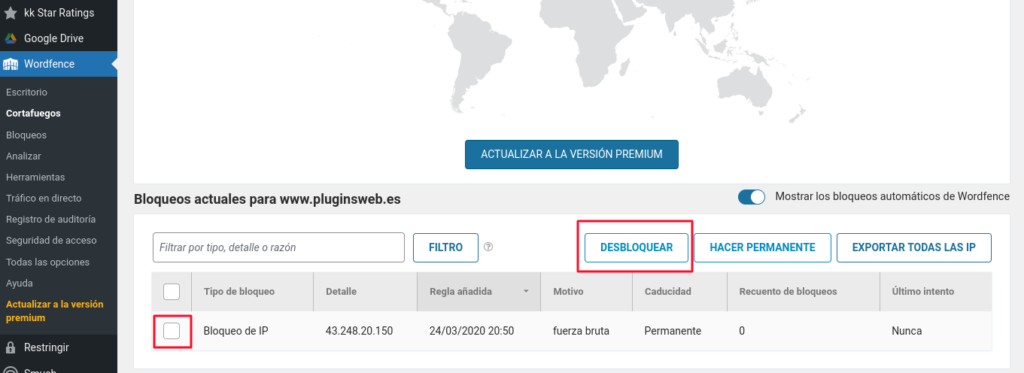
2. Ve a la sección de bloqueos de Wordfence
En el menú lateral de WordPress:
- Wordfence → Bloqueos
Ahí verás una tabla con todas las IPs bloqueadas, junto con:
- Fecha y hora del bloqueo
- Motivo (por ejemplo: fuerza bruta)
- IP
- País
- Botón de “Desbloquear”
3. Desbloquea la IP del usuario
Una vez identificada la IP del usuario afectado (puede habértela enviado él mismo), haz clic en:
- Desbloquear IP
Y listo. El usuario podrá volver a iniciar sesión.
¿Y si el usuario se bloquea constantemente?
Si el usuario legítimo es muy torpe con las contraseñas y vuelve a bloquearse con frecuencia, puedes tomar una medida adicional:
Añadir su IP a la lista blanca
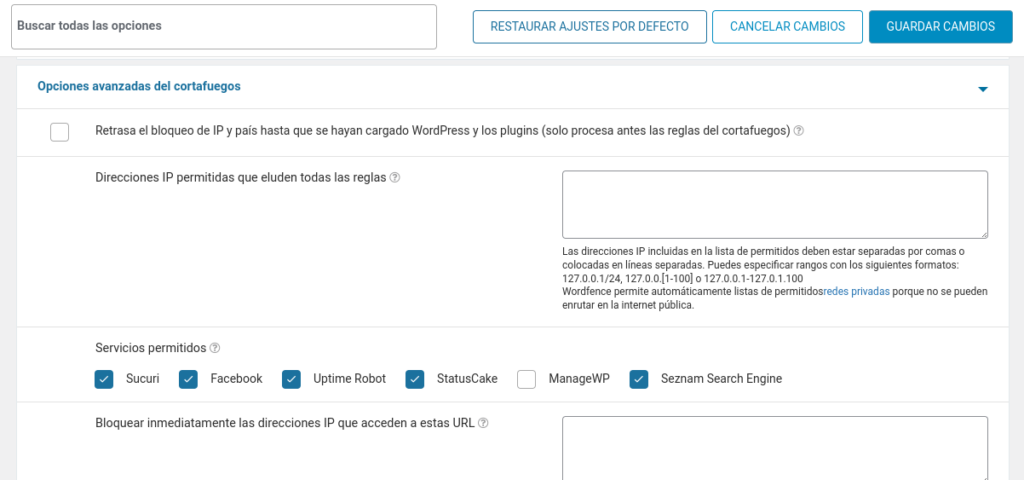
- Ve a Wordfence → Todas las opciones
- Busca el apartado de “IPs permitidas”
- Añade la IP manualmente (una por línea)
- Guarda los cambios
De este modo, Wordfence nunca bloqueará esa IP, aunque falle el login varias veces.
⚠️ No lo uses con cualquier IP: solo si estás seguro de que pertenece a alguien de confianza. Si esa IP pertenece a una red pública o compartida, puede suponer un riesgo.
Conclusión
Wordfence hace muy bien su trabajo protegiendo tu web, pero conviene saber cómo actuar cuando bloquea a usuarios legítimos por error. Desde el panel de bloqueos puedes recuperar el acceso fácilmente y ajustar la configuración para encontrar un equilibrio entre seguridad y usabilidad.
Si usas Wordfence en modo gratuito y te preocupa que usuarios reales queden bloqueados, sigue este pequeño protocolo de desbloqueo y evitarás muchos tickets innecesarios.


Deja tus dudas en los comentarios.