

¡Descubre este increíble tema en ThemeForest!
Este tema está disponible en ThemeForest. Haz clic en el enlace para obtener más información y adquirirlo.
📂 Ver en ThemeForest*Este es un enlace de afiliado. A ti no te costará nada extra, pero las empresas pueden pagarme una pequeña comisión por recomendarlas. Esto ayuda a que pluginsweb.es siga creando contenido gratuito y útil. ¡Gracias por tu apoyo!
*Este tema está incluido en la suscripción a PluginsWeb.es. Si aún no eres suscriptor, puedes registrarte aquí.
El tema Ohio incluye una sección de ajustes dedicada al pie de página (footer), accesible desde el panel izquierdo bajo la ruta Ohio Theme > Theme Settings > Footer. Desde aquí puedes personalizar por completo el aspecto y comportamiento del footer, tanto en diseño como en contenido, tipografía y estilos.
Accede a los ajustes del Footer
Puedes llegar a ellos desde:
Escritorio > Ohio Theme > Theme Settings > Footer
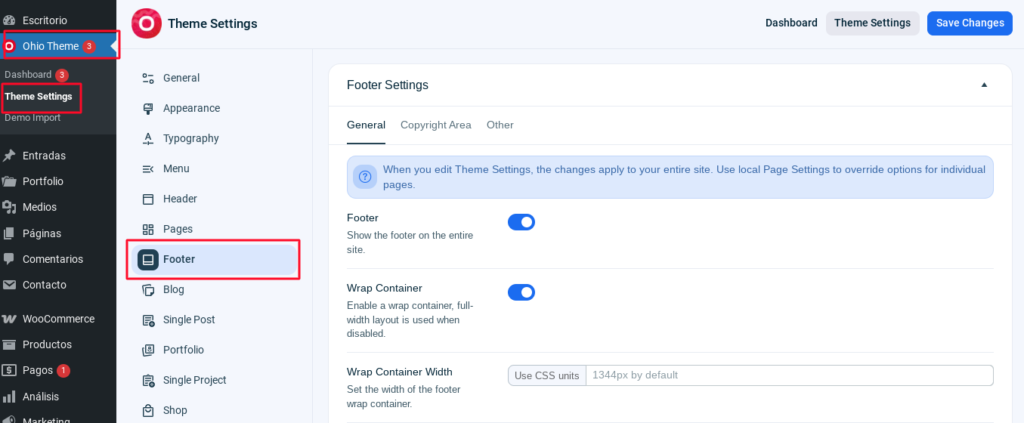
Aquí encontrarás tres pestañas principales:
- General
- Copyright Area
- Other
A continuación te explico en detalle cada una de las opciones dentro de esas pestañas:
General
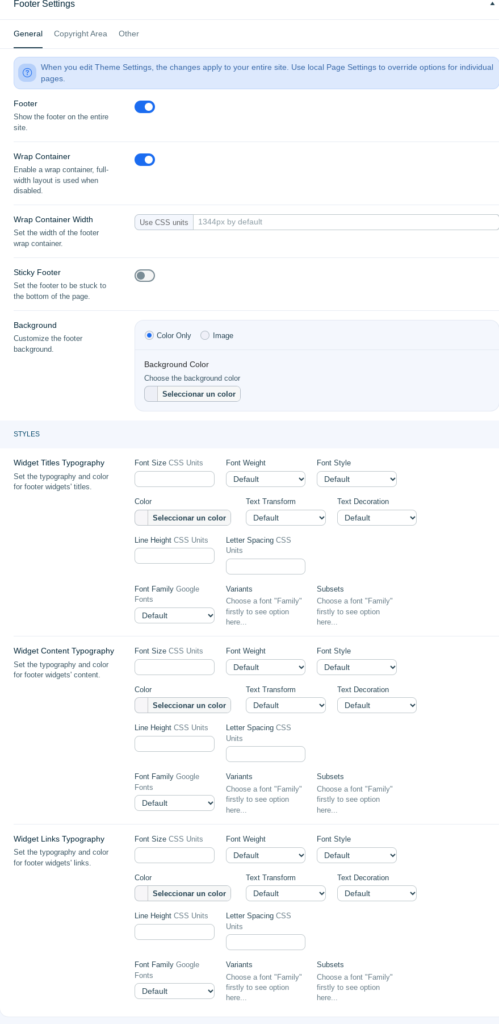
Footer
Activa o desactiva el footer en todo el sitio web. Si lo desmarcas, ninguna sección de pie de página se mostrará, útil para páginas de aterrizaje o diseños minimalistas.
Wrap Container
Permite que el contenido del footer se envuelva dentro de un contenedor con ancho limitado. Si lo desactivas, el contenido se expandirá a ancho completo.
Wrap Container Width
Define el ancho del contenedor del footer cuando Wrap Container está activado. El valor por defecto es 1344px, pero puedes ajustarlo a tus necesidades usando unidades CSS (px, %, vw, etc.).
Sticky Footer
Si activas esta opción, el footer quedará fijado en la parte inferior de la pantalla incluso si el contenido de la página no llena toda la altura. Útil en páginas cortas.
Background
Aquí puedes definir el color de fondo del footer o usar una imagen de fondo personalizada. Al elegir «Image», se activarán opciones adicionales de configuración.
STYLES
Widget Titles Typography
Configura la tipografía de los títulos dentro de los widgets del footer:
- Tamaño de fuente, color, peso, estilo, decoración, transformación (mayúsculas/minúsculas), etc.
- Puedes seleccionar una fuente de Google Fonts e incluso definir variantes y subsets si lo deseas.
Widget Content Typography
Personaliza la apariencia del contenido dentro de los widgets (por ejemplo, texto plano, listas):
- Mismas opciones que en los títulos, pero aplicadas al contenido.
Widget Links Typography
Permite definir un estilo específico para los enlaces dentro del footer:
- Ideal si quieres que los links se destaquen del resto del texto.
Copyright Area
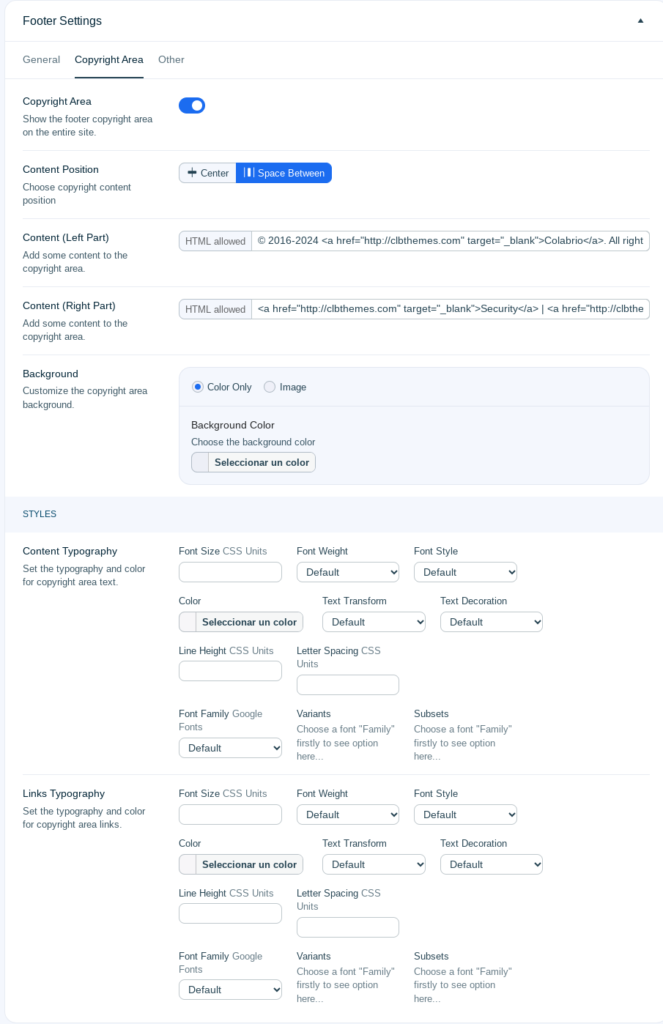
Copyright Area
Activa o desactiva esta sección que aparece normalmente debajo del footer principal. Suele incluir avisos legales o enlaces complementarios.
Content Position
Decide la alineación del contenido dentro de esta área:
- Center: ambos bloques centrados
- Space Between: uno alineado a la izquierda, otro a la derecha
Content (Left Part)
Aquí puedes escribir texto personalizado o incluso HTML. Ideal para el aviso de copyright, como:© 2024 Mi Sitio Web. Todos los derechos reservados.
Content (Right Part)
Útil para incluir enlaces como política de privacidad, términos de uso, créditos del desarrollador, etc. También acepta HTML.
Background
Puedes establecer un color de fondo específico o subir una imagen personalizada. Esto afecta solo al bloque de copyright, no al resto del footer.
STYLES
Content Typography
Configura todos los aspectos visuales del texto general del área de copyright: fuente, tamaño, color, estilo, altura de línea, espaciado entre letras, etc.
Links Typography
Permite diferenciar visualmente los enlaces dentro del área de copyright, con controles similares a los anteriores.
Other
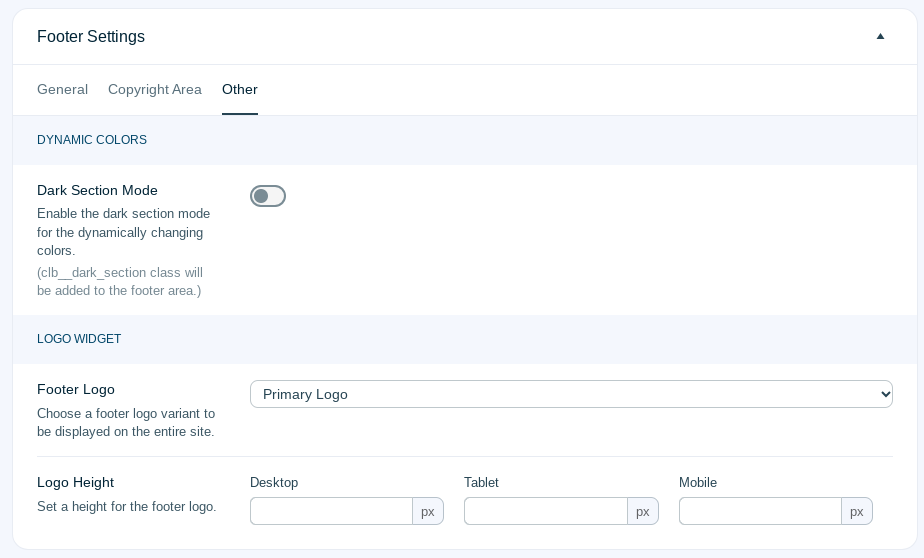
Dynamic Colors
Dark Section Mode
Cuando está activado, añade la clase clb__dark_section al contenedor del footer, lo cual puede usarse para cambiar dinámicamente los colores de fondo, textos o elementos del pie de página mediante el sistema de colores dinámicos del tema.
Logo Widget
Footer Logo
Elige qué variante del logo mostrar en el footer. Puede ser el mismo logo principal, uno alternativo o uno específico solo para el pie.
Logo Height
Puedes definir un tamaño diferente para el logo del footer según el dispositivo (escritorio, tablet o móvil), para garantizar que se vea correctamente en todos los formatos.
Ajustes globales con opción de personalización por página
Cuando configuras el footer desde Ohio Theme > Theme Settings > Footer, estás aplicando ajustes globales que afectan a todo el sitio web. Esto incluye el diseño, colores, tipografía, contenido y comportamiento general del pie de página.
Sin embargo, el tema Ohio también te da la flexibilidad de personalizar el footer a nivel individual en páginas específicas, entradas o portfolios. Esto se logra desde los Page Settings disponibles en el editor de cada contenido, donde puedes:
- Ocultar el footer completamente en esa página.
- Cambiar su estilo o fondo solo para una landing.
- Sustituir el logo del footer si necesitas mostrar otro.
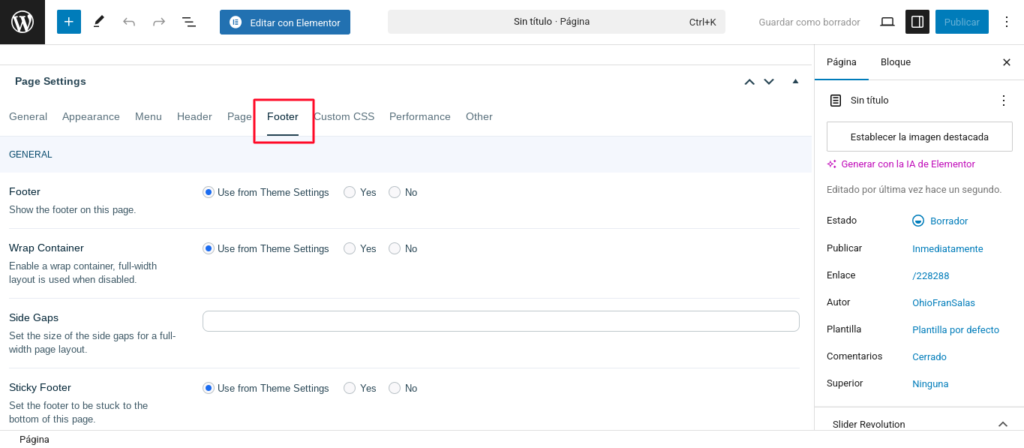
Esta combinación de ajustes globales con opciones locales te permite mantener consistencia visual en todo el sitio, sin perder capacidad de personalización en secciones estratégicas.
Consejo final
El footer es una de las secciones más visibles y constantes de cualquier sitio web. Aprovecha estas opciones para reflejar tu marca, facilitar la navegación o incluir elementos clave como datos de contacto, enlaces legales o formularios de suscripción. Y sobre todo, asegúrate de que sea visualmente coherente con el resto de tu diseño.
¡Descubre este increíble tema en ThemeForest!
Este tema está disponible en ThemeForest. Haz clic en el enlace para obtener más información y adquirirlo.
📂 Ver en ThemeForest*Este es un enlace de afiliado. A ti no te costará nada extra, pero las empresas pueden pagarme una pequeña comisión por recomendarlas. Esto ayuda a que pluginsweb.es siga creando contenido gratuito y útil. ¡Gracias por tu apoyo!
*Este tema está incluido en la suscripción a PluginsWeb.es. Si aún no eres suscriptor, puedes registrarte aquí.

Agregar Comentario