

¡Descubre este increíble tema en ThemeForest!
Este tema está disponible en ThemeForest. Haz clic en el enlace para obtener más información y adquirirlo.
📂 Ver en ThemeForest*Este es un enlace de afiliado. A ti no te costará nada extra, pero las empresas pueden pagarme una pequeña comisión por recomendarlas. Esto ayuda a que pluginsweb.es siga creando contenido gratuito y útil. ¡Gracias por tu apoyo!
*Este tema está incluido en la suscripción a PluginsWeb.es. Si aún no eres suscriptor, puedes registrarte aquí.
Comenzamos una nueva sección donde vamos a ver como construir un marketplace con el plugin Dokan y la plantilla Martfury. Un marketplace es un lugar donde los usuarios registran sus productos, ellos los venden a través de tu página web y tú a cambio recibes una comisión por cada venta.
Como siempre esta sección se irá actualizando regularmente una vez creados los videos básicos con nuevos videos para que sepas manejar perfectamente el plugin y la plantilla.
También puedes utilizar con la plantilla el plugin Woocommerce Products Vendors.
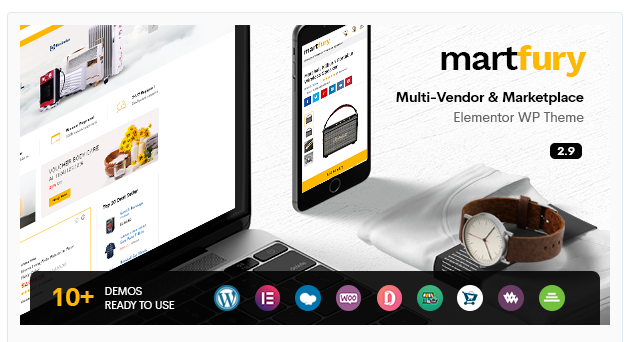
Tabla de Contenido
- 1. Instalar Martfury y Contenido Demo
- 2. Instalar y Configurar Dokan
- 3. Registro de Vendedores
- 4. Agregar un Producto como Vendedor
- 5. Costes de Envío
- 6. Comisiones por Compra
- 7. Personalizar 1ª Parte
- 8. Personalizar 2ª Parte
- 9. Personalizar 3ª Parte
- 10. Mega Menú
- 11. Soporte Vendedor/Cliente
- 12. Seguir a Tiendas
- 13. Packs de Suscripción
- 14. Consultas de Productos
- 15. Vender Productos de Suscripción (Vendedores)
1. Instalar Martfury y Contenido Demo
Bienvenidos a la primera clase del curso de Dokan y Martfury. En esta sesión inicial, nos centraremos en sentar las bases de nuestro proyecto. Aprenderemos a instalar la plantilla Martfury, crear un Child Theme (tema hijo) y cargar el contenido de prueba. Esto nos permitirá tener una estructura sólida desde el principio, para que más adelante solo tengamos que preocuparnos por personalizar textos e imágenes.
¿Qué Vamos a Hacer en Esta Clase?
En esta clase, nos enfocaremos en tres tareas principales:
- Instalar la Plantilla Martfury: Martfury es una plantilla moderna y altamente personalizable, ideal para crear un marketplace atractivo y funcional. Veremos cómo descargarla, subirla a WordPress y activarla.
- Crear un Child Theme: Un Child Theme es una copia segura del tema principal que nos permite hacer modificaciones sin afectar el código original. Aprenderemos por qué es importante y cómo crearlo paso a paso.
- Cargar el Contenido de Prueba: El contenido de prueba nos proporciona una estructura base con páginas, productos y secciones predefinidas. Esto nos ahorrará tiempo, ya que solo tendremos que reemplazar textos e imágenes según nuestras necesidades.
¿Por Qué Es Importante Esta Clase?
Esta clase es fundamental porque nos permite ahorrar tiempo al usar una plantilla como Martfury y su contenido de prueba, evitando empezar desde cero. Además, crear un Child Theme garantiza que nuestras personalizaciones no se pierdan al actualizar el tema principal. Finalmente, nos prepara para la siguiente clase, donde instalaremos Dokan, el plugin que convertirá nuestra web en un marketplace funcional.
🔐 Este contenido es solo para suscriptores premium.
2. Instalar y Configurar Dokan
En esta segunda clase del curso de Dokan y Martfury, nos centraremos en instalar y configurar el plugin Dokan, la herramienta que convertirá nuestra web en un marketplace funcional. Con Dokan, podrás gestionar vendedores, productos, comisiones y mucho más, todo desde una interfaz sencilla y potente.
¿Qué Vamos a Hacer en Esta Clase?
Integración con Martfury: Aseguraremos que Dokan funcione perfectamente con la plantilla Martfury para ofrecer una experiencia de usuario fluida.
Instalar el Plugin Dokan: Aprenderemos a descargar e instalar Dokan en nuestro sitio WordPress.
Configuración Básica: Veremos las opciones esenciales para personalizar el marketplace, como la gestión de vendedores, comisiones y métodos de pago.

🔐 Este contenido es solo para suscriptores premium.
3. Registro de Vendedores
En esta tercera clase del curso de Dokan y Martfury, avanzaremos un paso más en la construcción de nuestro marketplace. Aprenderemos a instalar la versión PRO de Dokan, que nos ofrece funcionalidades avanzadas para gestionar vendedores y tiendas de manera más eficiente. Además, configuraremos un formulario de registro para que los usuarios puedan crear sus propias tiendas directamente desde el front-end de la web, sin necesidad de acceder al panel de administración.
¿Qué Vamos a Hacer en Esta Clase?
- Instalar Dokan PRO:
- Descubriremos cómo instalar y activar la versión PRO de Dokan, que incluye características adicionales como informes avanzados, opciones de envío personalizadas y más.
- Crear una Tienda desde el Back-End:
- Aprenderemos a crear una nueva tienda manualmente desde el panel de administración de WordPress, asignando un vendedor y configurando sus permisos.
- Formulario de Registro para Vendedores:
- Configuraremos un formulario de registro en el front-end para que los usuarios puedan solicitar ser vendedores y crear sus propias tiendas de manera autónoma.
- Panel de Control del Vendedor:
- Veremos cómo los vendedores pueden gestionar sus productos, pedidos y otras opciones directamente desde el front-end, sin necesidad de acceder al back-end de WordPress.
🔐 Este contenido es solo para suscriptores premium.
4. Agregar un Producto como Vendedor
En esta cuarta clase del curso de Dokan y Martfury, nos adentraremos en el proceso de creación de productos desde la perspectiva de un vendedor. Aprenderemos cómo los vendedores pueden agregar nuevos productos a sus tiendas y cómo configurar los ajustes del plugin para controlar el flujo de publicación, como por ejemplo, mantener los productos en estado pendiente antes de ser publicados o editados.
¿Qué Vamos a Hacer en Esta Clase?
- Crear un Nuevo Producto como Vendedor:
- Veremos el proceso paso a paso para que los vendedores agreguen productos desde su panel de control en el front-end. Esto incluye la descripción, imágenes, precios, categorías y más.
- Configuración de Ajustes en Dokan:
- Exploraremos las opciones de configuración del plugin, como la moderación de productos. Por ejemplo, podremos decidir si los productos nuevos o editados deben quedar en estado pendiente hasta que un administrador los apruebe.
- Gestión de Productos Pendientes:
- Aprenderemos cómo los administradores pueden revisar y aprobar (o rechazar) los productos enviados por los vendedores antes de que sean publicados en el marketplace.
🔐 Este contenido es solo para suscriptores premium.
5. Costes de Envío
En esta quinta clase del curso de Dokan y Martfury, nos enfocaremos en un aspecto crucial para cualquier marketplace: la gestión de los costes de envío. Aprenderemos cómo configurar y manejar los envíos de los productos de cada vendedor, ofreciendo dos enfoques principales:
- Configuración desde el Panel de Administración:
- Como administradores, podemos crear las zonas de envío y establecer las reglas generales, mientras que los vendedores solo asignan sus precios.
- Configuración por el Vendedor:
- Los vendedores pueden crear y gestionar sus propias zonas de envío, precios y condiciones, teniendo control total sobre este aspecto.
¿Qué Vamos a Hacer en Esta Clase?
- Configuración de Zonas de Envío desde el Back-End:
- Veremos cómo crear zonas de envío, métodos de entrega y tarifas desde el panel de administración de WordPress. Los vendedores solo tendrán que asignar sus precios.
- Configuración de Envíos por el Vendedor:
- Aprenderemos cómo los vendedores pueden gestionar sus propias zonas de envío, definir precios y condiciones directamente desde su panel de control en el front-end.
- Comparación de Ambos Enfoques:
- Analizaremos las ventajas y desventajas de cada método, para que puedas decidir cuál se adapta mejor a las necesidades de tu marketplace.
🔐 Este contenido es solo para suscriptores premium.
6. Comisiones por Compra
En esta sexta clase del curso de Dokan y Martfury, nos pondremos en el papel de un cliente para realizar una compra en nuestro marketplace. Aprenderemos cómo se reflejan los datos de comisiones y ventas tanto en el panel de administración como en el panel del vendedor. Esto nos permitirá entender el flujo completo de una transacción y cómo se gestionan los ingresos en un marketplace.
¿Qué Vamos a Hacer en Esta Clase?
- Realizar una Compra como Cliente:
- Simularemos el proceso de compra de un producto, desde la selección del artículo hasta el pago y la confirmación del pedido.
- Revisar las Comisiones y Ventas en el Panel de Administración:
- Veremos cómo se registra la venta en el panel de administración, incluyendo detalles como el monto de la comisión, el ingreso neto y el estado del pedido.
- Revisar las Comisiones y Ventas en el Panel del Vendedor:
- Exploraremos cómo el vendedor puede ver los detalles de la venta, incluyendo el monto que recibe, las comisiones aplicadas y el estado del pedido.
- Entender el Flujo de Ingresos:
- Analizaremos cómo se distribuyen los ingresos entre el administrador del marketplace y el vendedor, y cómo se gestionan las comisiones.
🔐 Este contenido es solo para suscriptores premium.
7. Personalizar 1ª Parte
En esta primera parte, repasaremos las 5 primeras pestañas del Personalizador de la plantilla Martfury: General, Tipografía, Estilo, Encabezados y WooCommerce. Estas secciones son clave para personalizar el aspecto y la funcionalidad de tu sitio web. Vamos a detenernos en las opciones más importantes y, si hay alguna compleja, la explicaremos con más detalle.
1. General
Aquí encontrarás configuraciones básicas pero esenciales. Por ejemplo, puedes subir el logo y el favicon, activar o desactivar el preloader (la animación de carga), configurar los breadcrumbs (migas de pan) para mejorar la navegación, y personalizar el botón de volver arriba.
2. Tipografía
La tipografía es fundamental para la identidad visual de tu sitio. En esta pestaña, puedes elegir fuentes para títulos y textos, ajustar tamaños, interlineado y espaciado, y definir estilos como negrita o cursiva. Esto ayuda a mejorar la legibilidad y el diseño general.
3. Estilo
En esta sección, podrás darle un toque único a tu sitio. Configura los colores principales (primario, secundario y de fondo), personaliza el estilo de los botones (color, tamaño, bordes) y añade efectos de hover para cuando los usuarios pasen el cursor sobre enlaces o botones.
4. Encabezados
Los encabezados son clave para la estructura de tu sitio. Aquí puedes elegir el estilo del menú de navegación, configurar cómo se muestra el logo y el menú en móviles, y añadir una barra superior con información de contacto o enlaces rápidos.
5. WooCommerce
Si tienes una tienda en línea, esta pestaña es imprescindible. Aquí puedes elegir el diseño de la tienda (layouts para categorías y productos), activar o desactivar el mini carrito flotante, y configurar cómo se muestran las páginas de producto (imágenes, descripciones, botones de compra).
🔐 Este contenido es solo para suscriptores premium.
8. Personalizar 2ª Parte
En esta segunda parte, nos enfocaremos en la pestaña de Catálogo del personalizador de Martfury. Aquí podrás configurar el diseño de la página de tu tienda y de las categorías, además de explorar opciones avanzadas como layouts personalizados y barras laterales específicas para cada categoría.
¿Qué Vamos a Ver?
- Configuración del Layout General: Define el diseño base de la página de la tienda y las categorías. Ajusta el número de columnas, el estilo de las tarjetas de producto y la disposición de los elementos.
- Layouts Personalizados: Martfury ofrece 3 layouts adicionales que puedes aplicar en la tienda y categorías. Veremos cómo seleccionarlos y personalizarlos para adaptarlos a tu marca.
- Barra Lateral Personalizada por Categoría: Crea una barra lateral única para cada categoría. Esto te permite mostrar filtros, widgets o información específica según el tipo de productos, mejorando la experiencia del usuario.
🔐 Este contenido es solo para suscriptores premium.
9. Personalizar 3ª Parte
En esta tercera parte, nos adentraremos en la pestaña de Producto del personalizador de Martfury. Aquí podrás configurar cómo se muestran los productos en tu tienda, incluyendo opciones como layouts, productos relacionados, venta cruzada y compra conjunta. Además, veremos cómo integrar tu cuenta de Instagram para mostrar fotos directamente en tu marketplace.
¿Qué Vamos a Ver?
- Cambiar el Layout del Producto: Martfury ofrece varios diseños para las páginas de producto. Aprenderemos a seleccionar y personalizar el que mejor se adapte a tu marca.
- Productos Relacionados: Activa esta opción para mostrar productos similares o complementarios al que el cliente está viendo, lo que puede aumentar las ventas.
- Venta Cruzada y Compra Conjunta: Configura productos de venta cruzada (upselling) y compra conjunta (cross-selling) para incentivar a los clientes a añadir más artículos a su carrito.
- Integración con Instagram: Si tienes una cuenta de Instagram para tu negocio, puedes mostrar tus fotos en el marketplace. Solo necesitas añadir tu nombre de usuario y, si lo deseas, filtrar las publicaciones por hashtags específicos.
🔐 Este contenido es solo para suscriptores premium.
10. Mega Menú
En esta última parte del video de personalización de Martfury, haremos un repaso rápido por las pestañas que nos quedan, ya que son muy fáciles de configurar. Además, veremos cómo crear un mega menú, una funcionalidad avanzada que te permitirá agregar imágenes, formularios y otros elementos utilizando HTML y shortcodes.
Repaso de las Pestañas Restantes
- Blog: Configura el diseño de las entradas del blog, como el layout, la disposición de las imágenes y los elementos que se muestran (autor, fecha, categorías, etc.).
- Páginas: Personaliza el aspecto de las páginas estáticas, como la página de contacto, acerca de nosotros o políticas. Aquí puedes ajustar títulos, fondos y más.
- Footer (Pie de Página): Define el contenido y diseño del pie de página. Puedes agregar widgets, enlaces rápidos, información de contacto y redes sociales.
- CSS Personalizado: Si tienes conocimientos de CSS, esta pestaña te permite añadir estilos personalizados para ajustar el diseño de tu sitio a tu gusto.
Creación de un Mega Menú
Una de las funcionalidades más potentes de Martfury es la posibilidad de crear mega menús. Estos menús te permiten agregar imágenes, formularios y otros elementos utilizando HTML y shortcodes.
Pasos para Crear un Mega Menú:
- Ve a Apariencia > Menús en el panel de administración de WordPress.
- Selecciona el menú que deseas convertir en mega menú.
- En las opciones del menú, activa la opción Mega Menú.
- Usa el editor para agregar imágenes, formularios o cualquier otro contenido utilizando HTML o shortcodes.
- Guarda los cambios y ¡listo! Tu mega menú estará activo en tu sitio.
🔐 Este contenido es solo para suscriptores premium.
11. Soporte Vendedor/Cliente
Retomamos la configuración de la plantilla Martfury junto con Dokan PRO para activar un sistema de tickets que permitirá a los vendedores y clientes resolver sus consultas directamente dentro del marketplace. Este sistema es ideal para mejorar la comunicación y ofrecer un soporte más eficiente.
En esta ocasión, nos centraremos en cómo activar y configurar este sistema de tickets. Recordemos que cada tienda ya tiene un formulario de contacto público, pero este sistema de tickets está reservado para usuarios registrados, lo que añade una capa de seguridad y privacidad. Además, tanto el vendedor como el cliente recibirán una notificación por email cada vez que se cree un nuevo ticket o se añada una respuesta. Una vez resuelto el problema, ambas partes pueden cerrar el ticket para mantener un historial organizado.
Para activar el sistema de tickets, primero debemos ir al panel de administración de WordPress y acceder a la configuración de Dokan. Allí, buscamos la opción Sistema de Tickets y la activamos. Es importante asegurarse de que las notificaciones por email estén activadas en la sección de ajustes de Dokan, y personalizar los mensajes de email si es necesario.
Los clientes registrados podrán crear y ver tickets desde su página de cuenta de usuario, mientras que los vendedores tendrán acceso a los tickets desde su panel de control en el front-end. Una vez resuelto el problema, tanto el vendedor como el cliente pueden cerrar el ticket desde la misma interfaz.
Este sistema de tickets mejora la experiencia del cliente al ofrecer un canal de comunicación directo y privado con el vendedor. Además, las notificaciones por email garantizan que ambas partes estén siempre informadas, lo que agiliza la resolución de problemas. Esto no solo aumenta la satisfacción del cliente, sino que también ayuda a los vendedores a gestionar sus consultas de manera más eficiente.
🔐 Este contenido es solo para suscriptores premium.
12. Seguir a Tiendas
Seguimos con la configuración de la plantilla Martfury junto con Dokan PRO, y en esta ocasión vamos a activar el módulo que permite a los usuarios seguir a sus tiendas favoritas en el marketplace. Esta funcionalidad es ideal para fomentar la fidelización de los clientes y mejorar la interacción entre vendedores y compradores.
Con este módulo, los usuarios podrán seguir a todas las tiendas que deseen. En su panel de cliente, tendrán una nueva sección donde verán un listado de las tiendas a las que siguen. Por otro lado, los vendedores también se benefician, ya que en su panel de control aparecerá una nueva pestaña donde podrán ver qué usuarios les siguen. Esto les permite conocer mejor a su audiencia y fortalecer la relación con sus seguidores.
Para activar esta función, debemos ir al panel de administración de WordPress y acceder a la configuración de Dokan. Allí, buscamos la opción Seguir Tiendas y la activamos. Una vez hecho esto, los usuarios podrán empezar a seguir a sus tiendas favoritas directamente desde la página de cada vendedor. Los vendedores, por su parte, podrán ver la lista de seguidores en su panel de control, lo que les ayudará a entender mejor a su público y a planificar estrategias de engagement.
Esta funcionalidad no solo mejora la experiencia del usuario al permitirles mantenerse al día con sus tiendas preferidas, sino que también ofrece a los vendedores una herramienta valiosa para construir una comunidad más comprometida. Además, fomenta la lealtad del cliente y puede aumentar las ventas al mantener a los usuarios informados sobre novedades, promociones y productos nuevos de las tiendas que siguen.
🔐 Este contenido es solo para suscriptores premium.
13. Packs de Suscripción
En este nuevo video de Martfury y Dokan PRO, vamos a explorar cómo crear packs de suscripción para los vendedores de tu marketplace. Estos packs te permiten cobrar un importe a los vendedores antes de que puedan comenzar a subir productos en sus tiendas. Por ejemplo, puedes crear un pack donde el vendedor, durante 2 meses, pueda subir hasta 200 productos.
Además, estos packs pueden configurarse con pago recurrente, lo que significa que el vendedor pagará automáticamente cada cierto tiempo (mensual, trimestral, etc.). También puedes asignar diferentes tipos de comisión para cada pack, lo que te permite ofrecer planes flexibles y adaptados a las necesidades de cada vendedor.
Para crear estos packs, debemos ir al panel de administración de WordPress y acceder a la sección de Suscripciones en Dokan. Allí, podrás definir los detalles de cada pack, como el precio, la duración, el número de productos permitidos y el tipo de comisión. También puedes activar la opción de pago recurrente si deseas que el vendedor renueve automáticamente su suscripción.
Una vez creados los packs, los vendedores podrán seleccionar el que mejor se adapte a sus necesidades al registrarse en tu marketplace. Esto no solo te permite generar ingresos recurrentes, sino que también ayuda a los vendedores a planificar su actividad en la plataforma.
Esta funcionalidad es ideal para marketplaces que buscan monetizar su plataforma de manera efectiva, al mismo tiempo que ofrecen a los vendedores opciones claras y flexibles para gestionar sus tiendas. Además, los diferentes tipos de comisión te permiten ajustar los beneficios según el plan que elija cada vendedor.
🔐 Este contenido es solo para suscriptores premium.
14. Consultas de Productos
En este nuevo video de Martfury y Dokan PRO, vamos a explorar el módulo de ‘Product Inquiry’, que permite agregar un formulario de contacto en cada producto para que los clientes puedan hacer consultas específicas sobre él.
Este módulo es ideal para mejorar la comunicación entre clientes y vendedores, ya que los usuarios pueden preguntar sobre detalles, disponibilidad o cualquier duda relacionada con el producto directamente desde la página del mismo. Los vendedores recibirán estas consultas y podrán responderlas desde su panel de control.
Para activar esta función, vamos al panel de administración de WordPress, accedemos a la configuración de Dokan y habilitamos el módulo de ‘Product Inquiry’. Una vez activado, el formulario aparecerá automáticamente en cada producto, listo para que los clientes lo usen.
Esta herramienta no solo mejora la experiencia del cliente, sino que también ayuda a los vendedores a resolver dudas de manera eficiente, lo que puede aumentar las ventas y la satisfacción del usuario.
🔐 Este contenido es solo para suscriptores premium.
15. Vender Productos de Suscripción (Vendedores)
En este nuevo video de Martfury y Dokan PRO, vamos a ver cómo permitir a los vendedores subir productos de suscripción, donde los clientes paguen una cantidad recurrente para mantener la suscripción activa. Aprenderemos a crear productos de suscripción tanto simples como variables, y cómo el administrador del marketplace recibirá la comisión establecida por cada pago.
Para configurar esto, accedemos al panel de administración de WordPress y habilitamos la opción de productos de suscripción en Dokan. Los vendedores podrán crear suscripciones desde su panel de control, definiendo el precio, la frecuencia de pago (mensual, anual, etc.) y las características del producto.
El administrador del marketplace recibirá automáticamente la comisión configurada en los ajustes por cada pago recurrente, lo que genera ingresos constantes para la plataforma.
Esta funcionalidad es ideal para vendedores que ofrecen servicios o productos recurrentes, como membresías, cursos o suscripciones a contenido. Además, fomenta la fidelización de los clientes y aumenta los ingresos tanto para los vendedores como para el marketplace.
🔐 Este contenido es solo para suscriptores premium.
Nos vemos en el siguiente tutorial. Un saludo.
¡Descubre este increíble tema en ThemeForest!
Este tema está disponible en ThemeForest. Haz clic en el enlace para obtener más información y adquirirlo.
📂 Ver en ThemeForest*Este es un enlace de afiliado. A ti no te costará nada extra, pero las empresas pueden pagarme una pequeña comisión por recomendarlas. Esto ayuda a que pluginsweb.es siga creando contenido gratuito y útil. ¡Gracias por tu apoyo!
*Este tema está incluido en la suscripción a PluginsWeb.es. Si aún no eres suscriptor, puedes registrarte aquí.
Deja tus opiniones o dudas en los comentarios.