

A veces surge la necesidad de cambiar la URL de una página o entrada en WordPress, ya sea por razones de optimización SEO, reestructuración del sitio o simplemente para mejorar la usabilidad. Sin embargo, si la página ya está indexada en Google, un cambio incorrecto puede causar errores 404, pérdida de tráfico y afectar la clasificación en los motores de búsqueda.
En este artículo, te mostraré cómo cambiar la URL de una página o entrada indexada correctamente sin perder SEO.
1. Razones para Cambiar la URL de una Página o Entrada
Algunas razones comunes para modificar una URL incluyen:
- Mejorar la estructura del enlace para hacerlo más amigable (Ejemplo:
mipagina.com/estoeseltitulo1→mipagina.com/titulo1). - Corregir errores tipográficos en la URL.
- Optimizar para palabras clave relevantes.
- Consolidar contenido duplicado en una sola URL.
- Actualizar el contenido y reflejarlo en la URL.
Antes de realizar cualquier cambio, es importante considerar el impacto y asegurarte de implementar redirecciones adecuadas.
2. Modificar la URL en WordPress
Para cambiar la URL de una página o entrada en WordPress, sigue estos pasos:

- Editar la Entrada o Página:
- Ve a WordPress y entra en el editor de la página o entrada cuya URL deseas modificar.
- En el lado derecho, busca el campo «Enlace permanente» y edita el slug (parte final de la URL).
- Guarda los cambios haciendo clic en «Actualizar».
- Actualizar los Enlaces Internos:
- Para cambiar todos los enlaces internos que apuntaban a la URL antigua, utiliza el plugin Better Search Replace.
- Instala y activa el plugin.
- Ve a Herramientas > Better Search Replace.
- En el campo «Buscar» introduce la URL antigua (
mipagina.com/titulo1). - En el campo «Reemplazar por» introduce la nueva URL (
mipagina.com/titulo2). - Selecciona las tablas
wp_postsywp_postmeta. - Realiza una prueba antes de hacer el reemplazo final.
Ejemplo:
Si antes un enlace interno en un post apuntaba a:
<a href="https://mipagina.com/titulo1">Ver más</a>
Lenguaje del código: HTML, XML (xml)
Después del reemplazo será:
<a href="https://mipagina.com/titulo2">Ver más</a>
Lenguaje del código: HTML, XML (xml)- Regenerar los Enlaces Permanentes:
- Ve a Ajustes > Enlaces permanentes.
- Sin hacer cambios, haz clic en Guardar cambios para regenerar la estructura de enlaces.
3. Configurar una Redirección 301 para No Perder Tráfico
Una redirección 301 es fundamental para que los visitantes y motores de búsqueda sean enviados automáticamente de la URL antigua a la nueva.
Opción 1: Redirección con un Plugin de SEO (Yoast SEO o Rank Math)
Si usas un plugin de SEO como Yoast SEO o Rank Math, puedes hacer la redirección directamente desde ahí sin necesidad de código adicional:
Con Yoast SEO:
- Ve a SEO > Redirecciones.
- En «Tipo de Redirección», selecciona 301 (permanente).
- En «URL antigua», introduce
/titulo1. - En «URL de destino», introduce
/titulo2. - Guarda los cambios.
Con Rank Math:
- Ve a Rank Math > Redirecciones.
- Haz clic en «Añadir nueva redirección».
- Introduce la URL origen (
/titulo1) y la URL destino (/titulo2). - Selecciona el tipo de redirección 301 (permanente).
- Guarda los cambios.
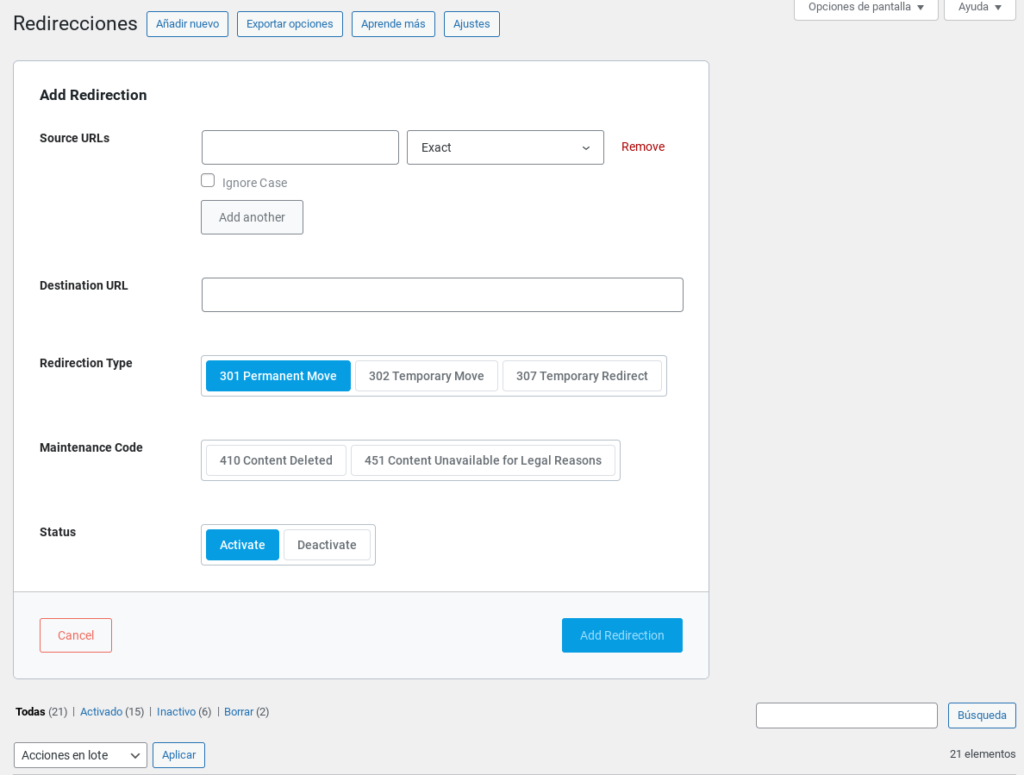
Opción 2: Usar un Plugin de Redirecciones
Si no usas ninguno de estos plugins de SEO, instala el plugin Redirection:
- Ve a Plugins > Añadir nuevo y busca «Redirection».
- Instálalo y actívalo.
- Ve a Herramientas > Redirection.
- Agrega una nueva redirección:
- Origen:
/titulo1 - Destino:
/titulo2 - Tipo de redirección: 301 (permanente).
- Origen:
- Guarda los cambios.

Opción 3: Agregar la Redirección en .htaccess
Si tienes acceso al archivo .htaccess, agrega la siguiente línea:
Redirect 301 /titulo1 https://mipagina.com/titulo2
Lenguaje del código: JavaScript (javascript)
Esto asegurará que cualquier visitante que acceda a la URL antigua sea enviado a la nueva automáticamente.
4. Notificar a Google sobre el Cambio
Después de realizar la redirección, es recomendable notificar a Google para acelerar la actualización en los resultados de búsqueda.
- Actualizar la URL en Google Search Console:
- Entra en Google Search Console.
- Ve a la sección Inspección de URL.
- Introduce la URL antigua y verifica que la redirección funciona correctamente.
- Luego, inspecciona la nueva URL y solicita su indexación.
- Actualizar el Sitemap:
- Si usas un plugin de SEO como Yoast SEO o Rank Math, genera y envía un nuevo sitemap a Google.
- Ve a Search Console > Sitemaps y envía el sitemap actualizado.
5. Comprobar que Todo Funciona Correctamente
Después de realizar los cambios, asegúrate de:
- Probar la redirección escribiendo la URL antigua en el navegador.
- Revisar Google Search Console para detectar posibles errores de rastreo.
- Utilizar herramientas como Redirect Checker para verificar que la redirección es 301.
- Monitorear el tráfico en Google Analytics para asegurarte de que no haya caídas significativas.
6. Conclusión
Cambiar la URL de una página o entrada en WordPress es un proceso sencillo, pero requiere precaución para evitar pérdida de tráfico y errores 404. Siguiendo estos pasos:
- Editas la URL en WordPress.
- Utilizas Better Search Replace para actualizar los enlaces internos.
- Configuras una redirección 301.
- Notificas a Google del cambio.
- Verificas que todo funcione correctamente.
Si implementas este proceso correctamente, podrás mejorar la estructura de tus URLs sin afectar el SEO ni la experiencia del usuario.


Agregar Comentario