

EventPrime es un plugin de calendario de eventos de WordPress fácil de usar donde puedes crear eventos con un solo clic.
Simplemente haz clic en una fecha del ‘Calendario de eventos’ en el backend de WordPress y comienza a crear eventos.
Crea eventos gratuitos y de pago habilitando las reservas desde la configuración de eventos de EventPrime.
La reserva con pagos a través de PayPal, el envío de eventos frontend y las personalizaciones de correo electrónico son algunas de las funciones que también se admiten de forma gratuita en este plugin de calendario de eventos de WordPress.
El plugin de eventos EventPrime también te permite crear y asignar tipos de eventos, artistas y sitios de eventos a tus eventos.
El calendario de eventos en el front-end aparecerá exactamente de la forma en que lo configuraste desde el back-end. .
EventPrime admite reservas de eventos gratuitas, reservas de eventos con pago online, eventos de un solo día, eventos de varios días, artistas de eventos, sitios de eventos, galería de eventos, registro de eventos, widget de calendario de eventos y mucho más.
Además si con la versión gratuita no tienes suficiente, Eventprime dispone de una serie de extensiones premium que agregan más funcionalidades a tu sistema de reservas.

Tabla de Contenido
1. Calendario de Eventos
Crea o edita eventos directamente desde el calendario de eventos.
Haz clic en una fecha en el calendario para abrir el formulario.
Establece las fechas de inicio y finalización del evento, evento de todo el día, habilita las reservas, el precio de la reserva, el tipo de evento, el sitio del evento y los artistas desde la ventana emergente.
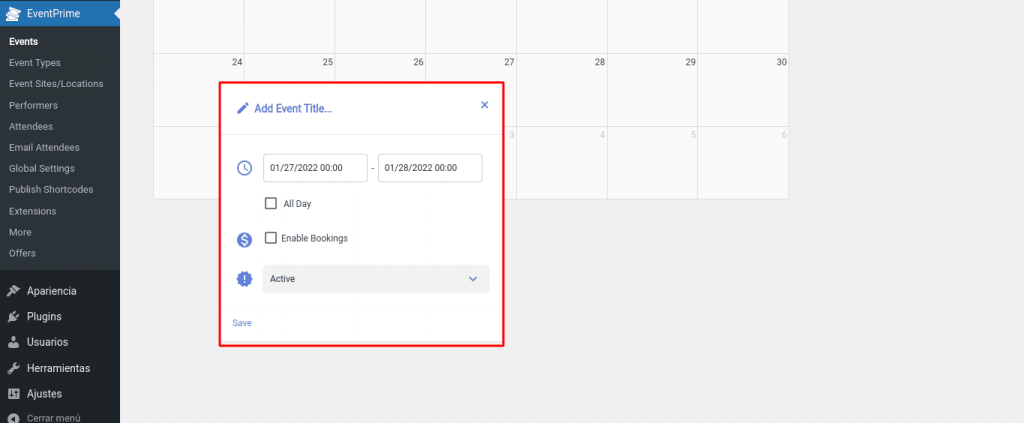 Pasa el cursor sobre un evento existente en el calendario para ver sus detalles en una ventana emergente rápida.
Arrastra y suelta eventos de una fecha a otra en el calendario para cambiar rápidamente las fechas de los eventos.
Haz clic en un evento existente en el calendario para abrir la ventana emergente y editar evento.
2. Configuración de Eventos
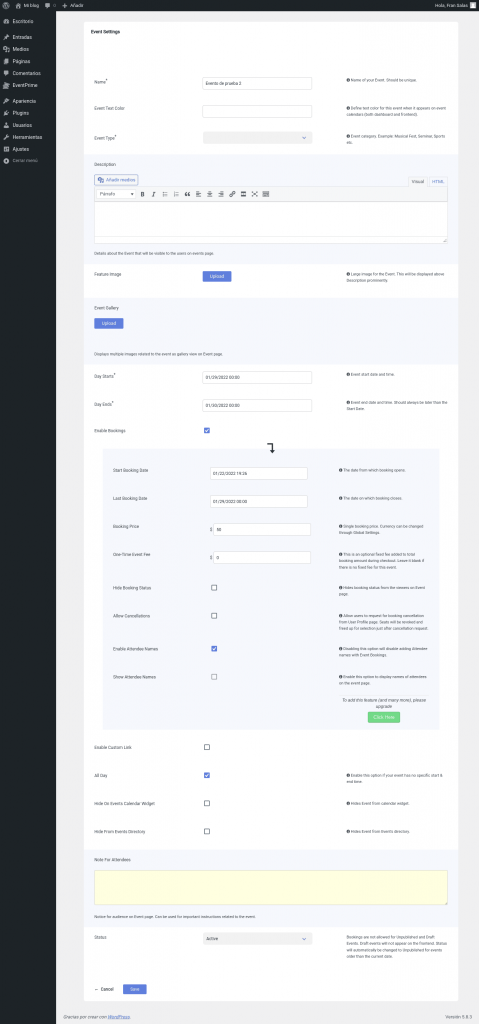
Desde la configuración de eventos puedes personalizar aún más tus eventos:
- Establece el tipo de evento para la categorización de eventos.
- Agrega una descripción para que tus asistentes sepan en detalle de qué se trata el evento.
- Carga una imagen destacada para el evento.
- Sube una galería de imágenes del evento.
- Habilita enlace personalizado para el evento. Esto será necesario si quieres vincular un evento a una URL externa.
- Si las reservas están habilitadas, puedes establecer una fecha específica de inicio y finalización de la reserva.
- Habilita o deshabilita la visualización del estado de la reserva de eventos en la interfaz.
- Permite o no cancelaciones de reservas.
- Oculta o muestra el evento en el widget del calendario de eventos.
- Oculta o muestra el evento en el calendario de eventos de la interfaz.
- Escribe una nota personalizada en la página del evento para mostrar a los asistentes al evento.
3. Panel de Eventos
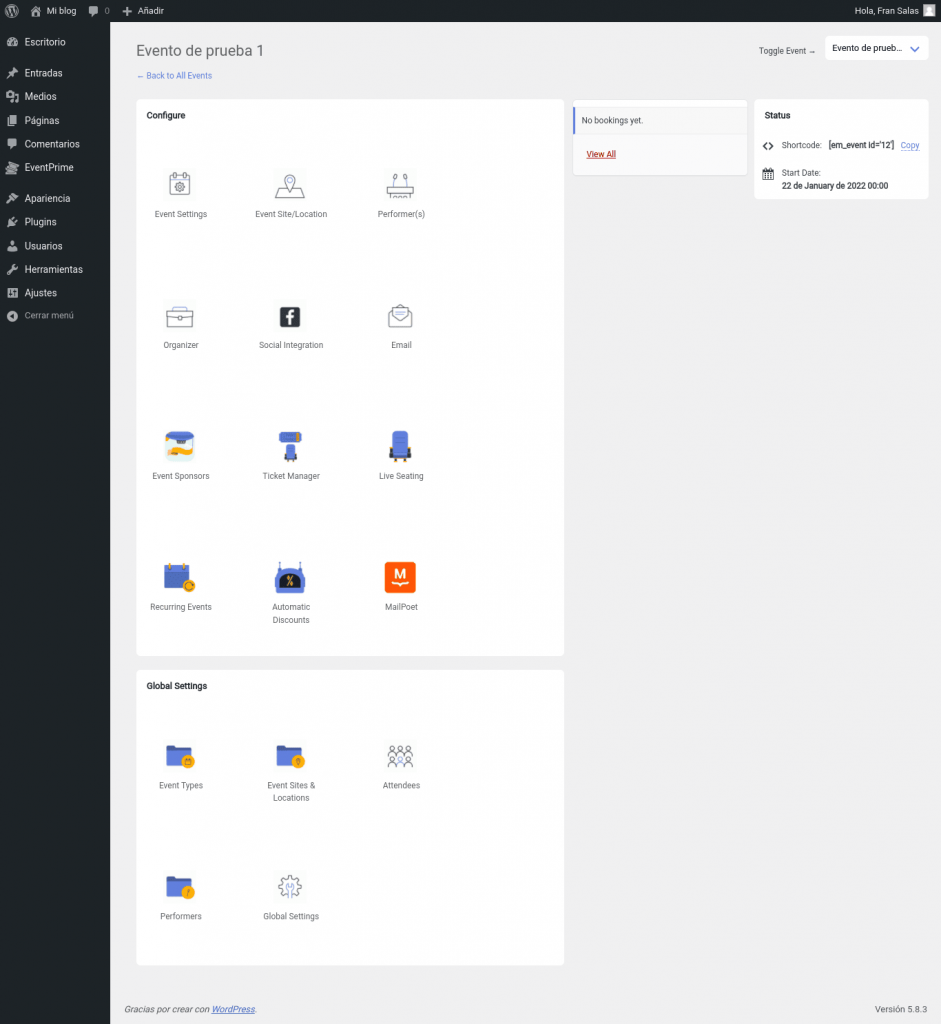
Desde el panel de eventos puedes acceder a la configuración del evento, asignar el sitio del evento, asignar artistas y también acceder a las opciones proporcionadas por algunas de las extensiones de EventPrime. Todo desde una sola página.
También puedes ver una breve lista de todas las reservas más recientes para el evento.
4. Tipos de Eventos
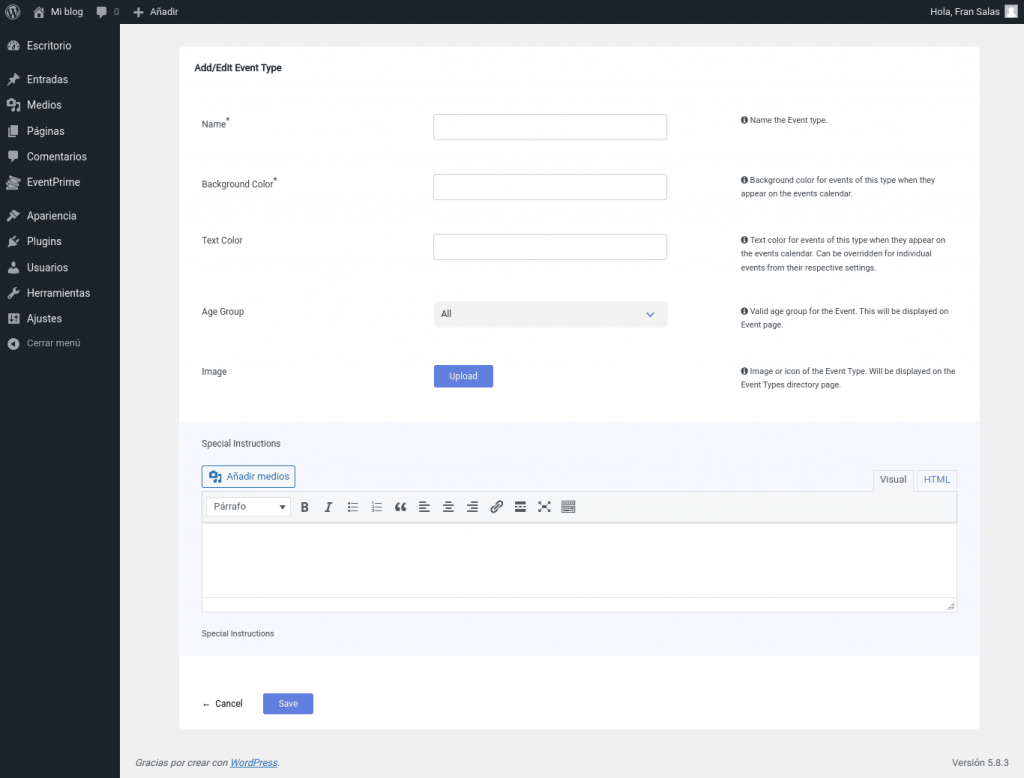
Crea o edita tipos de eventos que luego puedes asignar a los eventos.
Establece un nombre específico, color, grupo de edad, imagen e instrucciones especiales para los tipos de eventos.
Los eventos en el calendario de eventos aparecerán con el color de tu tipo de evento asignado.
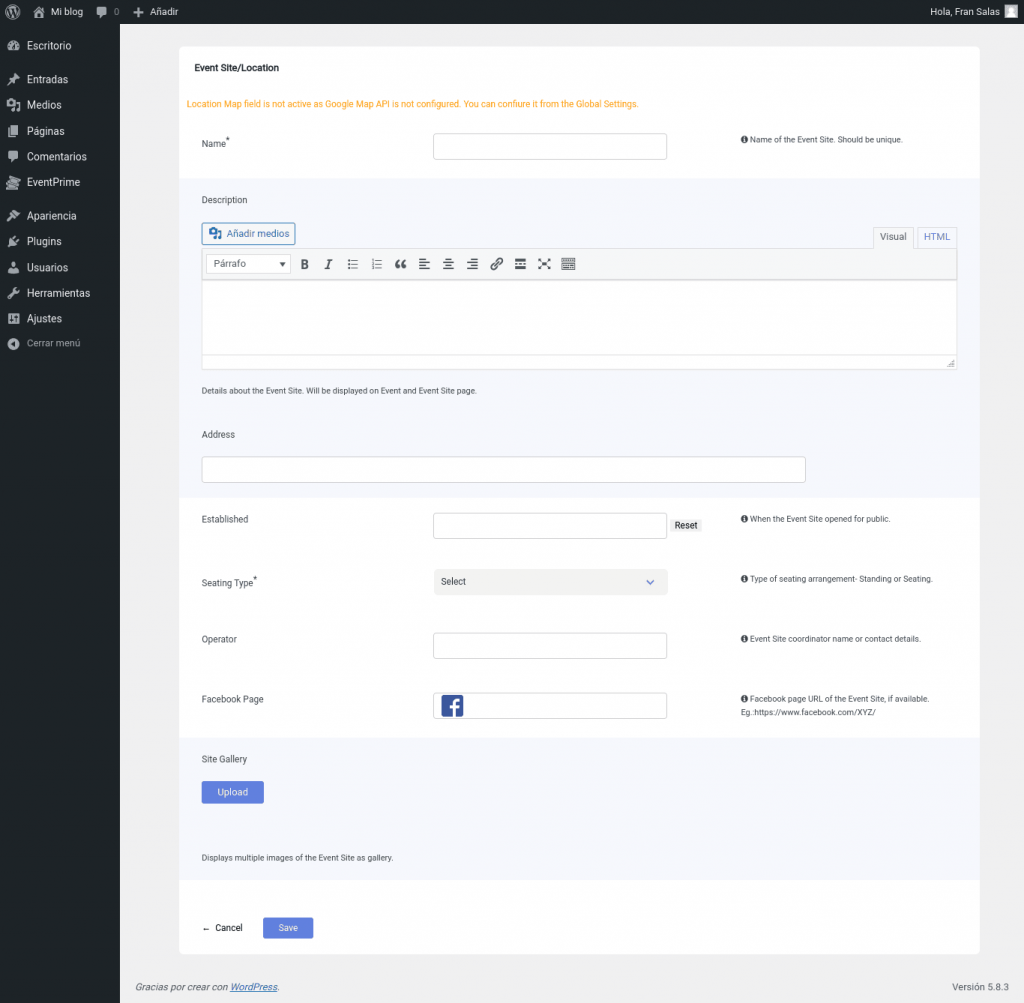
5. Sitios de Eventos
Crea o edita sitios de eventos que luego puedes asignar a eventos.
Los sitios de eventos tienen su propio nombre, descripción, dirección, fecha de establecimiento, tipo de asiento, operador, página de Facebook y galería de fotos.
Ordena los sitios de eventos alfabéticamente o por su número de eventos.
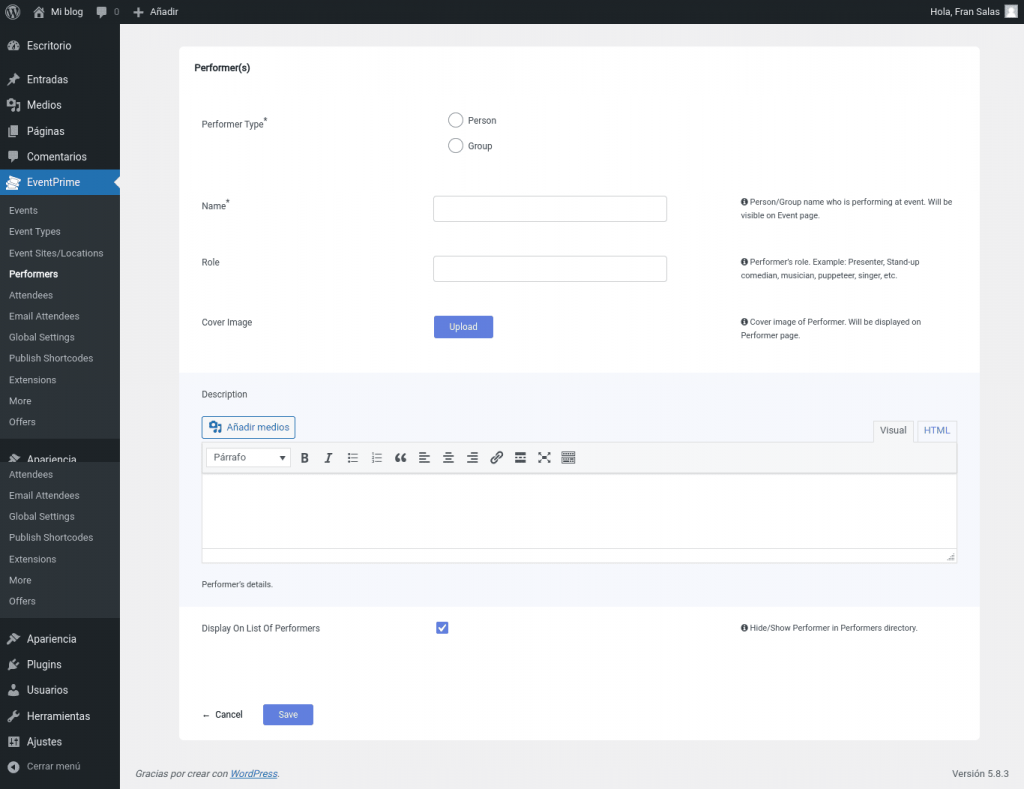
6. Artistas
Crea o edita artistas que luego puedes asignar a eventos.
Los artistas tienen su propio tipo (persona o grupo), nombre, función, imagen de portada y descripción.
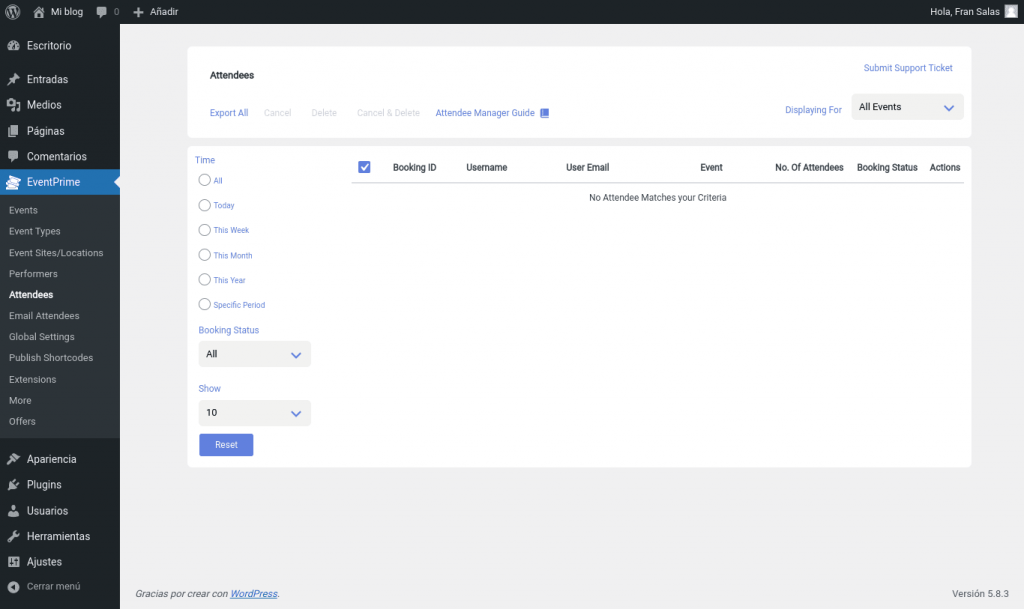
7. Asistentes
- Puedes ver una lista completa de todos los asistentes a todos tus eventos.
- Filtra a los asistentes por tus eventos, tiempo de reserva y estado de la reserva.
- Puedes ver una tabla de detalles de los asistentes que contiene su ID de reserva, nombre de usuario, correo electrónico y número de entradas por ID de reserva.
- Edita los detalles de reserva individuales de los asistentes y también agrega una nota para un asistente. El asistente puede ver esa nota en su reserva de evento.
- Descarga los detalles de la reserva de los asistentes en formato PDF.
- Envía correos electrónicos de notificación a los asistentes.
- Accede al registro de transacciones de la reserva de un asistente.
- Agrega varias notas a cualquier reserva.
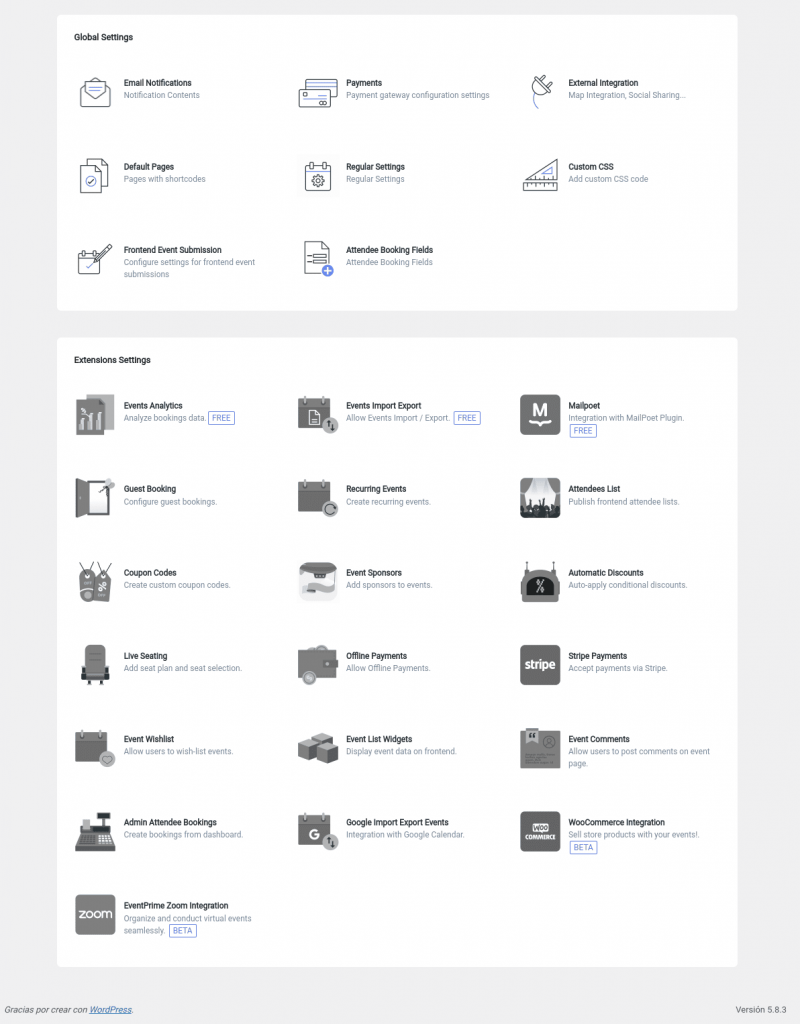
8. Ajutes Globales
- Habilita o deshabilita las notificaciones por correo electrónico y personaliza el contenido.
- Configura el procesador de pagos de PayPal y elige la moneda de los pagos.
- Configura las API para Google Maps, Facebook, Google Calendar para integraciones externas.
- Establece páginas predeterminadas para la interfaz de EventPrime.
- Habilita o deshabilita la visualización de eventos pasados en la interfaz.
- Elige la vista de calendario de eventos predeterminada para la interfaz.
- Habilita o deshabilita las opciones de filtro de eventos.
- Oculta o muestra reservas de eventos pasados en la lista de asistentes del backend.
- Establece el formato de hora en el que se mostrará la hora del evento en el calendario de eventos .
- Agrega tu propio código CSS personalizado para personalizar el aspecto de la interfaz de EventPrime.
- Cambia los mensajes de notificación que aparecen en la página de envío de eventos de frontend.
- Establece el estado predeterminado de los eventos que se envían desde la interfaz.
Desde aquí también podrás configurar las extensiones de Eventprime.
9. Front-End
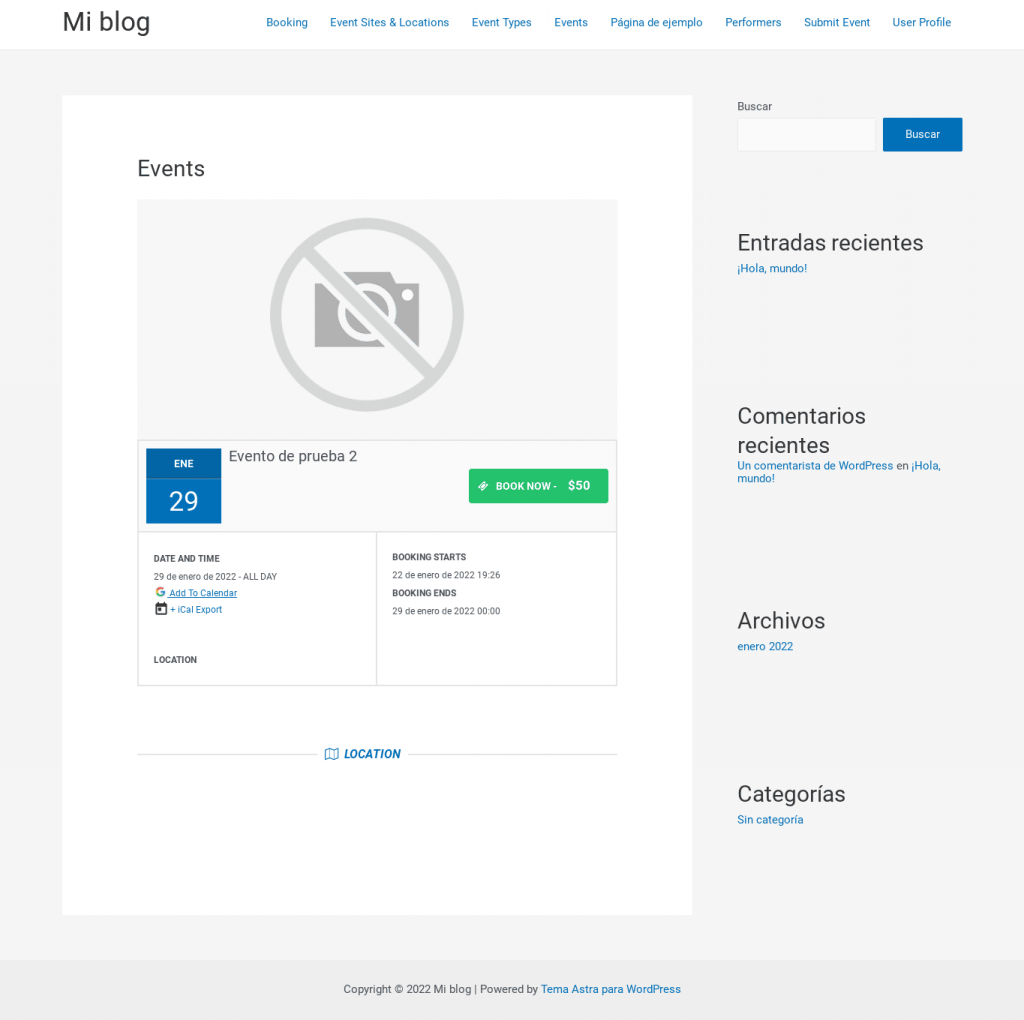
Los eventos se pueden mostrar de forma mensual, semanal, diaria, lista de eventos o como tarjetas de eventos.
Al pasar el cursor sobre cualquier evento en el calendario, se mostrará la tarjeta del evento en una ventana emergente.
Los visitantes pueden ver toda la información resumida sobre un evento en esta tarjeta de evento. Al hacer clic en la tarjeta del evento, se abrirá la página individual de ese evento. Los usuarios pueden registrarse como asistentes a un evento si el registro de eventos está habilitado para éste.
10. Enviar Eventos
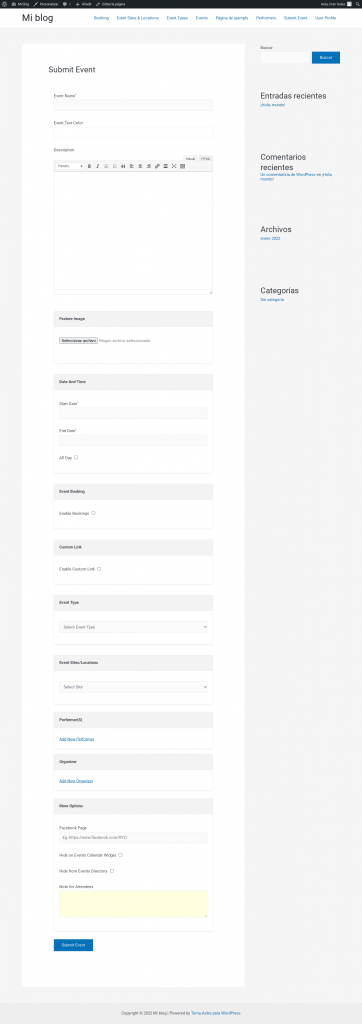
Cualquier usuario puede enviar su propio evento. El administrador puede revisar, editar y publicar ese evento en el calendario de eventos. La página ‘Enviar evento’ tiene las siguientes opciones:
- El usuario que envía un evento puede enviar su nombre, fecha de inicio, fecha de finalización, descripción, tipo de evento, lugar y artistas.
- Habilitar las reservas, establecer la fecha de inicio y finalización de la reserva y también establecer el precio de la reserva.
- Al enviar el formulario, el usuario verá un mensaje de confirmación que se puede personalizar desde la configuración global.
- Al enviar el evento, EventPrime enviará un correo electrónico al administrador del sitio informándole que se ha enviado un nuevo evento con los detalles del evento.
11. Área de cuenta de usuario
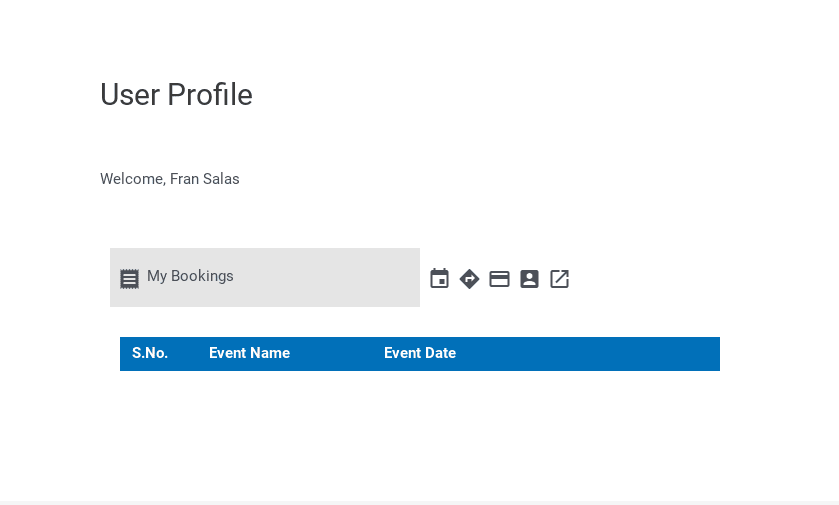
Para que un usuario vea su propia actividad con eventos, Eventprime ofrece un ‘Área de cuenta de usuario’ completa en el front-end. Con esta página de EventPrime, los usuarios pueden iniciar sesión y administrar sus reserva de eventos.
Los usuarios también pueden cancelar la reserva de un evento.
12. Widgets
El plugin de eventos Eventprime te ofrece 4 widgets muy útiles para configurar en cualquier lugar de tu sitio. Estos son:
- Widget de evento de cuenta regresiva: esta es una cuenta regresiva inversa para los próximos eventos que puedes seleccionar desde la configuración del Widget. La cuenta regresiva de los próximos eventos muestra los días, las horas, los minutos y los segundos que faltan para que el evento se active.
- Widget de evento deslizante: este widget es una presentación de diapositivas de las imágenes destacadas de varios eventos en tu sitio. Al hacer clic en una imagen destacada de la presentación de diapositivas, se accederá a la página individual de ese evento.
- Widget de eventos del calendario: una vista más pequeña del calendario de eventos que enumera los próximos eventos.
- Mapa del sitio del evento: este widget contiene Google Maps con marcadores de todos los sitios y ubicaciones del evento.
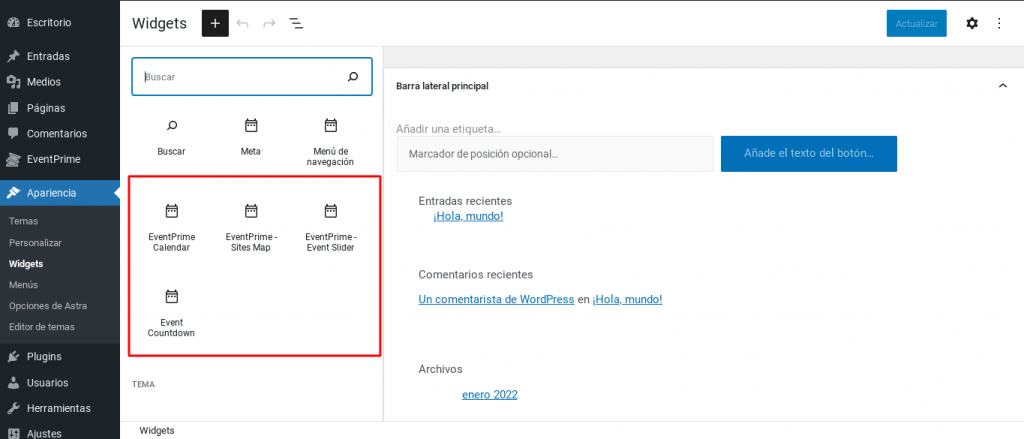
Se pueden agregar 3 widgets más usando las extensiones «Widgets de lista de eventos».
13. Shortcodes
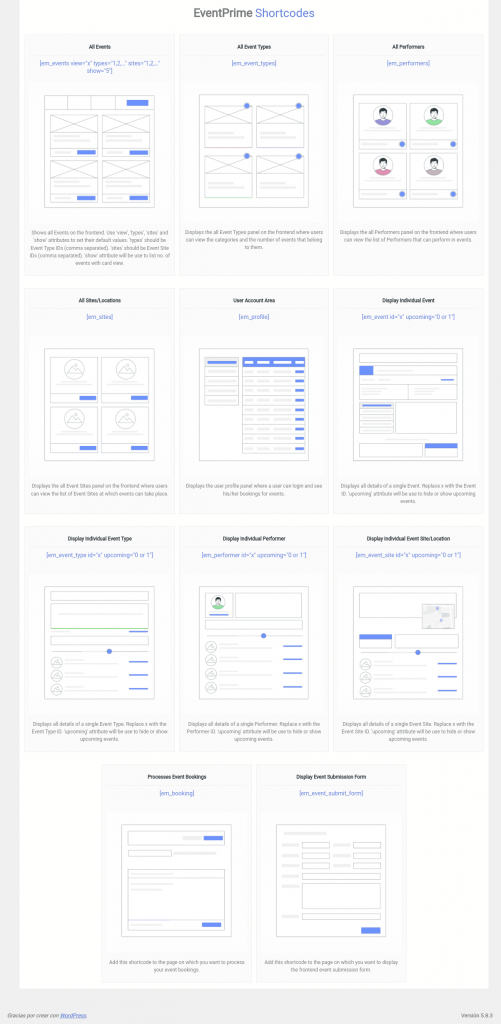
Los códigos cortos (shortcodes) son la forma más común y efectiva de mostrar contenido dinámico de plugins en una página web estática de WordPress.
EventPrime proporciona un conjunto completo de códigos cortos para crear tu sistema de calendario de eventos. Algunos de ellos son:
- [em_events] : éste es el código abreviado del calendario de eventos de EventPrime, ya que representará el calendario de eventos en la interfaz. Desde el calendario de eventos, el usuario puede acceder a todas las demás páginas asociadas con eventos, como Tipos de eventos, Sitios de eventos, Artistas, etc.
- [em_event_types] : éste es el directorio para todos los tipos de eventos que tienes en tu sitio. Al hacer clic en un tipo de evento del directorio, se abrirá la página de tipo de evento único, donde un usuario puede ver todos los eventos actuales y futuros que pertenecen a ese tipo de evento.
- [em_performers] : éste es el directorio para todos los artistas del evento. Al hacer clic en un artista del directorio, se abrirá la página de un solo artista, donde un usuario puede ver todos los eventos actuales y futuros en los que se está presentando este artista.
- [em_sites] : éste es el directorio de todos los sitios y ubicaciones de eventos. Al hacer clic en el sitio de un evento del directorio, se abrirá la página del sitio de un solo evento, donde un usuario puede ver todos los eventos actuales y futuros que se llevan a cabo en este sitio de eventos.
- [em_profile] : usa este shortcode en la página donde quieres que los asistentes inicien sesión y administren sus reservas de eventos.
14. Traducción
Si quieres traducir el plugin EventPrime a tu idioma puedes hacerlo usando el plugin ‘Loco Translate‘.
15. Extensiones
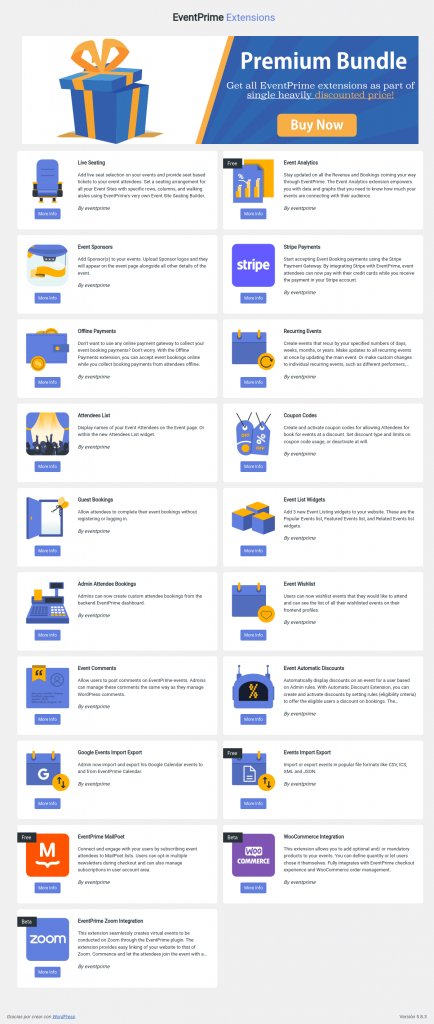
Como dije más arriba, aunque Eventprime es un plugin gratuito y en la mayoría de los casos tendrás más que suficiente, el plugin tiene una serie de extensiones gratuitas y de pago que agregan más funcionalidad al plugin principal.
- Asientos en vivo: Agrega selección de asientos en vivo en tus eventos y proporciona boletos basados en asientos a los asistente. Establezca una disposición de asientos para todos tus de eventos con filas, columnas y pasillos peatonales específicos.
- Análisis de eventos: Mantente actualizado sobre todos los ingresos y las reservas de cada evento.
- Patrocinadores de eventos: Agrega patrocinadores a tus eventos. Carga los logotipos de los patrocinadores y aparecerán en la página del evento junto con todos los demás detalles del evento.
- Pagos de Stripe: Comienza a aceptar pagos de reserva de eventos utilizando la pasarela de pagos Stripe. Al integrar Stripe con EventPrime, los asistentes al evento ahora pueden pagar con sus tarjetas de crédito mientras recibe el pago en su cuenta de Stripe.
- Pagos fuera de línea: ¿No quieres utilizar ninguna pasarela de pago en línea para cobrar los pagos de la reserva de tu evento? No te preocupes. Con esta extensión puedes aceptar reservas de eventos en línea mientras cobra los pagos de reserva de los asistentes fuera de línea.
- Eventos recurrentes: Crea eventos que se repitan según el número especificado de días, semanas, meses o años. Actualiza todos los eventos recurrentes a la vez actualizando el evento principal.
- Lista de asistentes: Muestra los nombres de los asistentes al evento en la página del event o desde un nuevo widget ‘Lista de asistentes’.
- Códigos de cupón: Crea y activa códigos de cupón para permitir que los asistentes reserven eventos con descuento. Establece el tipo de descuento y los límites en el uso del código de cupón.
- Reservas de invitados: Permite que los asistentes completen sus reservas de eventos sin registrarse o iniciar sesión.
- Widgets de lista de eventos: Agrega 3 nuevos widgets de listado de eventos a tu sitio web. Lista de eventos populares, lista de eventos destacados y lista de eventos relacionados.
- Reservas de asistentes administrativos: Los administradores ahora pueden crear reservas de asistentes personalizadas desde el panel de control de EventPrime.
- Lista de deseos del evento: Los usuarios ahora pueden incluir en la lista de deseos los eventos a los que les gustaría asistir y pueden ver la lista de todos sus eventos en la lista de deseos en sus perfiles.
- Comentarios del evento: Permite que los usuarios publiquen comentarios en los eventos de EventPrime. Los administradores pueden administrar estos comentarios de la misma manera que administran los comentarios de WordPress.
- Descuentos automáticos de eventos: Mostrar descuentos automáticamente en un evento para un usuario según las reglas de administración. Con la extensión de descuento automática, puedes crear y activar descuentos estableciendo reglas (criterios de elegibilidad) para ofrecer a los usuarios elegibles un descuento en las reservas. Los descuentos se aplican automáticamente a las reservas.
- Importación y exportación de eventos de Google: El administrador ahora importa y exporta sus eventos de Google Calendar hacia y desde EventPrime Calendar.
- Eventos Importación Exportación: Importa o exporta eventos en formatos de archivo populares como CSV, ICS, XML y JSON.
- EventPrime MailPoet: Conéctate e interactúa con tus usuarios suscribiendo a los asistentes del evento a las listas de MailPoet. Los usuarios pueden suscribirse a varios boletines durante el pago y también pueden administrar las suscripciones en el área de la cuenta de usuario.
- Integración WooCommerce: Esta extensión te permite agregar productos opcionales u obligatorios a tus eventos. Puedes definir la cantidad o dejar que los usuarios la elijan ellos mismos. Se integra completamente con la experiencia de pago de EventPrime y la gestión de pedidos de WooCommerce.
- Integración de Zoom: Esta extensión crea sin problemas eventos virtuales que se llevarán a cabo en Zoom a través de EventPrime. La extensión proporciona un enlace de tu sitio web al de Zoom.
Puedes conseguir las 14 extensiones premium de Eventprime con actualizaciones y soporte de por vida con solo hacer 1 pago de 69 dólares. Un precio increiblemente barato para todo lo que obtienes.
Nos vemos en la siguiente review. Un saludo.


Agregar Comentario