

¡Descubre este increíble plugin en Codecanyon!
Este plugin está disponible en Codecanyon. Haz clic en el enlace para obtener más información y adquirirlo.
📂 Ver en Codecanyon*Este es un enlace de afiliado. A ti no te costará nada extra, pero las empresas pueden pagarme una pequeña comisión por recomendarlas. Esto ayuda a que pluginsweb.es siga creando contenido gratuito y útil. ¡Gracias por tu apoyo!
*Este plugin está incluido en la suscripción a PluginsWeb.es. Si aún no eres suscriptor, puedes registrarte aquí.
En cualquier programa de afiliación, ofrecer una experiencia personalizada y bien dirigida es fundamental para aumentar la conversión y la satisfacción de los afiliados. Ultimate Affiliate Pro, uno de los plugins más completos para gestionar afiliados en WordPress, permite configurar redirecciones específicas en función de diferentes acciones o condiciones. A continuación, se explica cómo realizar esta configuración de manera sencilla y efectiva.
¿Por qué personalizar las redirecciones en un programa de afiliados?
Personalizar redirecciones ayuda a optimizar la experiencia de usuario y mejorar los resultados del programa. Cada acción clave —como registrarse, iniciar sesión o alcanzar un objetivo dentro del sistema— puede llevar al afiliado a una página diseñada específicamente para ese momento. Esto permite mostrar mensajes personalizados, destacar recursos relevantes o dirigir a los afiliados a ofertas estratégicas.
Pasos para configurar redirecciones específicas en Ultimate Affiliate Pro
Ultimate Affiliate Pro ofrece la posibilidad de crear tanto redirecciones predeterminadas como redirecciones adicionales personalizadas, conocidas como «Extra Redirects». El proceso es sencillo y flexible.
1. Acceder al Dashboard de Ultimate Affiliate Pro
Desde el panel de administración de WordPress, es necesario dirigirse a Ultimate Affiliate Pro > Dashboard, donde se centralizan todas las opciones del plugin.
2. Entrar en la sección «General Settings»
Dentro del Dashboard, se debe hacer clic en «General Settings», la sección donde se encuentran las principales configuraciones del plugin.
3. Localizar «Default Redirects»
En General Settings, existe un apartado llamado «Default Redirects», que permite definir las redirecciones básicas tras acciones como el registro o el inicio de sesión de un afiliado.
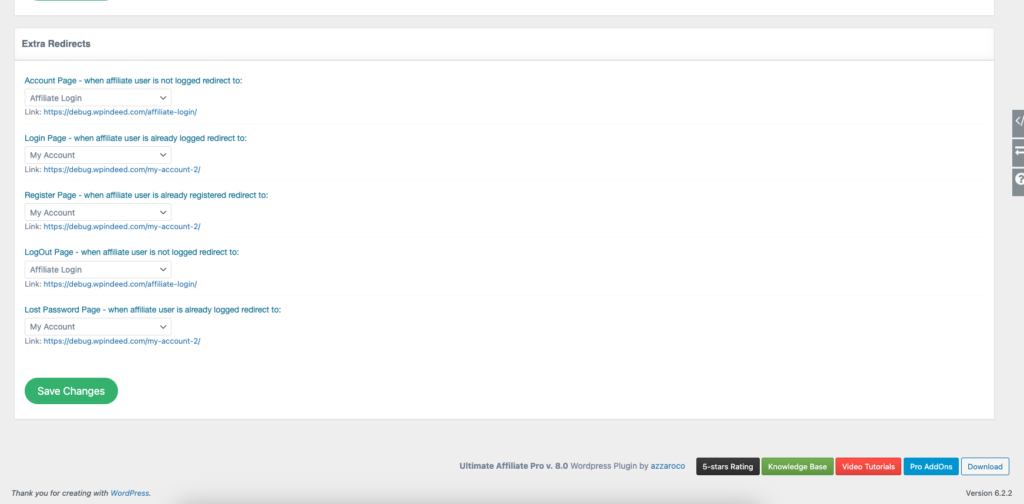
4. Configurar las «Extra Redirects»
En la misma sección de Default Redirects, Ultimate Affiliate Pro incluye la opción de establecer «Extra Redirects», que permiten crear redirecciones adicionales y más personalizadas. Gracias a esta herramienta, es posible:
- Redirigir a nuevos afiliados a una página de bienvenida personalizada.
- Enviar a determinados usuarios a una landing page especial tras alcanzar un hito.
- Crear flujos de navegación específicos según el tipo de afiliado o la acción realizada.
Ventajas de las redirecciones personalizadas
La correcta configuración de redirecciones específicas ayuda a crear una experiencia más fluida y enfocada para cada afiliado. En lugar de llevarlos siempre al panel estándar, es posible guiarlos hacia contenidos o acciones que fomenten su participación y compromiso, como formaciones, promociones exclusivas o páginas de recursos.
Conclusión
Ultimate Affiliate Pro facilita la personalización de la experiencia de los afiliados mediante herramientas como Extra Redirects, que permiten configurar redirecciones específicas de manera eficiente. Aprovechar esta funcionalidad no solo mejora la usabilidad, sino que también contribuye al éxito general de cualquier estrategia de afiliación en WordPress.
¡Descubre este increíble plugin en Codecanyon!
Este plugin está disponible en Codecanyon. Haz clic en el enlace para obtener más información y adquirirlo.
📂 Ver en Codecanyon*Este es un enlace de afiliado. A ti no te costará nada extra, pero las empresas pueden pagarme una pequeña comisión por recomendarlas. Esto ayuda a que pluginsweb.es siga creando contenido gratuito y útil. ¡Gracias por tu apoyo!
*Este plugin está incluido en la suscripción a PluginsWeb.es. Si aún no eres suscriptor, puedes registrarte aquí.


Agregar Comentario