

¡Descubre este increíble plugin en Codecanyon!
Este plugin está disponible en Codecanyon. Haz clic en el enlace para obtener más información y adquirirlo.
📂 Ver en Codecanyon*Este es un enlace de afiliado. A ti no te costará nada extra, pero las empresas pueden pagarme una pequeña comisión por recomendarlas. Esto ayuda a que pluginsweb.es siga creando contenido gratuito y útil. ¡Gracias por tu apoyo!
*Este plugin está incluido en la suscripción a PluginsWeb.es. Si aún no eres suscriptor, puedes registrarte aquí.
Cuando trabajamos con Ultimate Affiliate Pro (UAP), uno de los módulos más útiles es Account Custom Tabs. Este módulo nos permite crear pestañas adicionales en la página de cuenta de los afiliados, personalizando así la experiencia de los usuarios.
En este artículo te voy a explicar cómo funciona y cómo puedes configurarlo correctamente.
¿Qué es UAP Account Custom Tabs?
Es una funcionalidad ubicada en la sección de Extensiones que te permite añadir nuevas pestañas al menú lateral de la cuenta de usuario de UAP. Estas pestañas pueden contener cualquier contenido que desees mostrar a tus afiliados.
¿Qué puedo hacer con estas pestañas?
- Crear secciones personalizadas como «Noticias», «Recursos exclusivos», «Bonos» o cualquier otra información relevante.
- Organizar mejor la información que cada afiliado ve dentro de su panel.
- Agregar un formulario de contacto para soporte mediante un shortcode de WPForms.
Cómo crear una pestaña nueva paso a paso
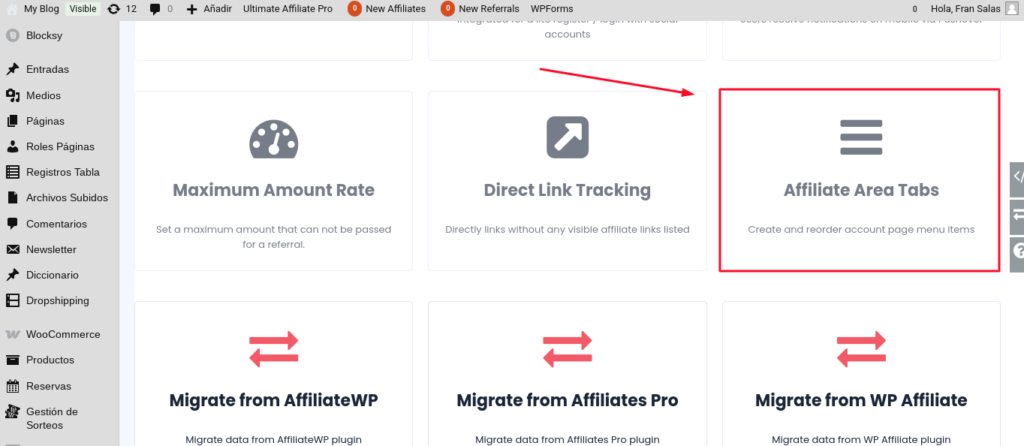
1. Activar el módulo
Primero debes asegurarte de que el módulo Account Custom Tabs esté activado en UAP.
2. Crear la pestaña
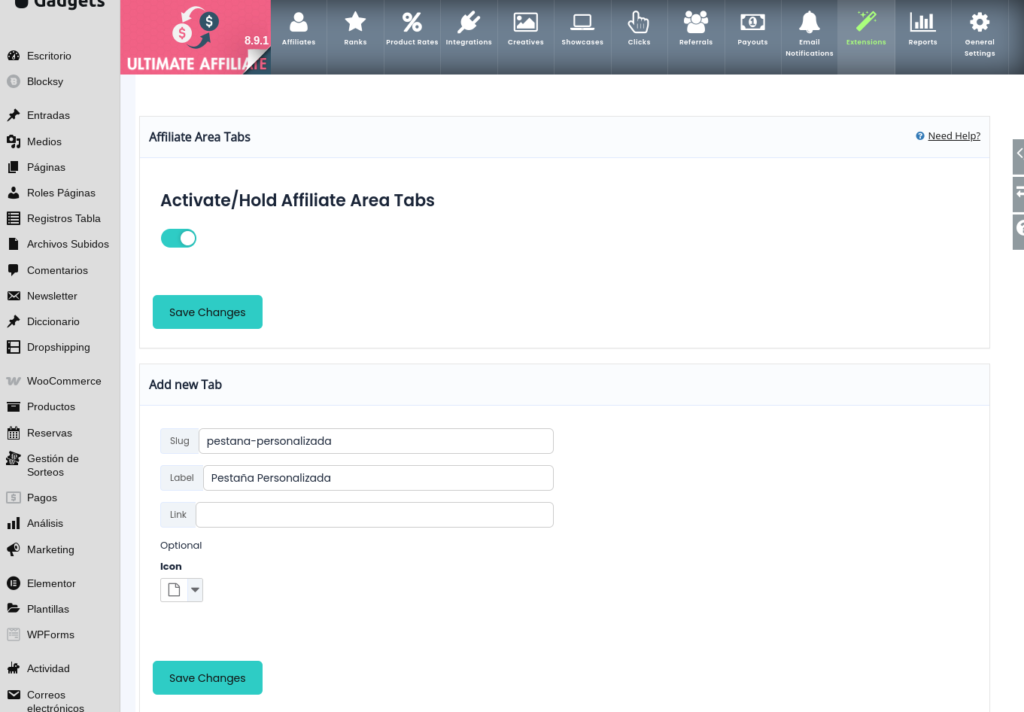
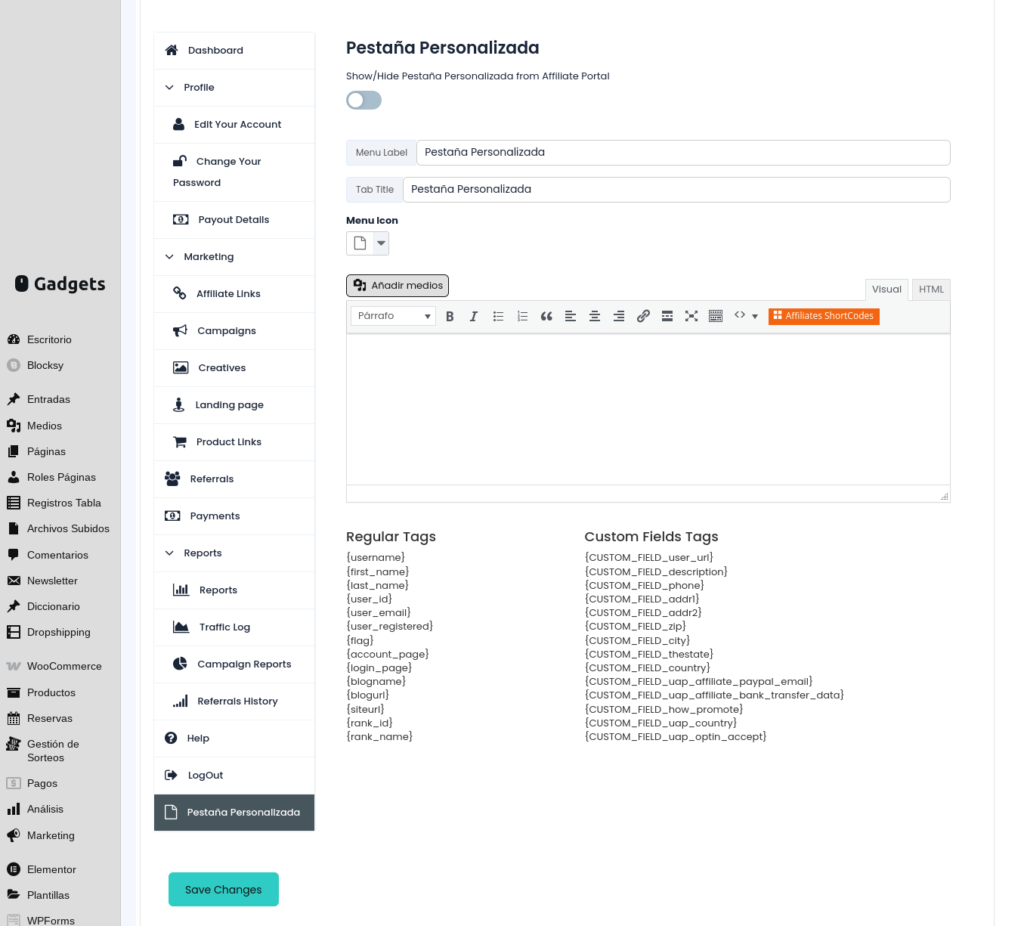
- Ve al apartado de configuración del módulo y crea una nueva pestaña.
- Introduce un slug único (todo en minúsculas, sin espacios ni caracteres especiales).
- Elige un nombre visible (label) para la pestaña y un icono.
3. Ordenar las pestañas
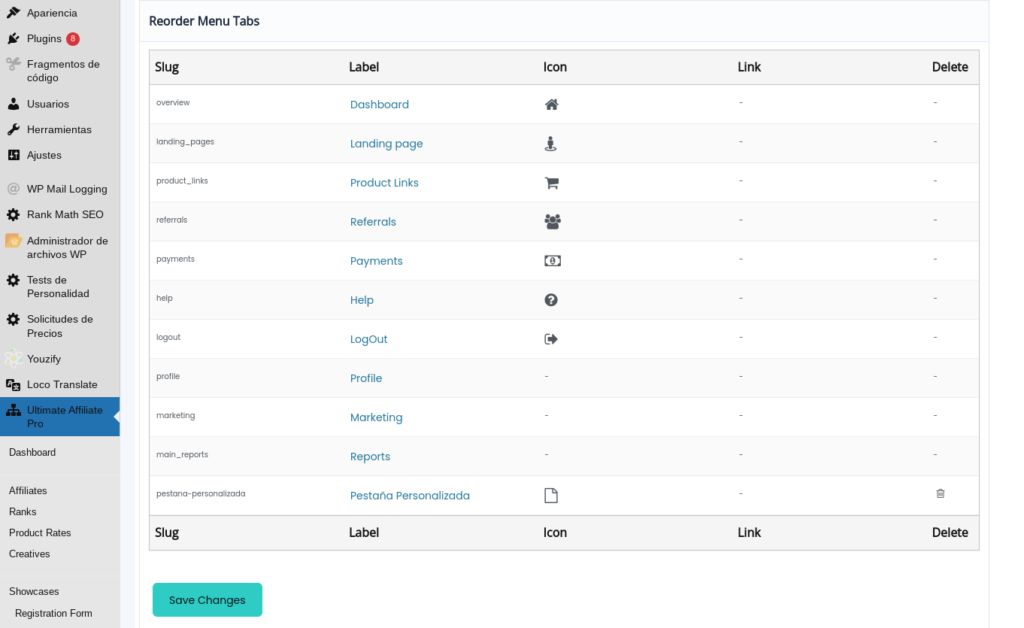
En la lista de pestañas podrás reordenarlas arrastrando y soltando. Esto afectará el orden en el que aparecerán en el frontend.
4. Activarlas en la página de cuenta
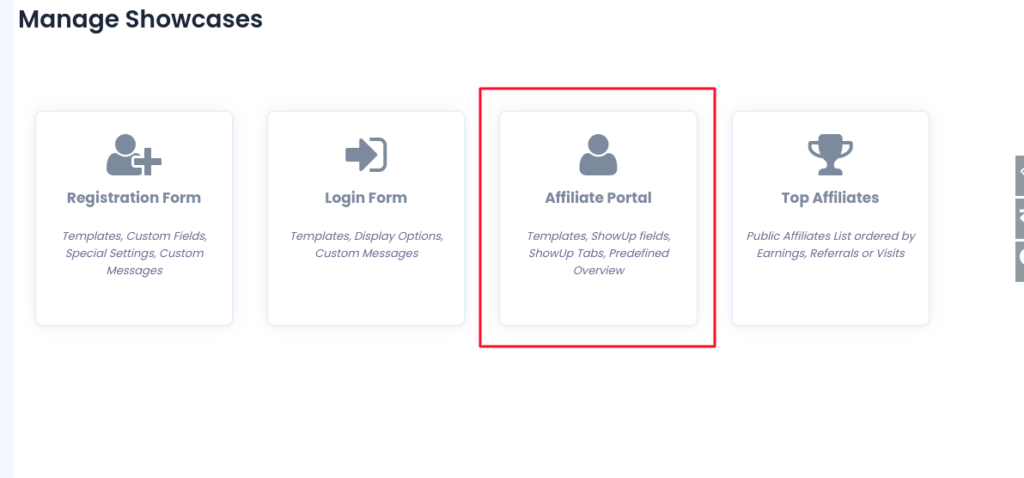
- Ahora ve a Showcases -> Account Page.
- Desplázate hacia abajo hasta la sección Menu Tabs.
- Marca la casilla de las pestañas que acabas de crear.
- Añade el contenido personalizado que quieras mostrar dentro de esa pestaña (puede ser texto, shortcodes o incluso HTML).
5. Guardar y comprobar
Haz clic en guardar cambios y revisa en el frontend cómo aparece la nueva pestaña dentro de la cuenta de usuario.
Conclusión
Este módulo es perfecto para crear pestañas personalizadas sin tener que modificar el código del plugin o del tema. Puedes diseñar una experiencia más completa para tus afiliados añadiendo secciones que realmente aporten valor.
¡Descubre este increíble plugin en Codecanyon!
Este plugin está disponible en Codecanyon. Haz clic en el enlace para obtener más información y adquirirlo.
📂 Ver en Codecanyon*Este es un enlace de afiliado. A ti no te costará nada extra, pero las empresas pueden pagarme una pequeña comisión por recomendarlas. Esto ayuda a que pluginsweb.es siga creando contenido gratuito y útil. ¡Gracias por tu apoyo!
*Este plugin está incluido en la suscripción a PluginsWeb.es. Si aún no eres suscriptor, puedes registrarte aquí.
Agregar Comentario